
目次
- アクセス方法
- 表示される内容
- 状態遷移
- 警備業管理システムにおける状態遷移
- 写真をアップロード
アクセス方法
警備業管理システムへのアクセスが、https://abcd.com/secbs であるとすると、https://abcd.com/alloc が上下番報告システムのURLです。
上下番報告は、警備員が出先で使用することを想定していますので、主にスマホからアクセスすることになるでしょう。パケット代が掛かることになりますので、定額プランへの加入をお勧めします。
表示される内容
https://abcd.com/alloc にアクセスすると、login name と パスワードの入力を求められます。
認証が通れば、次のような画面がスマホに表示されます。
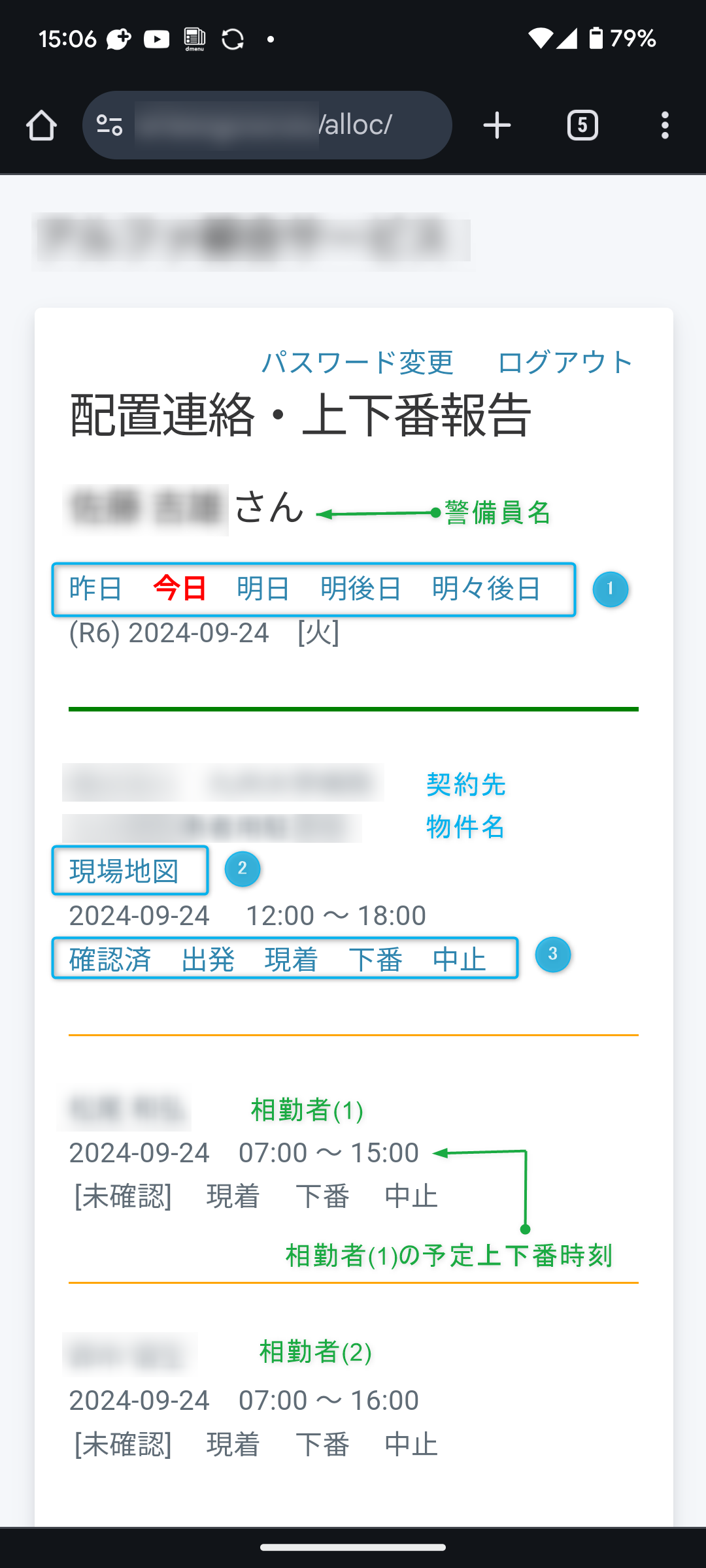
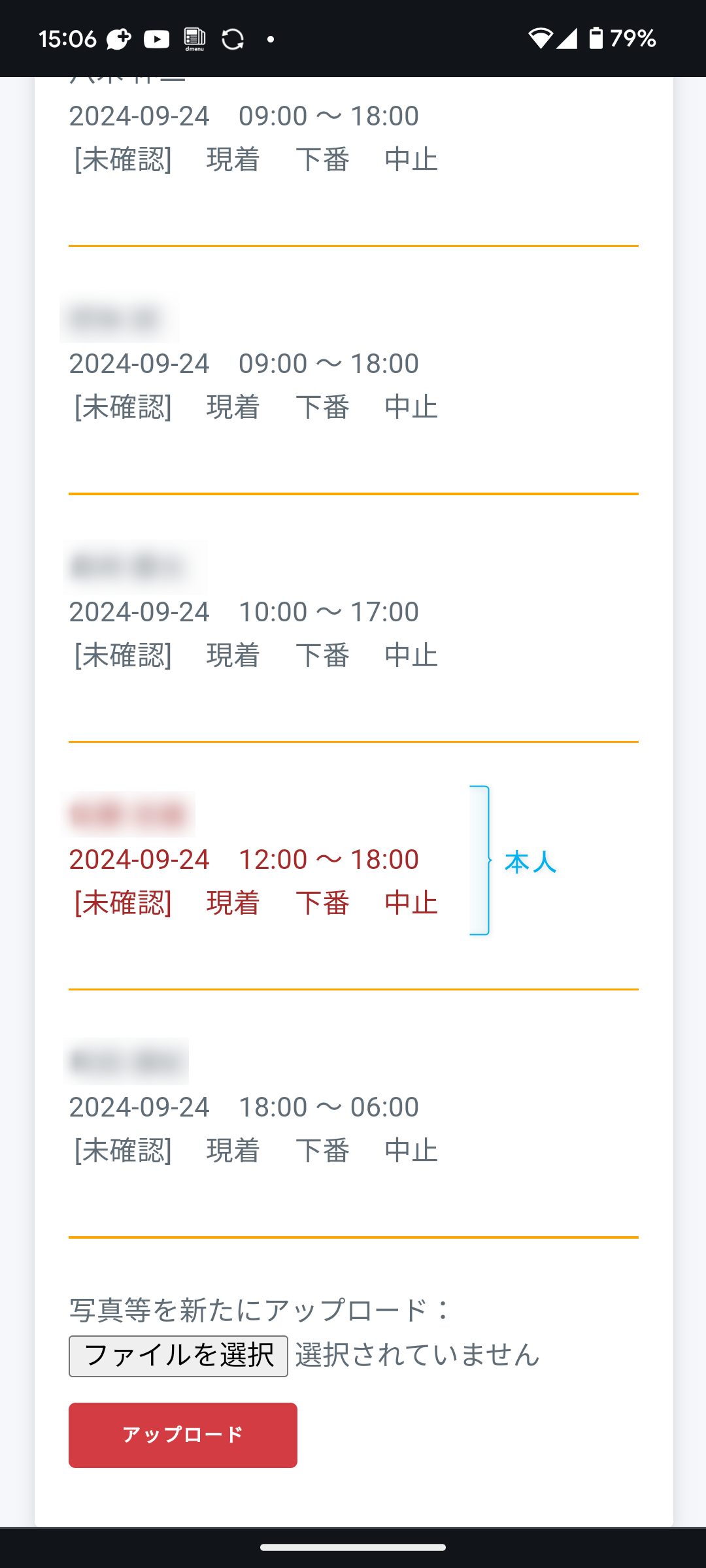
- 一番上に会社名、「配置連絡・上下番報告」と続いて、警備員名が表示されます。
- ❶ 昨日・今日・明日・明後日・明々後日 はリンクになっており、タップすれば、その日の情報に切り替わります。
- ❷ 警備業管理システムの受注物件の勤務場所MAP URL に地図のURLが入力されていれば、現場地図 のリンクが出てきます。タップすれば地図が開きます。
- 同様に、集合場所MAP URL が入力されていれば、集合場所 のリンクが出現します。
- その下は、上番の日付と予定勤務時間です。
- ❸ 確認済・出発・現着・下番・中止 のリンクは、タップすれば、その情報が警備業管理システムに行き、当該配置情報の状態が遷移します。(詳細は後述)
- その下は、相勤者の名前と予定勤務時刻が一人ひとりオレンジのラインで区切られて表示されます(本人も表示される)。これにより、まだ来ていない相勤者がいるかどうかが本人にも分かるようになります。
- 最下位には、写真のアップロード機能があります。現場名が記載されているプレートの写真、事故発生時の状況写真、クレーム発生時の状況写真などを撮影してアップロードしてもらうと、警備員管理システムの配置情報に関連付けされ、その写真を確認したり、ダウンロードすることができるようになります。
状態遷移
勤務の状態アイテムは、デフォルトで以下のように設定されています。
| 状態アイテム | 遷移番号 | 警備員による変更 | 意 味 |
|---|---|---|---|
| 未確認 | 0 | 不可 | どこに配置されたかを警備員自身がまだ知らない状態。 |
| 確認済 | 10 | 可 | その現場に配置されたことを警備員が確認した。 |
| 出発 | 20 | 可 | 警備員がその現場に向かって家を出発した。 |
| 現着 | 30 | 可 | 現地に到着した。 |
| 下番 | 40 | 可 | 下番した。 |
| 中止 | 40 | 可 | 上番後中止になった。 |
| 完了 | 100 | 不可 | 会社が勤務伝票を受け取って上下番時刻などの最終確認が終了した。 |
警備業管理システムで配置の新規入力を行うと、意図的に変更しない限り、その勤務は「未確認」の状態になります。
警備業管理システムからは、任意の状態から別の任意の状態に自由に変更することができます。「現着」の状態にあるものを「出発」の状態に戻すことも可能です。
一方、警備員は、上下番報告システムを使って現在の状態を別の状態に遷移させることができます。ただし、警備員による変更が可のアイテムで、現在の状態より遷移番号の大きいものにのみ遷移させることができます。
要は、「現着」の状態にあるものを「出発」の状態に戻すような操作は、警備員には許可されていないということです。
これら状態アイテムは、Environment Values の state.items と、state.self_items で定義されています。新しいアイテムを追加したり、名称を修正することができます。
| キー | 値 | 説 明 |
|---|---|---|
| state.items | 未確認:0,確認済:10,出発:20,現着:30,下番:40,中止:40,完了:100 | すべての状態アイテムをここで定義。名称と遷移番号をコロンで繋いだものをコンマ区切りで |
| state.self_items | 確認済,出発,現着,下番,中止 | 警備員に変更を許可するアイテムをコンマ区切りで |
警備業管理システムにおける状態遷移
「状態」が表示されるページ
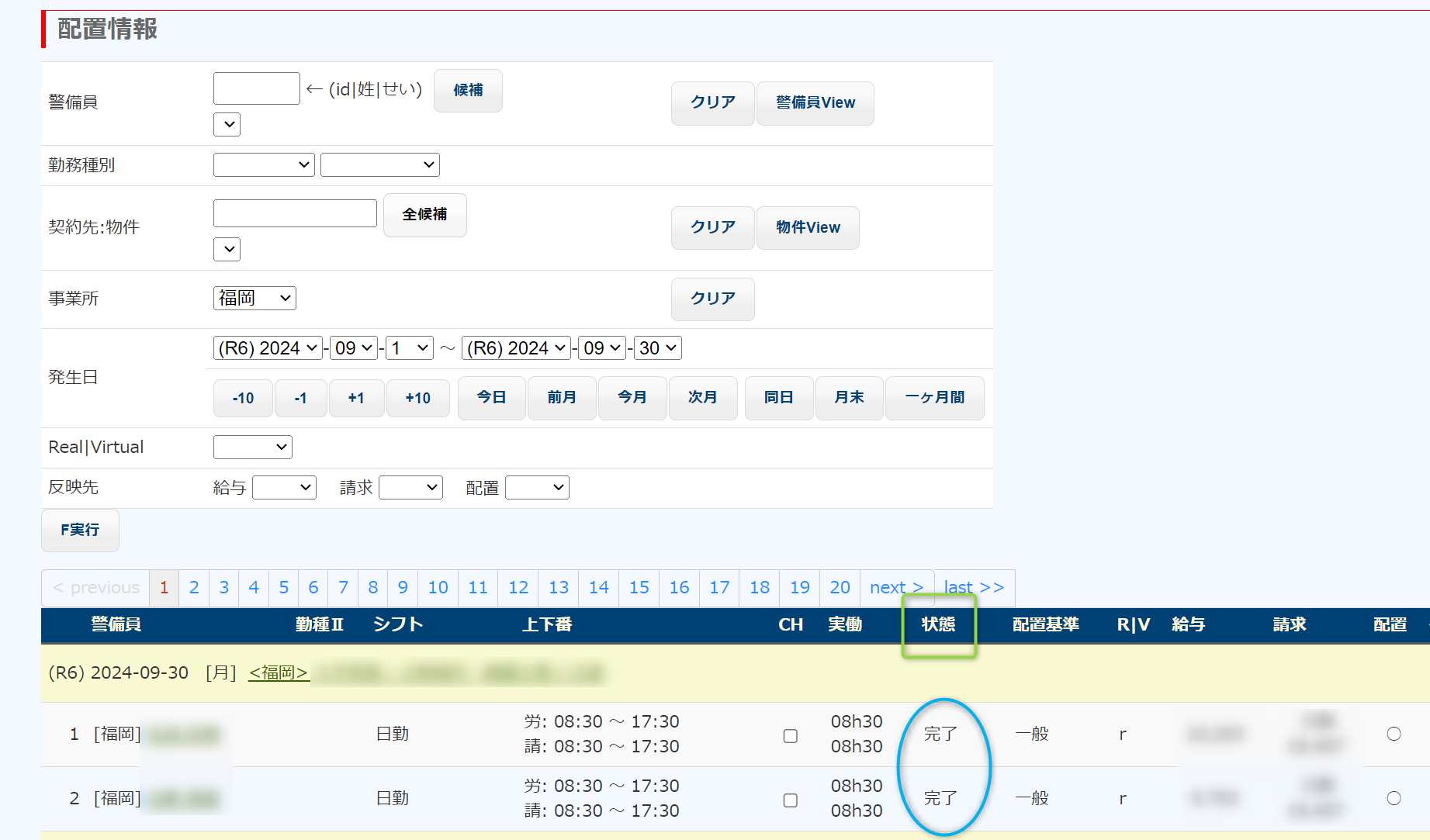
警備員が操作する上下番報告システムではなく、業務管理を行う職員が使用する警備業管理システムにおいて、勤務の「状態」が表示されるのは、配置情報一覧と配置情報Viewです。
配置情報一覧では、現在の「状態」が表示されます。ただし、これは当該ページを読み込んだ時点での状態ですので、最新情報に更新するにはこのページをリロードしてください。
配置情報Viewでは、状態遷移の履歴(遷移の日時と操作した人の名前)が表示されます。

「状態」を遷移させるには
状態を遷移させるには、(1) 配置情報を追加するとき、(2) 配置情報を編集するとき、(3) 配置情報一覧で変更するとき、の3通りがあります。
(1) 配置情報を追加するとき(新規登録時)
配置情報の追加を行う段階で、勤務の「状態」を設定することができます。
下図は、配置情報の追加画面です。Submit時に、当該勤務の状態を選択して配置登録することができます。

(2) 配置情報の編集画面で遷移させるとき
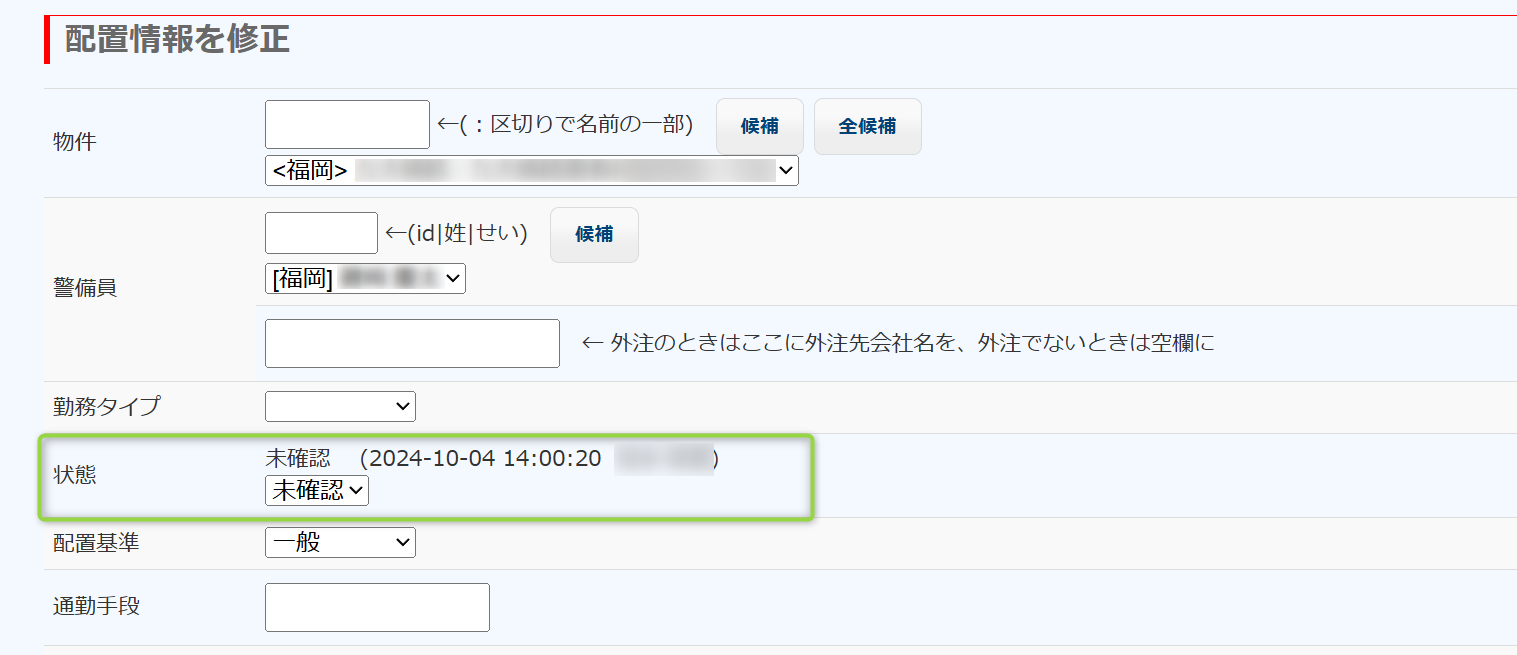
配置情報の編集画面では、状態遷移の履歴が表示され、そのすぐ下にセレクトボックスが表示されます。
遷移先の状態を選択してSubmitすると、「状態」が変更されます。同時に状態を変更した人の名前・変更した日時がDBに書き込まれます。
尚、セレクトボックスで選択されている「状態」と現在の「状態」が同じ場合は、状態を変更したとは見なされません。
(3) 配置情報一覧の画面で状態を遷移させるとき
配置情報一覧のActionsに、遷移ボタンがあります。
下図のように、チェックボックスにチェックを入れ(複数可)、遷移ボタンをクリックすると、チェックされた勤務の「状態」を遷移させることができます。
- 遷移ボタンは各行に一つずつありますが、どのボタンをクリックしても動作は同じです。
- チェックをせずに遷移ボタンをクリックすると、当該遷移ボタンの行のチェックボックスにチェックが入り、ダイアログボックスが出現します。
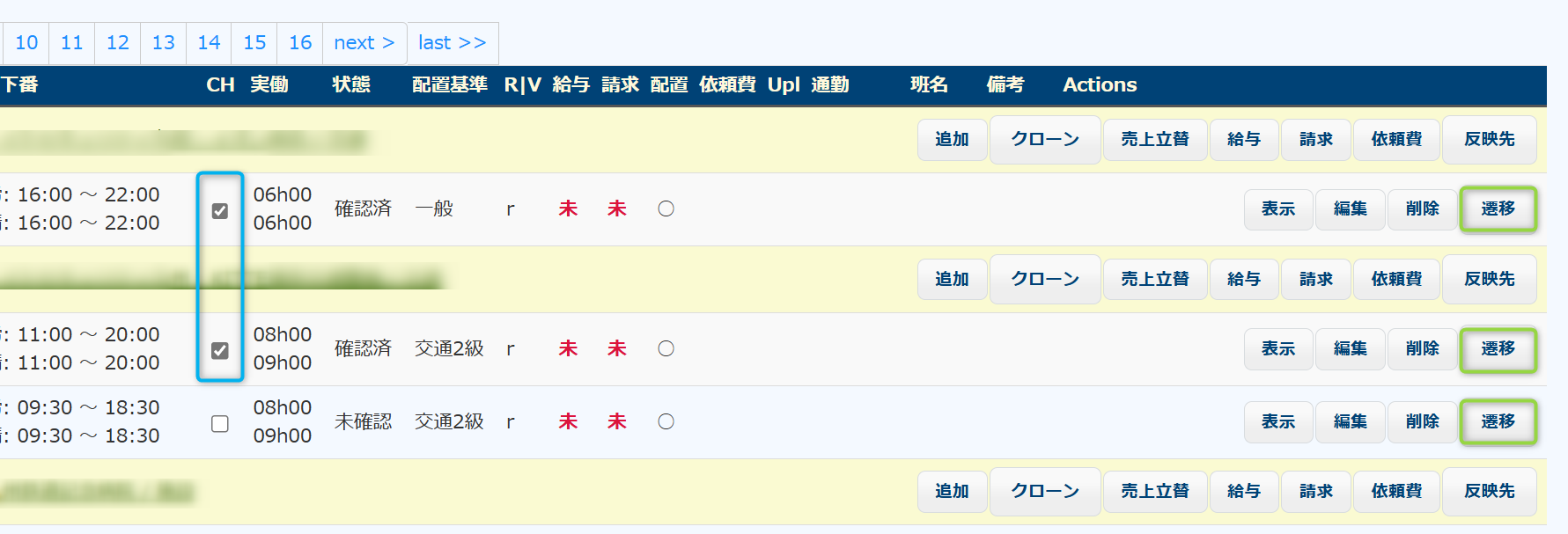
出現するダイアログボックスは以下のようです。
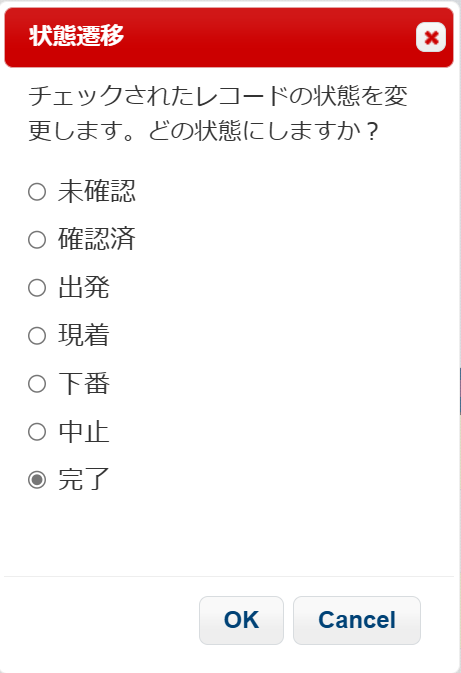
OKボタンで、勤務の「状態」が変更されます。
状態遷移ログ
配置情報一覧のローカルナビに、Statesログボタンがあります。クリックすると、状態遷移のログを見ることができます。
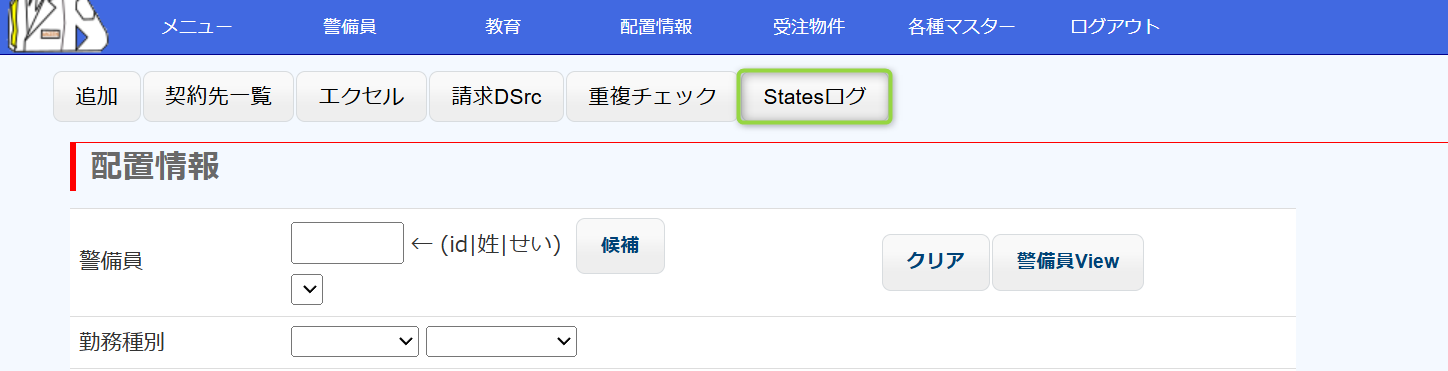
日付と営業所を選択してSubmitすると、状態遷移を行ったログが表示されます。
ログは、Submitボタンを押すごとに更新されますが、放置しておいても60秒(この値は変更可能)ごとにリロードされ、最新のログに更新されます。
朝、警備員の上番チェックを行うときにこれを表示させておくと、上番報告の電話の代わりになります。※ 下番時も同様です。
絞り込みに、例えば「岸田」と記入すると、「岸田」を含む行だけが抽出されます。岸田さんだけの状態遷移を確認したい、というときに使用します。

ログの内容は、[遷移日時][警備員名][work_id][状態名] です。
尚、ログのリロード間隔は、Environmet Values の state.reload_interval で設定します。デフォルトは60秒です。