
目次
請求書発行までの流れ
日額積算の物件については、1勤務ごとに警備料金を計算し、1ヶ月分まとめて請求を起こします。そのため、それぞれの勤務ごとに警備料金の割当を行います。
また、交通費や資機材レンタルなど、警備料金以外の請求については、「売上・立替」のところに入力しておけば、請求書に反映されます。
月額固定の物件については、1勤務ごとの警備料金の計算は行わないため、月額固定料金を「売上・立替」のところに入力すれば、請求書に反映されます。
夜間料金が特定の時間帯だけ発生する契約(例えば、22:00~翌05:00 の警備は料金が加算される)の物件については、加算される夜間料金を「売上・立替」のところに入力することを推奨します。
以下、請求日額 > 売上立替 > 請求漏れチェック > 請求書発行 の流れで請求書の発行を行います。
請求日額を割り当てる
日額積算の物件については、勤務ごとに請求額を計算し、それらを積算して1ヶ月の警備料金を決定します。
前もって当該物件に警備料金の設定をしておけば、特殊な場合を除き、料金入力はマウスクリックだけで終了します。
[グローバルナビ:配置情報] > 請求
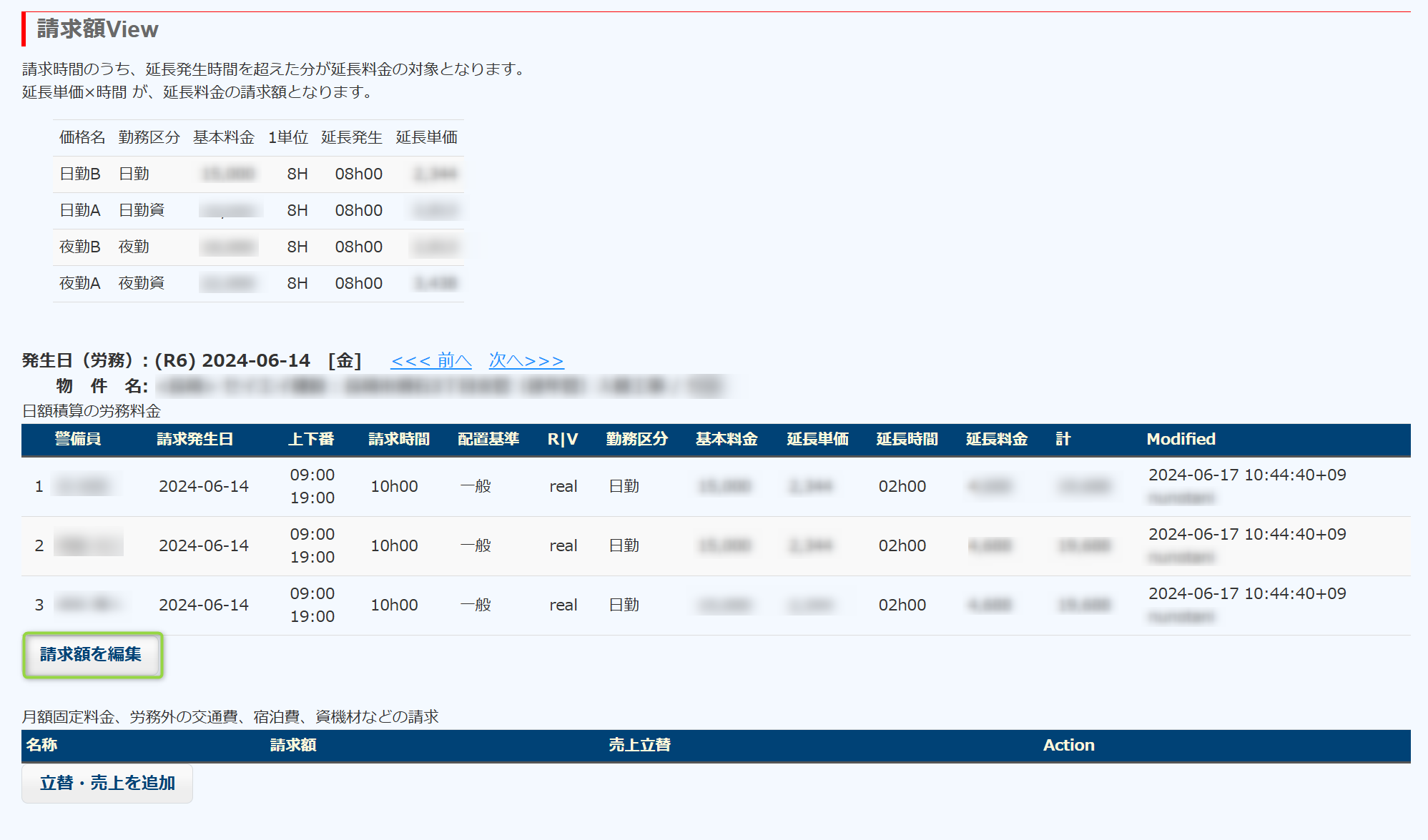
配置情報一覧において、Actionsの請求ボタンをクリックすると、(当該物件が日額積算であれば)請求額Viewに遷移します。

請求額Viewは、入力されている請求額を一覧表示します。「請求額を編集」ボタンで、請求額を割り当てる画面に遷移し、請求額の割り当てや修正ができます。
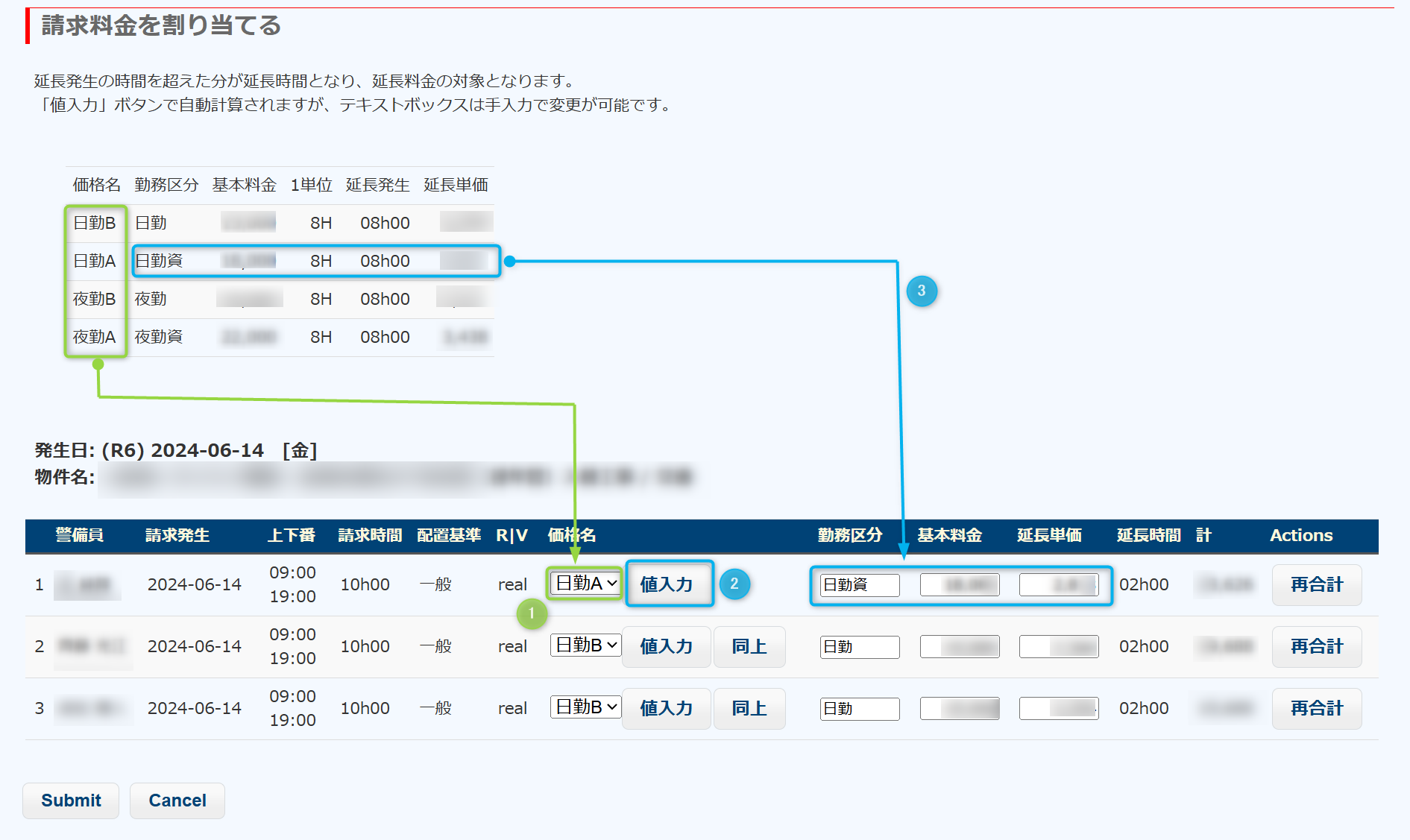
- 一人ひとり警備料金を割り当てていきます。
- 表の「請求発生日」「上下番」「請求時間」は、配置情報で入力されたものです。修正が必要なら、配置情報に戻って修正してください。
- ①のセレクトボックスには、アイテムとして価格名がセットされていますので、どれを割り当てるかを選択します。
- 「日勤A」を選択して②の「値入力」ボタンをクリックすると、③の部分が自動入力されます。延長時間は自動計算です。請求時間が延長発生時間を超えていれば、その差が延長時間になります。図では、請求時間=10H、延長発生時間=8Hなので、延長時間=2Hです。
- テキストボックスの部分は、手入力で打ち替えることができます。
- 例えば、警備員の一人が遅刻をして警備に穴を開けたために、請求額が変更になった場合などは、手入力で対応します。
- 「同上」ボタンは、すぐ上の請求データをコピーしてきます。
月額固定の警備料金、警備料金以外の売上や立替金
当システムの請求書は、①日額積算の警備料金の明細、②(月額固定の警備料金、深夜加算、資格者加算、交通費、資機材レンタル費用など)の明細をそれぞれ物件ごとに作成し、先頭ページに頭紙を付加したものです。
ここでは、②の請求額を入力していきます。入力画面に遷移する方法は3通り
(A) [グローバルナビ:メニュー] > 月額固定の警備料金(資機材の売上や立替金でも可)> 立替金請求・売上金請求の一覧 > 追加
(B) [グローバルナビ:配置情報 [配置情報一覧]] > 売上立替
(C) [グローバルナビ:配置情報 [配置情報一覧]] > 請求 > 立替・売上を追加
(B) と (C) は、発生日と物件が選択された状態で遷移します。

- 図は、月額固定の警備料金を入力する例です。「単価×員数」が実際の請求金額になります。
- 最後の項目(立替・売上の別)は消費税を加算して請求するかどうかです。
- 発生日は、駐車料金や交通費であればそれが発生した日に、警備料金であれば、請求期間内のどこかの日付にしてください。
深夜加算の入力例
深夜加算については、何時から何時までを深夜加算の対象とするのか、その時間帯に仮眠や休憩を取った場合はどうするのかなど様々なパラメータがあり、しかも物件ごとに違っていると考えられますので、システム側で加算額を計算することは困難です。そのため、加算の金額と員数(人数)をここに直接入力してもらいます。

上図の1名分の加算額 4,375円は、相手先との契約に基づいて算出し、入力しなければなりません。ただし、加算額を入力するのであって、深夜時間帯の警備料金の全額を入力するのではありません。ご注意ください。
請求漏れをチェック
[グローバルナビ:メニュー] > 請求 > 請求書作成の前にチェック
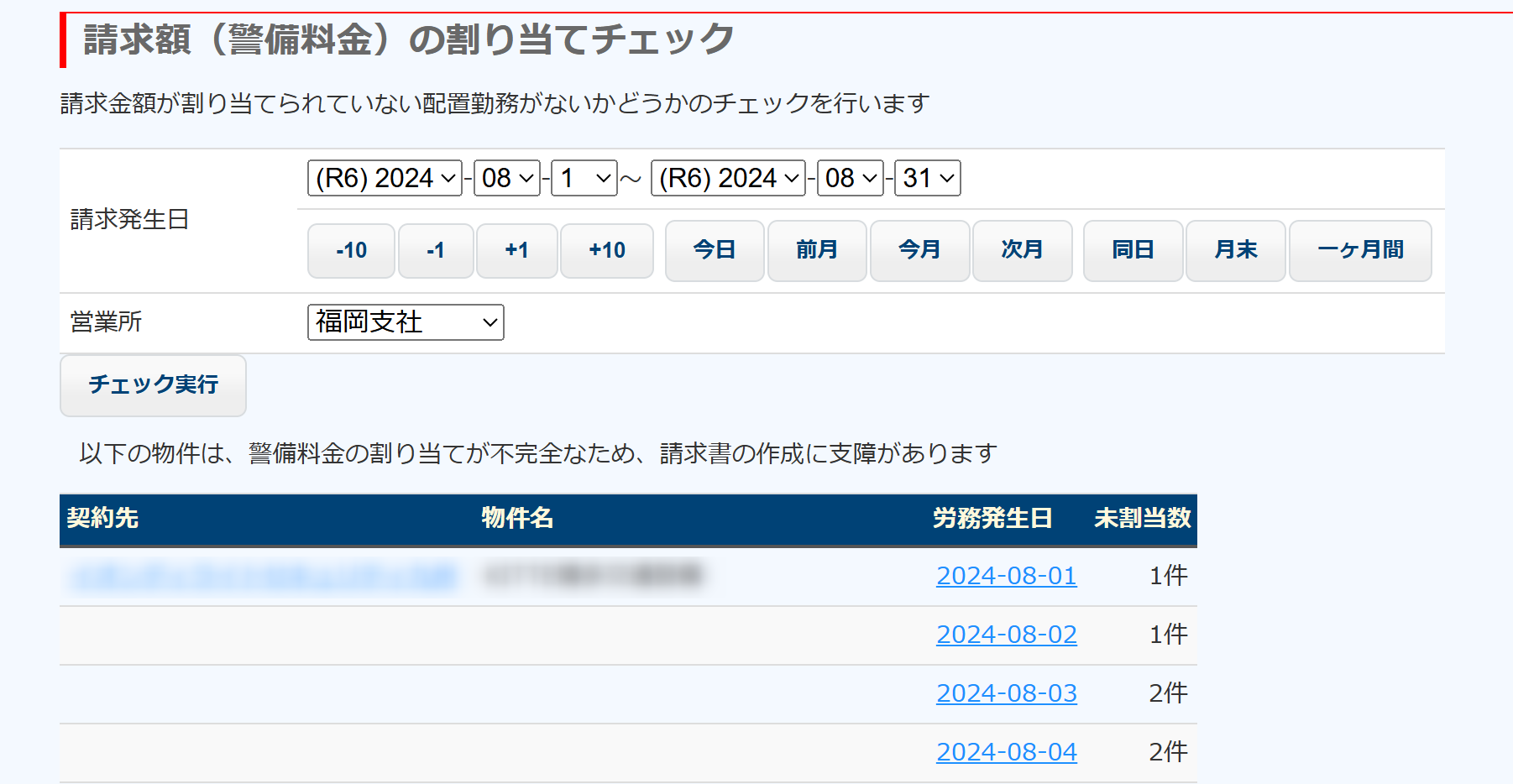
- 日額積算の物件で、警備料金の割当がされていないものを探して表示します。
- 労務発生日のリンクをクリックすると、警備料金の割り当て画面が別タブで表示されますので、料金の割当を実施してください。
- 未割り当てがなくなるまで繰り返します。
請求書を発行する(PDF)
[グローバルナビ:メニュー] > 請求 > 請求書を発行する(PDF)
請求書作成の流れ
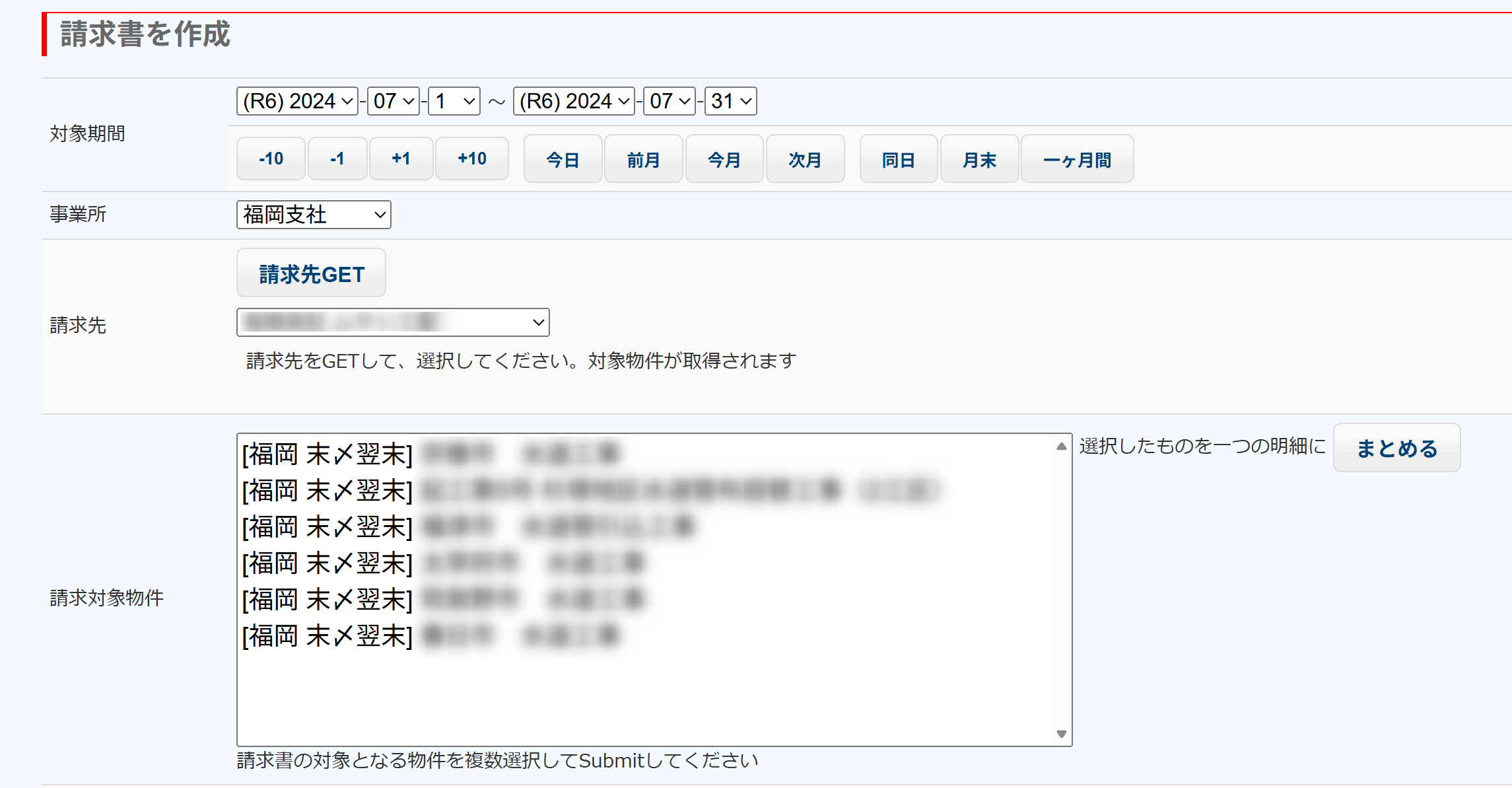
- 期間と事業所を設定して、「請求先GET」をクリック
- 対象期間内に料金が発生した契約先が取得され、請求先のセレクトボックスに契約先がセットされます。
- セレクトボックスを変更すると、請求対象物件がそれに応じて変わります。
- 請求書の対象となる物件を複数選択します。
- 「福岡 末〆翌末」となっているのは、その物件が福岡支社の管轄で、締め日と支払いサイトが、月末締めの翌月末日払いであることを示しています。
下にスクロールします
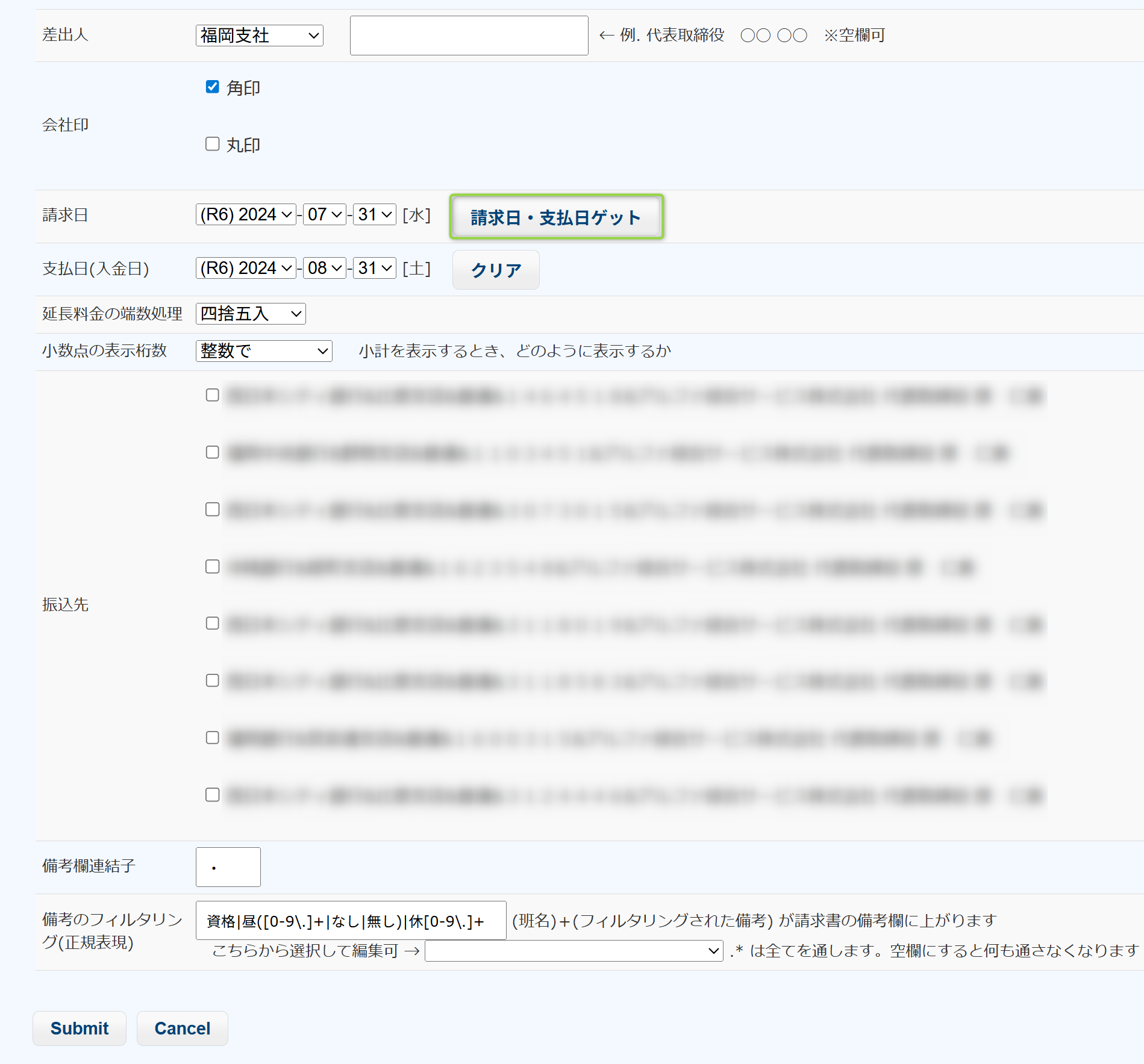
- 請求日と支払い日を設定しますが、請求日・支払日ゲットボタンで、自動取得することができます。
- 延長料金は小数点以下の端数が発生する場合があります。端数が生じたときの処理方法を選択します。
- 請求書の「小計」の欄を小数第何位まで表記するかを選択します。小数第1位までを選択すると、整数値であっても第1位まで表記します。
- 振込先は、Environment Values に登録された銀行口座を表示しますので、チェックを入れます。チェックするのは3つ以内でお願いします。
- 配置情報の備考欄に記入した内容について、正規表現にマッチした部分を請求書に取り込むことができます。
- Submitすると、明細書に載せる物件名を変更するテキストボックスが表示されます。
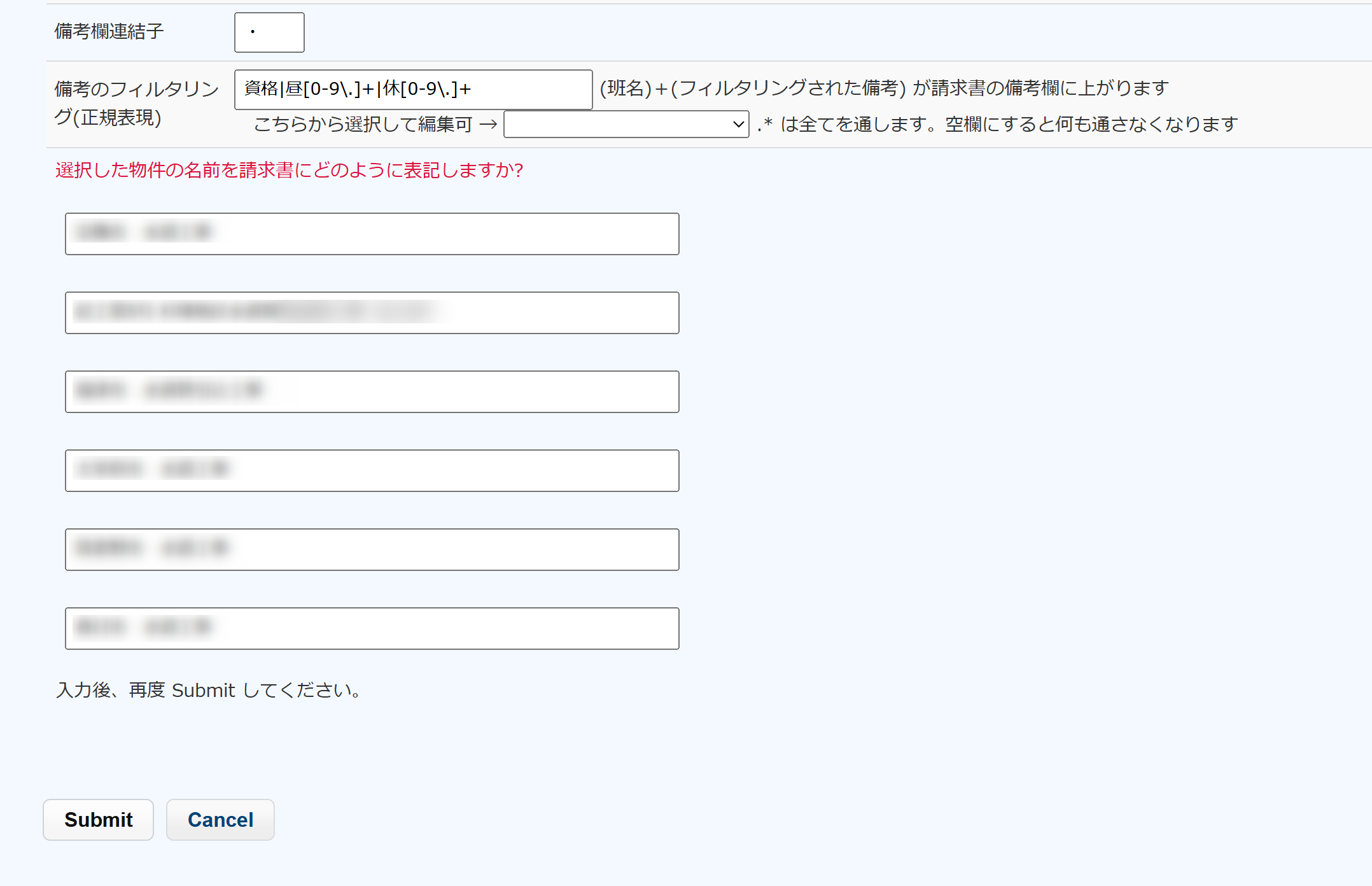
物件名の編集が終了したら、再度Submitすれば、請求書(PDF)がダウンロードされます。
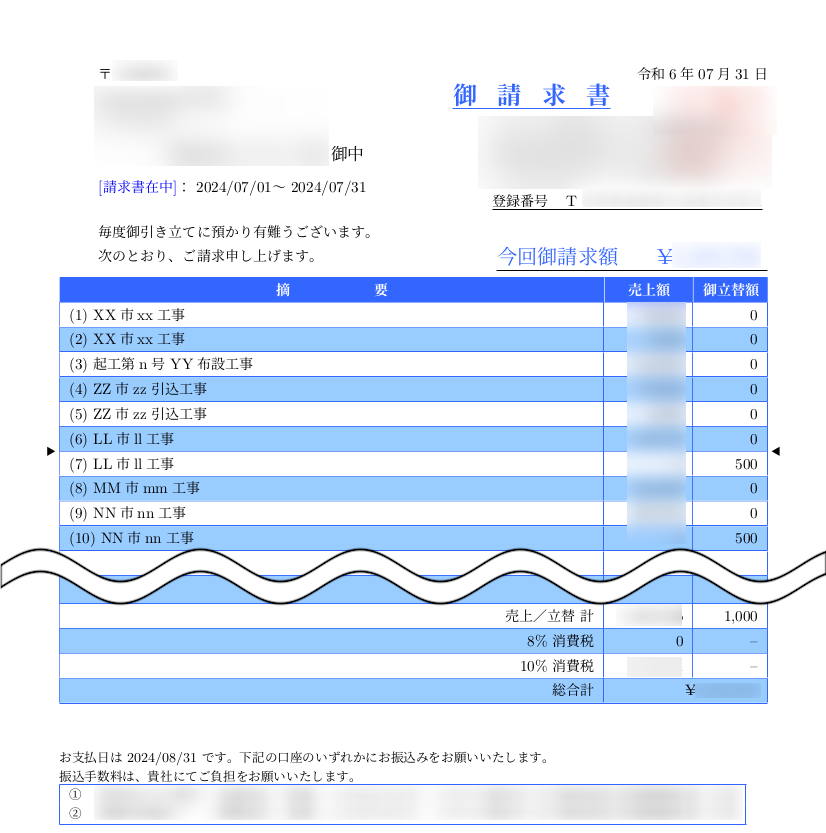
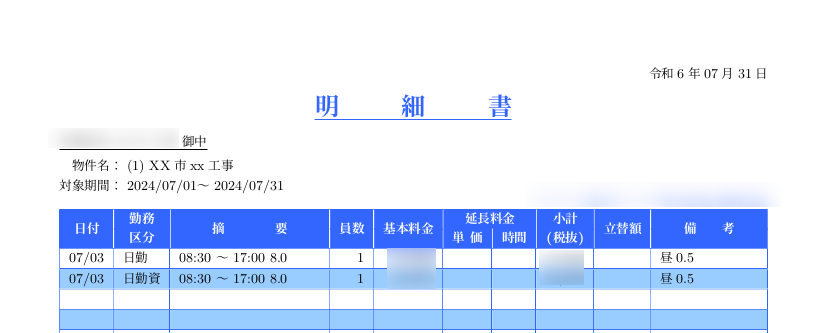
明細は、「警備料金(日額積算)の明細書」、「月額固定の警備料金、及びその他の料金の明細書」の順で出力されます。
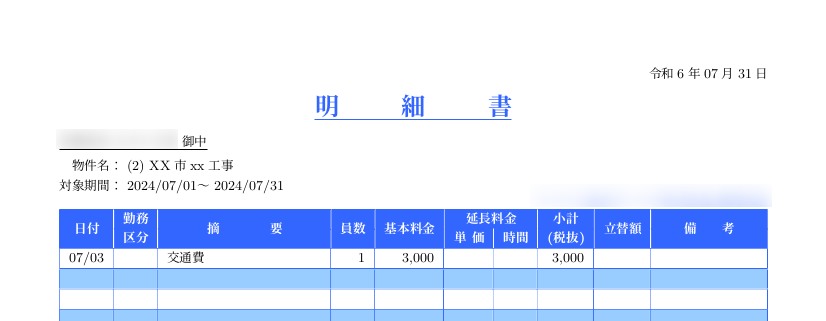
いくつかの物件で、明細書を一つにまとめる
A, B, C の3つの物件で請求書を作成するとします。普通に作れば明細書は物件ごとに作られますが、A物件とB物件の2件については分けずに一枚の明細にまとめたいという要望に応えることができます。
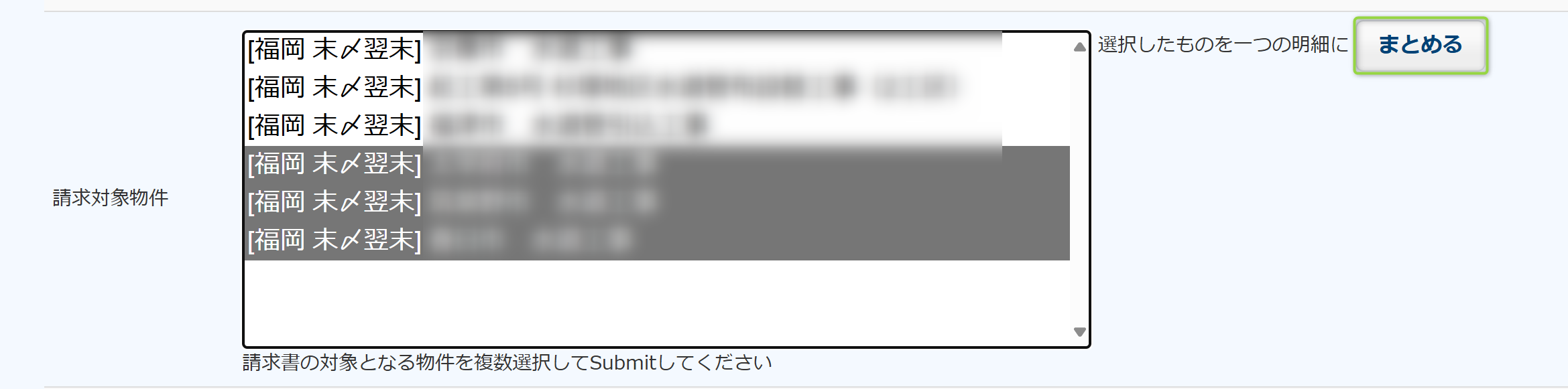
図のように、一つの明細にまとめたい物件を選択して、まとめるボタンをクリックします。
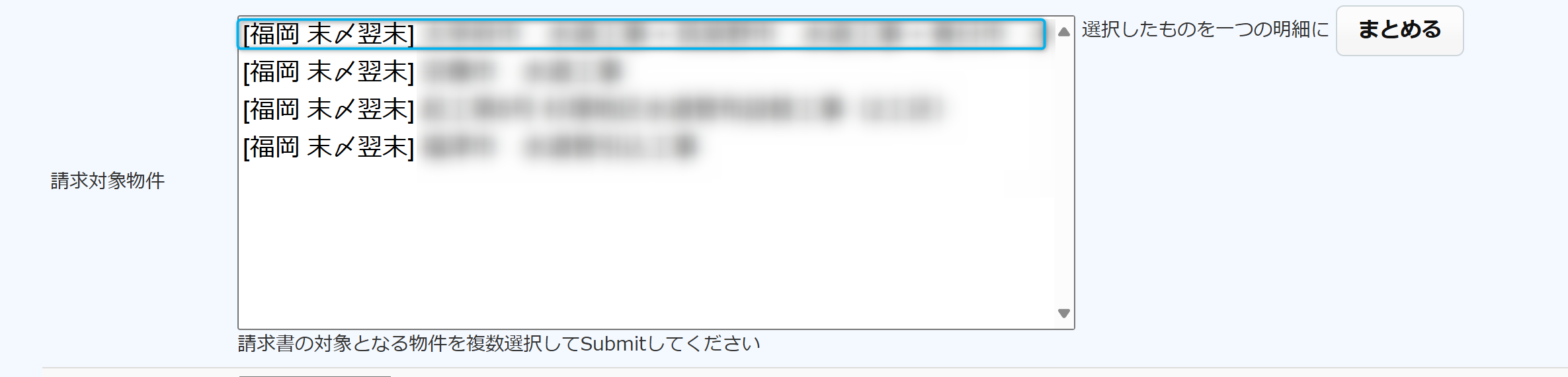
- 選択していた3つの物件が一つにまとめられます。新しい物件名は暫定的に 「X物件+Y物件+Z物件」のように、前の物件名を+(プラス)でつないだものになります。
- Submitすると、物件名を編集するテキストボックスが出現しますので、編集後、再度Submitしてください。
請求書PDFのファイル名
電帳法には、以下の検索要件があります。
- 取引年月日、取引金額、取引先名で検索できること
- 日付または金額の範囲指定で検索できること
- 2つ以上の任意の記録項目を組み合わせた条件で検索できること
これを受け、請求書のファイル名は、以下のように付けることとしました。
請求書_契約先id_契約先短縮名_発行日_金額_請求対象期間_issuedBy発行者ログイン名.pdf
具体的には、右のようです。 請求書_0000001234_福岡建設工業_2024-09-30_100,540円_2024-09-01_2024-09-30_issuedBykishida.pdf
金額は、頭紙に記載されている「今回の請求金額」を使います。(税込金額です)
尚、本システムの「電子帳簿(アウトバウンド)」は、上記の検索要件を満たしています。