アウトバウンド電子帳簿の保管方法
相手先との取引において、こちらから何らかの電子帳簿を送る場合(アウトバウンド)は、それを保管することができ、電帳法が求める検索機能を使用することができます。
また、電帳法でいう「真実性の確保」の手段として、一度保管したファイルは、削除・修正はできない等、以下のような仕様になっています。
- 本システム(Web アプリ)に対象ファイルをアップロードし、Web サーバー内の特定のフォルダ(以後、保管庫という)に保管する。
- アップロード時に、当該ファイルの種類・取引先・発行日・金額・発行者、等の情報を元に、ファイルに自動で名前を付ける機能を有する。
- アップロード時に付けた名前のファイルがすでに存在していたら、ファイルの末尾に _( 1 ) のような番号を自動で付加して、既存ファイルを上書きしないようにする。
- このシステムには、ファイル本体の修正・削除機能を付けない。そのため、一度アップロードしたファイルは削除できず、その中身について修正も行うことはできない。
- アップロード時に付けた名前については、入力のミスがあり得ることを鑑み、発行日から一定期間(2ヶ月以内)は名前の修正ができる。
- ファイルの削除ができないため、次のような場合は、属性の一つである「配信の可否」を「不可」に設定して、当該ファイルが無効であることを明確にすることができる。
- アップロードするファイルを間違えて他のファイルをアップロードした
- 請求書の請求額が変更になった
保管庫へのアップロード
[グローバルナビ:メニュー] > 電帳法(アウトバウンド) > アップロード
本システムを使って作成した請求書は、ここで解説するアップロード機能を使う必要はありません(後述します)。
この機能は、本システムで作成していないアウトバウンド帳簿(PDF)を保管庫に格納するためのものです。対象となる電子帳簿には以下のようなものがあります。
- 指定請求書など、エクセルや手書きで作成したものをPDF化したもの
- 見積書や覚書、請書など、請求書以外で保管するもの(何を保管するかは会社が決めることです)
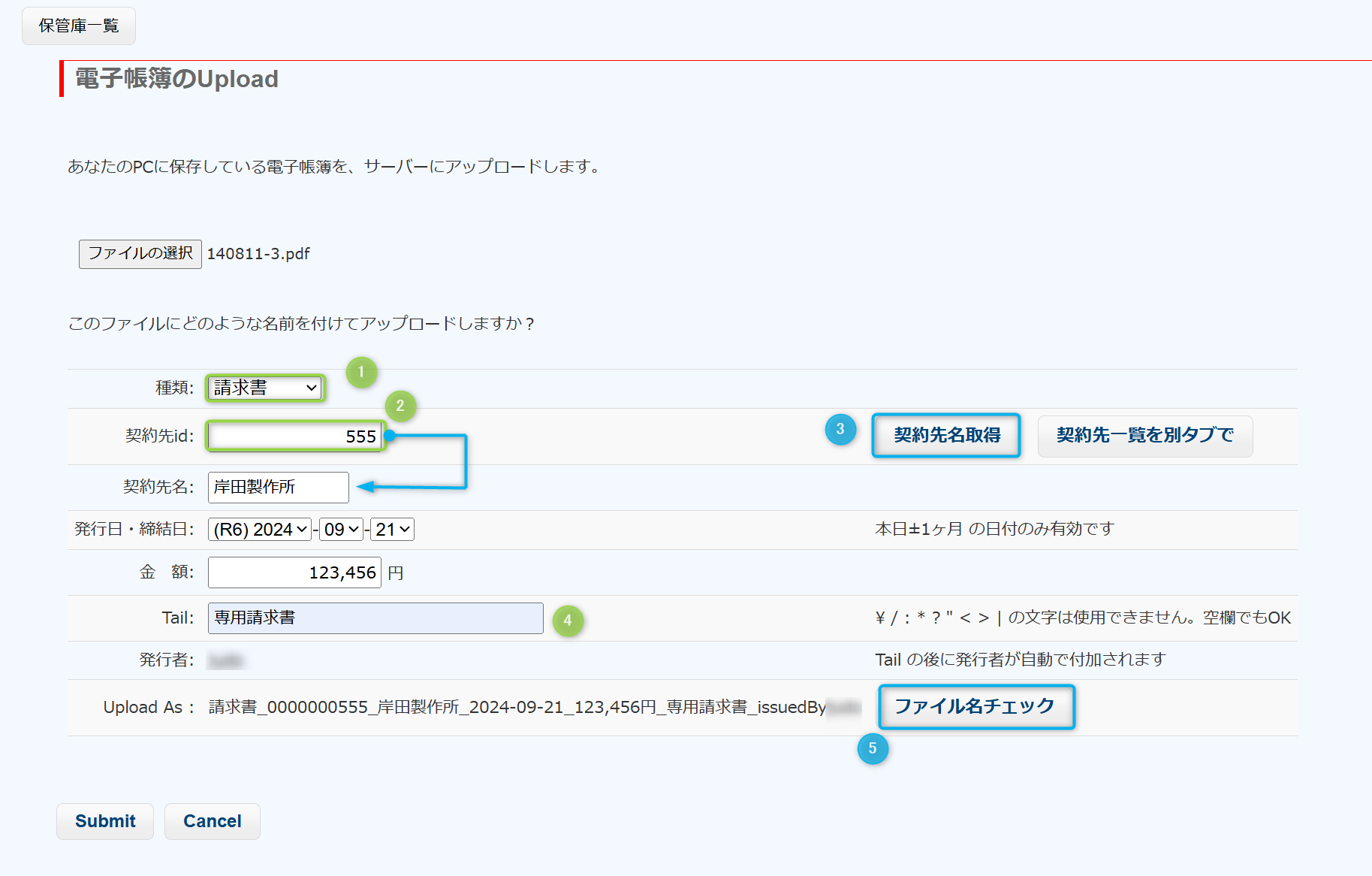
アップロードするファイルを指定して、必要事項を記入、Submitします。
| 図中番号 | 見出し | 説 明 |
|---|---|---|
| ① | 種類 | セレクトボックスの中から当該ファイルの種類を一つ選択します。選択肢は Environment Values の electronic.book_categ で設定できます。 |
| ③ | 契約先名前取得 | ②に契約先idを入力してこのボタンをクリック。契約先の短縮名を取得して、契約先名のところに書き込みます。 契約先idが分からないときは、契約先一覧を別タブで開いて検索してください。 |
| ④ | Tail | ファイル名に付け加えたい文字列を記入します。空欄であっても構いません。 |
| 発行者 | 発行者の欄には、このアップロード作業をしているユーザーのログイン名が記入されます。 XXXX がログイン名とすると、アップロードされたファイルの名前には、必ず "_issuedByXXXX" の文字列が付加され、誰が作業したかが分かるようになっています。 | |
| ⑤ | ファイル名チェック | クリックすると、どのようなファイル名でアップロードされるかを確認できます。 Submit時に、もし同じ名前のファイルがすでにアップロードされていたら、既存のファイルが上書きされないよう、ファイル名に数字を付してアップロードします。 |
アップロード後、保管庫のファイルの一覧表示に遷移します。
保管庫内のファイル一覧
[グローバルナビ:メニュー] > 電帳法(アウトバウンド) > 保管庫一覧・検索
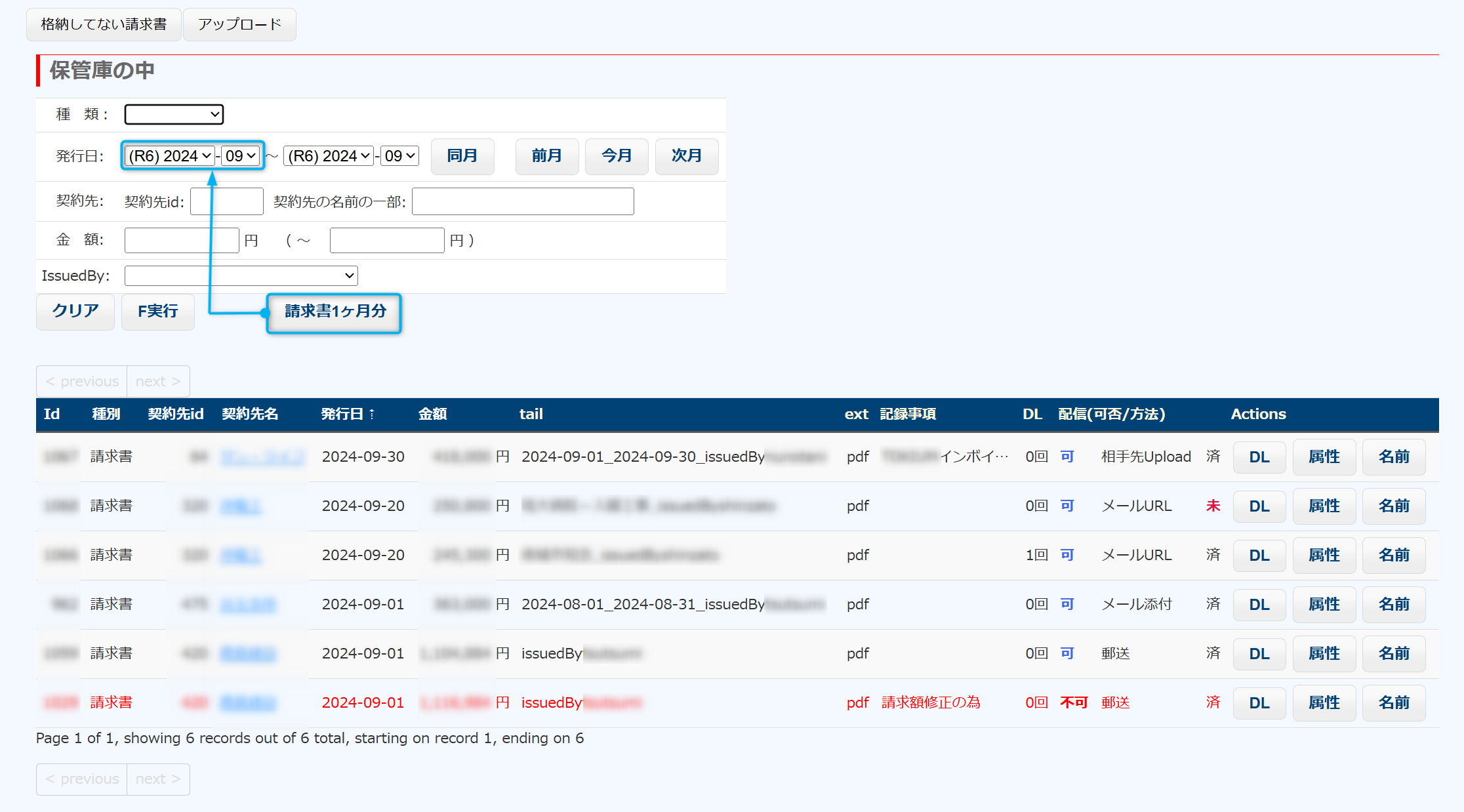
保管庫一覧は、電帳法に則り、発行日・相手先の名前・金額などをキーにして検索できるようにしています。
| 見出し/ボタン | 機能説明 |
|---|---|
| 請求書1ヶ月分ボタン | 請求書だけを、「発行日の開始月」の1ヶ月分をまとめてzipファイルにてダウンロードします。 |
| DL:表の見出し | 0回、1回のように回数が表示されていますが、これは、相手先が当該ファイルをダウンロードした回数です。0回のところは、相手がまだダウンロードをしていないという意味です。 配信方法がメールURLのときに意味を持ちます。それ以外の配信方法では無意味です。 |
| DLボタン | 当該ファイルを自分のPCにダウンロードします。 |
| 属性ボタン | 配信方法・配信の可否の修正、メール配信の実行などができる画面に遷移します。 |
| 名前ボタン | ファイル名を変更する画面に遷移します。発行日から2ヶ月以内のものに限ります。 |
| 赤色の行 | 当該請求書は何らかの間違いがあるため、無効にしているという意味です。 |
属性・メール配信
属性ボタンクリックで、以下の画面に遷移します。
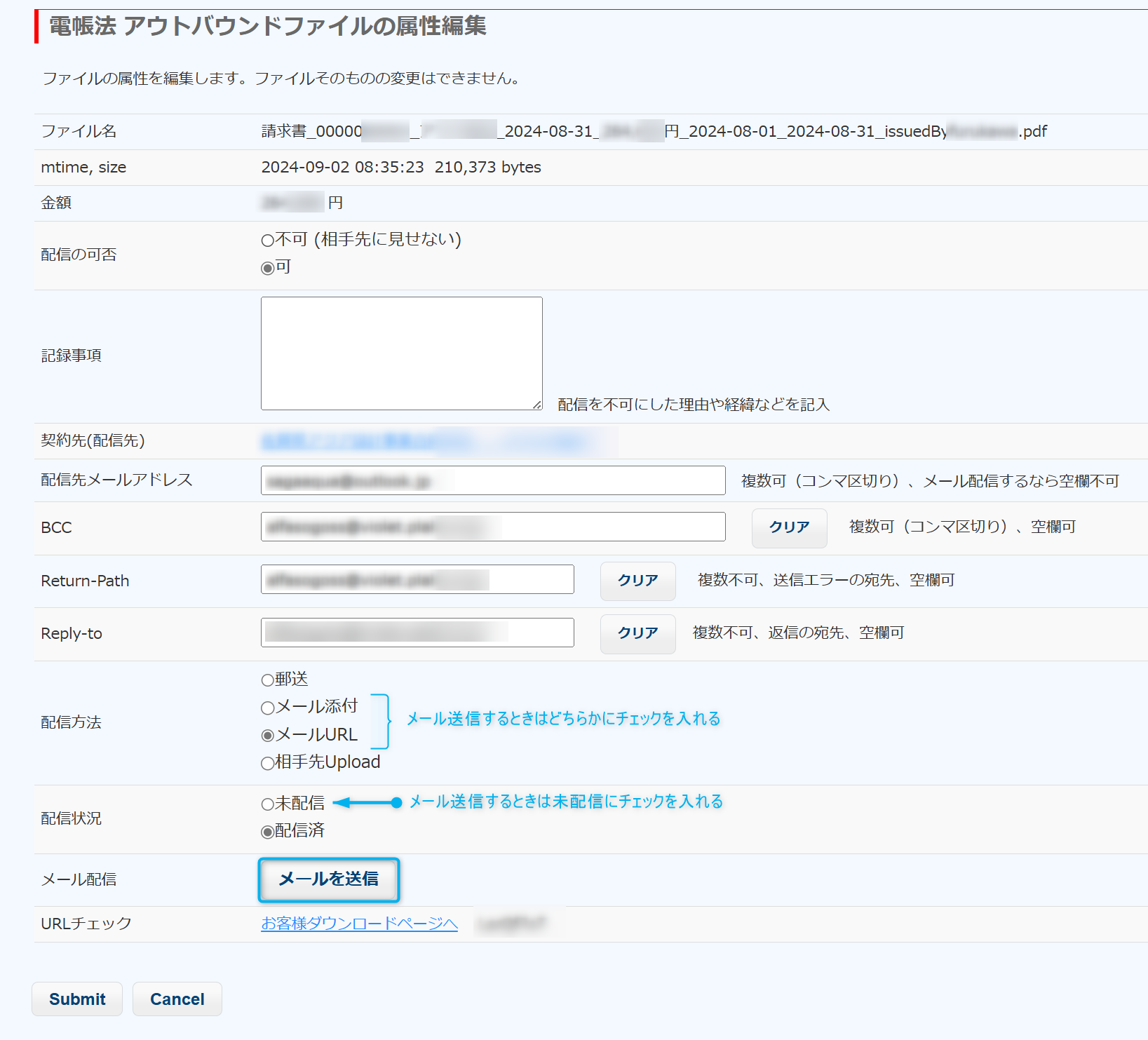
メールにて配信する方法は、2つあります。メール添付とメールURLです。
メール添付は、相手に送付する帳簿(主として請求書なので以後請求書等と表記)をメールに添付して送付します。相手に手間を掛けさせないという利点がありますが、メールサーバーの許容するサイズを超えると送信エラーになります。
メールURLは、ダウンロード用のWebサイトのURLを書いたメールを送信し、相手がそこにアクセスしダウンロードしてもらう方法です。メールサーバーの許容サイズを超えることはありませんが、本文にURLの記載があることから、相手メーラーの設定によっては迷惑メールと判断されることがあります。
| 見出し | 説 明 |
|---|---|
| 配信の可否 | 不可は、請求書等に何らかの間違いがあるため、無効にするという意味です。削除・修正ができないため、代わりに配信不可のフラグを立てることで無効であることを明示します。 不可にすると、保管庫内の一覧表示においては、赤色で表示されます。相手からはこのファイルは見えないため、ダウンロードはできません。 |
| 記録事項 | 当該ファイルの備考欄として使用できます。配信を不可にしたときは、その理由等を記載します。 |
| 配信差kメールアドレス | 契約先の登録のところで請求書メールが設定されていれば、そのメールアドレスが初期値として使われます。 これを変更して別のメールアドレスに送信することもできます。※ 変更しても契約先に設定されたメールアドレスはそのままです。 |
| BCC, Return-Path, Reply-to | ログインユーザーの所属している営業所のメールアドレスが初期値で入ります。不要ならクリアボタンで空欄に。 差出人と Reply-to のメールアドレスが異なるときは、受信を拒否するメールサーバーがありますので、そのようなときはクリアして送信しましょう。 |
| 配信方法 | 相手先Upload は、契約先が用意したURLにアクセスして、請求書等をアップロードする方法です。 |
| 配信状態 | 郵送の場合、郵送が終わったら手入力で配信済にしてからSubmitしてください。 相手先Upload なら、Upload作業が終了してから配信済にしてSubmitします。 メール添付とメールURLの場合は、未配信にしてから、メールを送信ボタンをクリックします。メールが送信されると同時に配信済に切り替わってSubmitされます。 |
| URLチェック | メールURLに記載される、ダウンロード用のURLのリンクが張られています。 すぐ横に当URLへのログインパスワードが記載されていますので、それを使ってログインし、どのようなページが表示されるか、確認することができます。 |
メール送信に必要な設定
メールを送信するためには、御社の送信メールサーバーの情報が必要です。これらの情報は、Environment Values で設定します。
3つのキーに対して、その値(value)を適切に設定します。
| key | value(例) | 説 明 | |
|---|---|---|---|
| bill.mail_from | xyz@abcdefg.com, ○○警備保障(株) | 差出人メルアド,差出人の名前 | |
| bill.smtp_server | Smtp,ssl://smtp.big-little.co.jp,465 | 種類,送信サーバー,ポート | Smtpは外部のメールサーバーを使用、MailはPHPのmail()関数を使用 |
| bill.smtp_server_user | xyz@abcdefg.com,XXXYYYZZZ9-9 | smtpユーザー名,パスワード | 送信サーバーの接続ユーザー名とパスワード |
名前変更
保管庫一覧の名前ボタンで、ファイル名を変更する画面に遷移します。
物件ごとに請求書を作らなければならない契約先があって、それぞれの請求書のファイル名に物件名を反映させたい、といった要望に応えることができます。
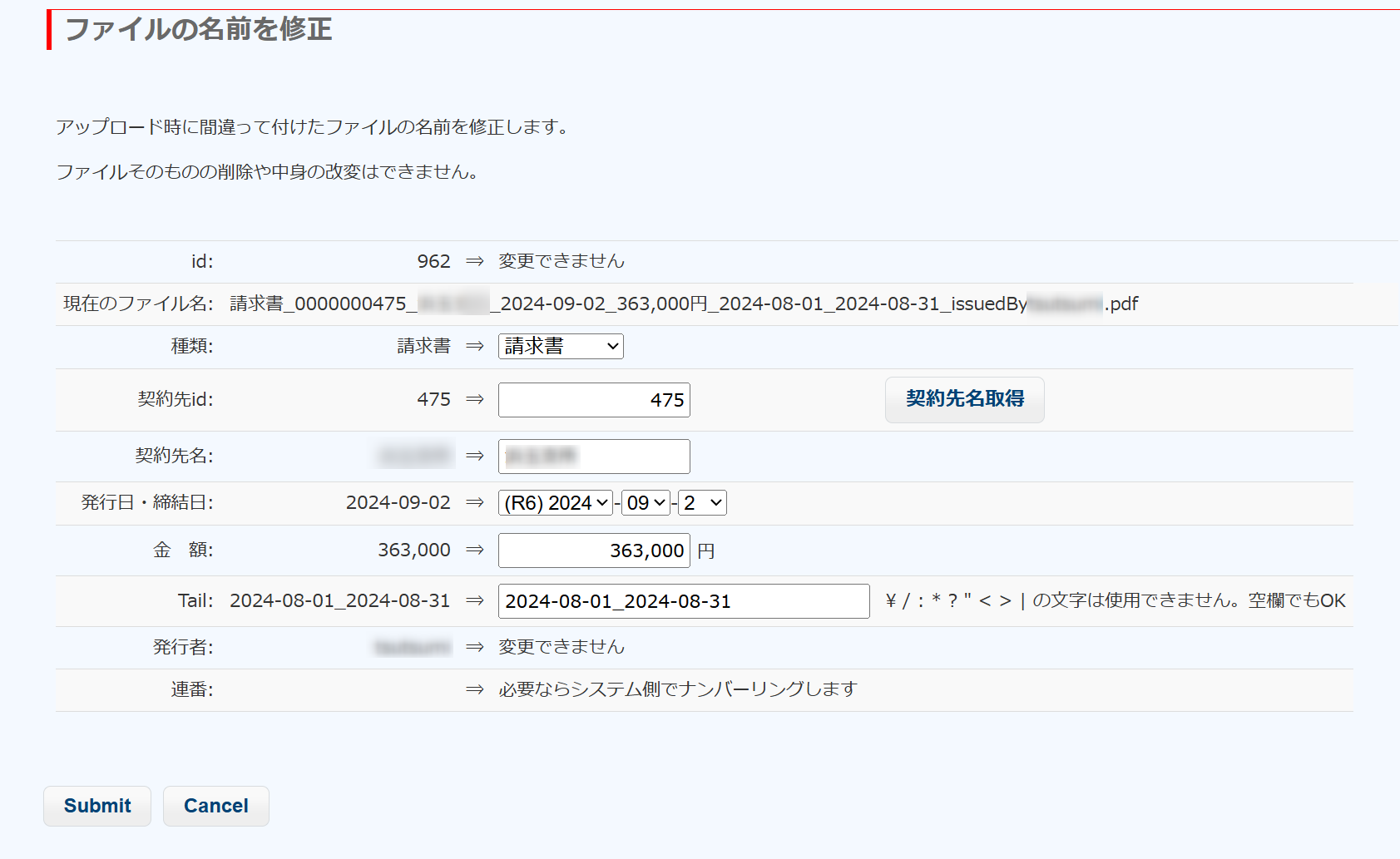
- 物件名を反映させるには、Tailのところを修正してください。元の文字列に物件名を追記する場合は「2024-08-01_2024-08-31_○○工事」のように、アンダーバーで文字列を繋ぐことをお勧めします。
- スペースは入れないでください。※ Tailを空欄にするのはOKですが、スペースを入れるのはダメです。
- ファイル名の変更が可能なのは、発行日から2ヶ月以内です。それを過ぎるとファイル名の変更はできません。
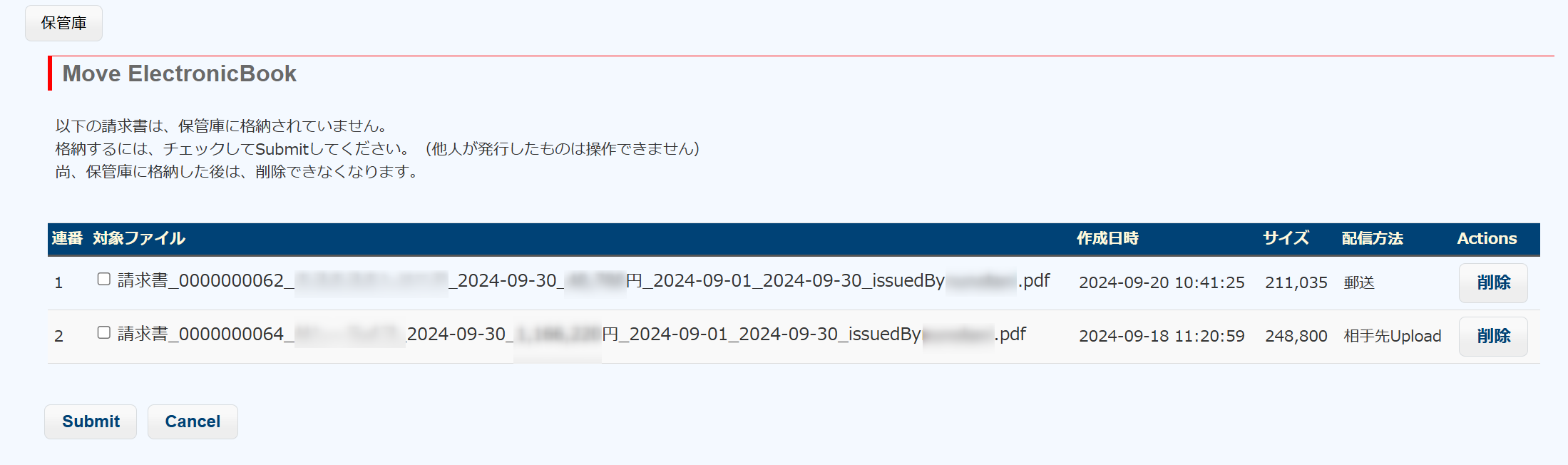
請求書の保管方法
本システムで作成した請求書を保管庫に格納するには、上記のアップロードを使う必要はありません。当該請求書は、サーバーにも一定期間保管されていますので、ファイル移動によって、保管庫に格納するようになっています。
- ファイルを移動させるだけなので、ファイルを選択してSubmitするだけで作業が終わります。
- 自分が作成した請求書を、まだチェックが終わっていないのに他の人が間違って移動させてしまうことがないよう、保管庫への移動は発行者本人しかできません。