
目次
- 年次有給休暇の算出方法
- 有給休暇の管理簿(エクセルブック)の仕様
- 管理簿を発行する
- 管理簿を編集する
- 付与日数を就業規則通りに変更する
- 過去の実績を入力する
- 管理簿に追記する
年次有給休暇の算出方法
当システムで提供する年次有給休暇の管理簿についての説明と、基本的な事柄に関する確認をします。
労働基準法には、有給休暇の付与日数に関して最少日数の定めがありますが、それより多い日数を付与しても構いません。通常、就業規則にそれが記載されているはずです。
当システムの管理簿は、労働基準法通りの日数を付与することを前提に作られていますが、この部分は皆さんが変更できるようになっています。
(グローバルナビの各種マスター) > (テンプレートと部品)> PaidLeaveOrigin.xlsx
をダウンロードして編集、再アップロードすることにより変更が可能となります。
尚、このエクセルファイルは、作者が所属している会社のある人がネット上に転がっていたフリーのものをダウンロードして使っていたもので、作者が数式などに手を加えたものです。
有給休暇の付与の条件は、6ヶ月以上雇用されていること、及び勤務すべき日数の8割以上の勤務実績がある、の2つです。
年次有給休暇の付与ポイントは、入社日からカウントして(半年後、1年半後、2年半後、…)となっており、前々回の付与ポイント ~ 前回(直近)の付与ポイントまでの勤務日数や雇用条件に応じて付与日数が決定されます。例えば、最初の付与ポイントにおける付与日数は、通常の労働者の場合は10日ですが、週4日かつ週の所定労働時間が30時間未満の人なら7日となっている、という具合です。
各労働者の週の所定労働時間についてはシステム側では分からないので、当該期間の労働日数によって週何回に該当するかを次のURLの表によって算出しています。
https://www.mhlw.go.jp/new-info/kobetu/roudou/gyousei/dl/140811-3.pdf
ただし、初回の付与ポイントは半年後ですので、入社日~半年後までの実際の労働日数をカウントし、それを2倍したものを1年間の労働日数とし、週あたりの労働日数に換算します。また、24H勤務は2日とカウントします。
消化しなかった有給休暇は、次回の付与ポイントに限って繰越が可能(有効期限が2年であるため)。また、繰り越せるのは最大20日までです。
有給休暇の管理簿(エクセルブック)の仕様
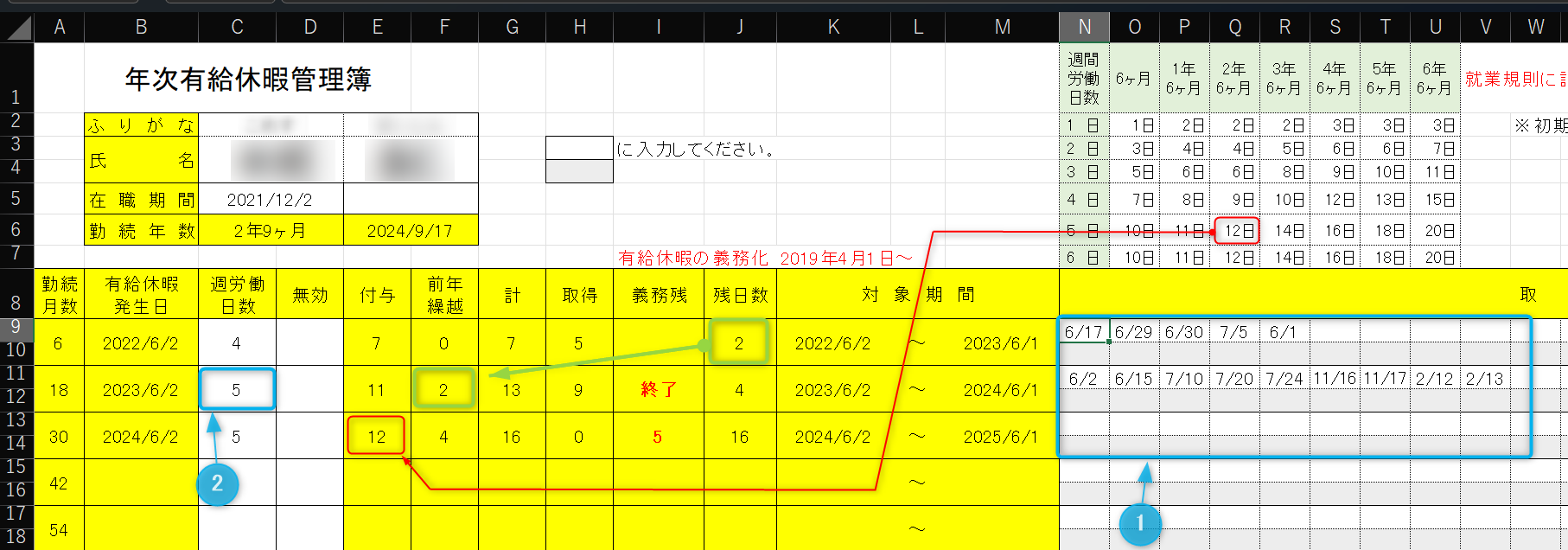
- 背景色が黄色の部分は、見出しであったり数式が入っていたりして、ユーザーが触る必要のない部分である。
- 背景が白である「週労働日数」「無効」については、最終的にはオペレーターの判断による調整が必要。
- 図の❶は、有給を取得した日である。背景色が白のところに20日分、灰色のところに20日分、合計で40日分記入できる。
- 有給を取得した日については、配置情報に有給を入力しておけば、管理簿を出力または追記した際にシステム側で自動入力される。
- ❷は、前回の対象期間における労働日数をカウントし、それを週あたりの労働日数に換算したもの。週の所定労働時間が30時間以上であれば、週労働日数が仮に4日であったとしても、週5日と同じ有給を付与しなければならないので、ユーザーによる調整が必要である。
- 労働日数のカウントは、配置情報の属性が real のものを取得して実行する。
- 無効の欄に何かを入力する(○でも1でも何でも良い)と、付与日数を0にできる。例えば、労働者が休職して、勤務すべき日数の80%を満たさなかった場合であっても、休職する前の労働日数のために、管理簿には有給が付与されてしまうことがある。このとき、無効の欄に何か文字を入力することで、付与日数を0にすることができる。
- 残日数 は、次回の付与ポイントに限って繰り越されるため、前年繰越の日数は、「今回の付与日数」「前回の残日数」「20」のうち、最も少ない値である。図の残日数=2がそのまま次の繰越回数になっているわけではない。
管理簿を発行する
[グローバルナビ:メニュー] > その他 > 有給休暇の管理簿
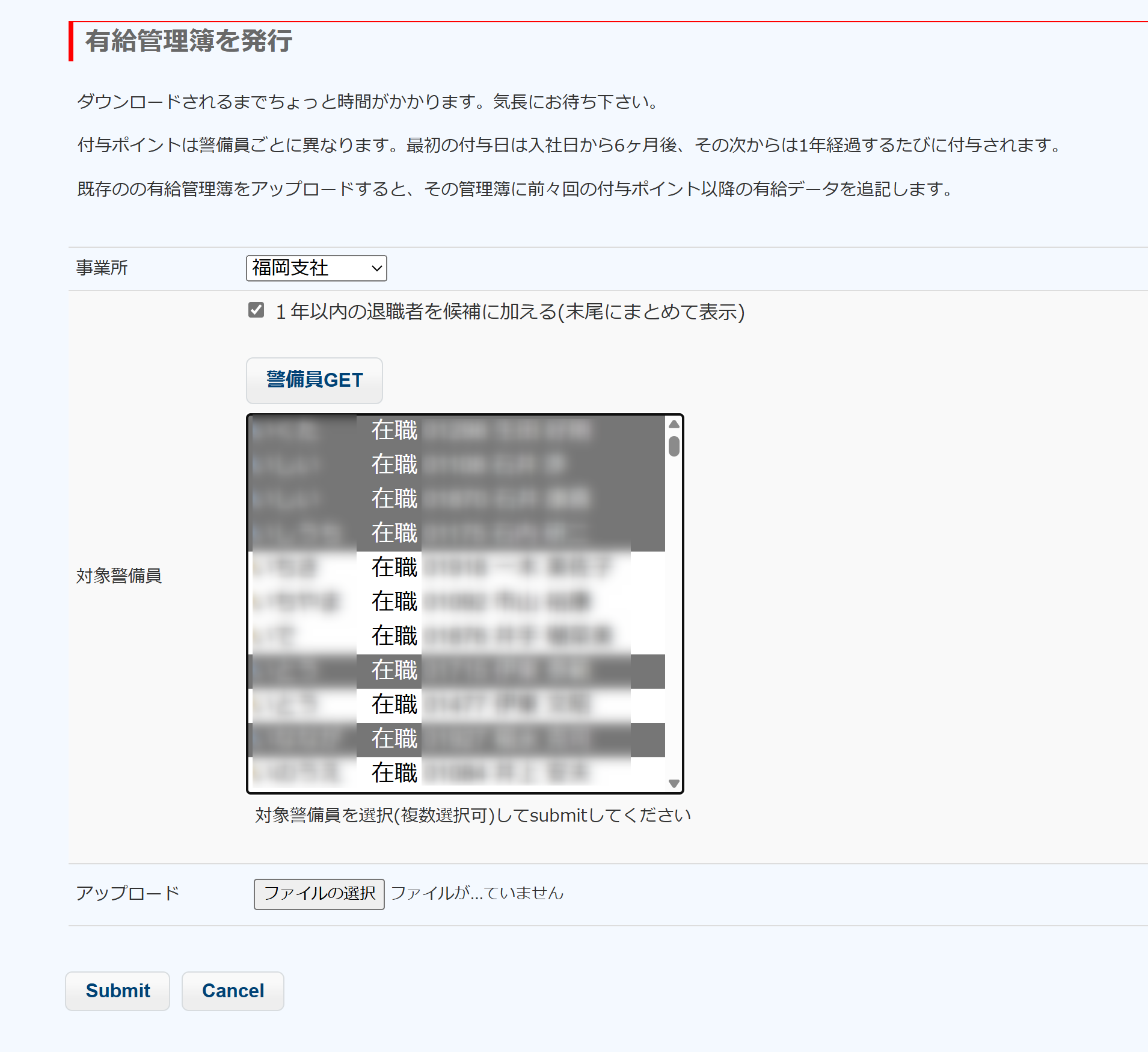
- 事業所を指定して、警備員GETをクリック。有給管理簿を作成する警備員の候補が表示されますので、(複数)選択してSubmitします。
- 内部で色々やっているので少し時間が掛かるかもですが、しばらくすると有給管理簿がダウンロードされます。
- 一度に多くの警備員を選択すると、時間がかかりすぎて、応答が返ってこないというエラーが発生することがあります。その場合は、一度に選択する警備員を減らして、何回かに分けて実行してください。
- 選択された警備員ごとにシートが作成されます。
- アップロードの部分は、新規に有給管理簿を発行する場合は、何もしないでください。
管理簿を編集する
付与日数を就業規則通りに変更する
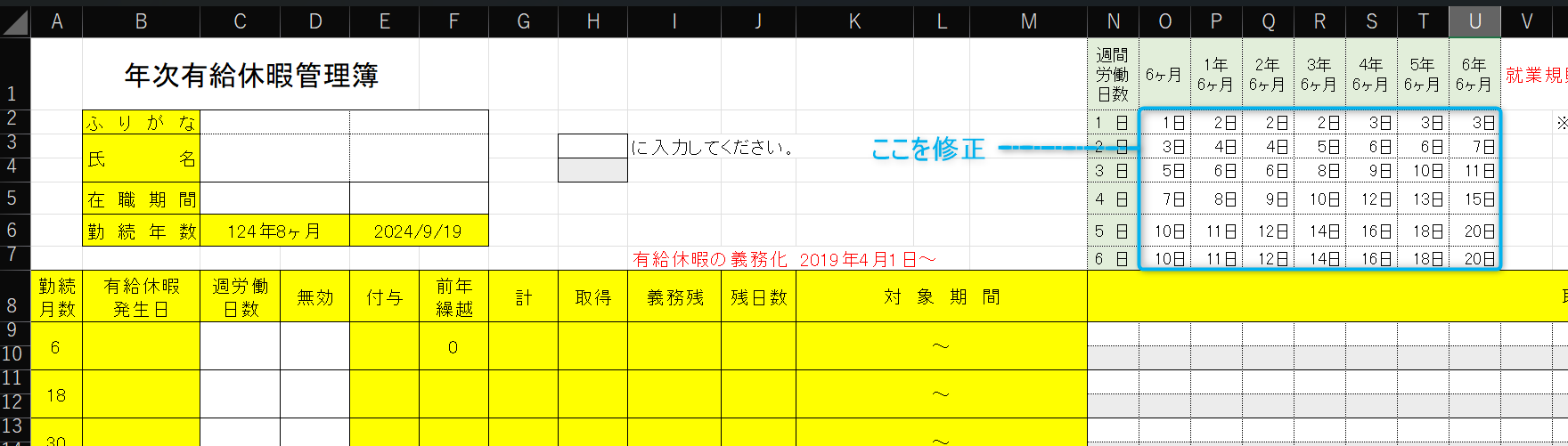
次のファイルがテンプレートファイルです。
[グローバルナビ:各種マスター] > テンプレートと部品 > エクセル > PaidLeaveOrigin.xlsx
このファイルをダウンロードし、編集してから保存、そして再アップロードしてください。
編集箇所は、図の水色で囲まれた部分です。入力は数値だけにしてください。例えば、「4日」を「5日」に変更するときは、「5日」と入力するのではなく、「5」だけを入力します。
過去の実績を入力する
配置情報を入力するのは当システムの導入後ですので、過去の有給休暇のデータはDBに存在しません。そのため、最初に作成される管理簿は、以下のようになります。
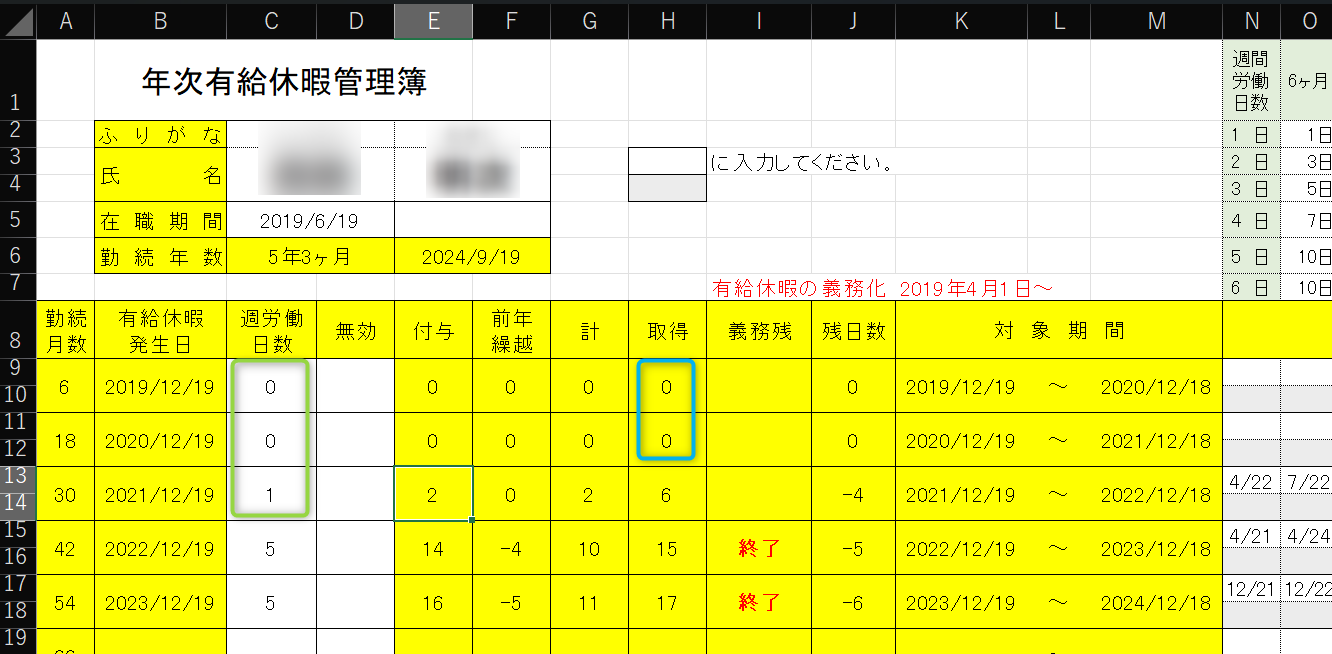
週労働日数が0や1になっているのは、この警備員の配置情報がDBに存在しない(入力されていない)からです。当然、有給の取得日数も分かりません。
そこで、上図の四角で囲った部分に手入力を施します。
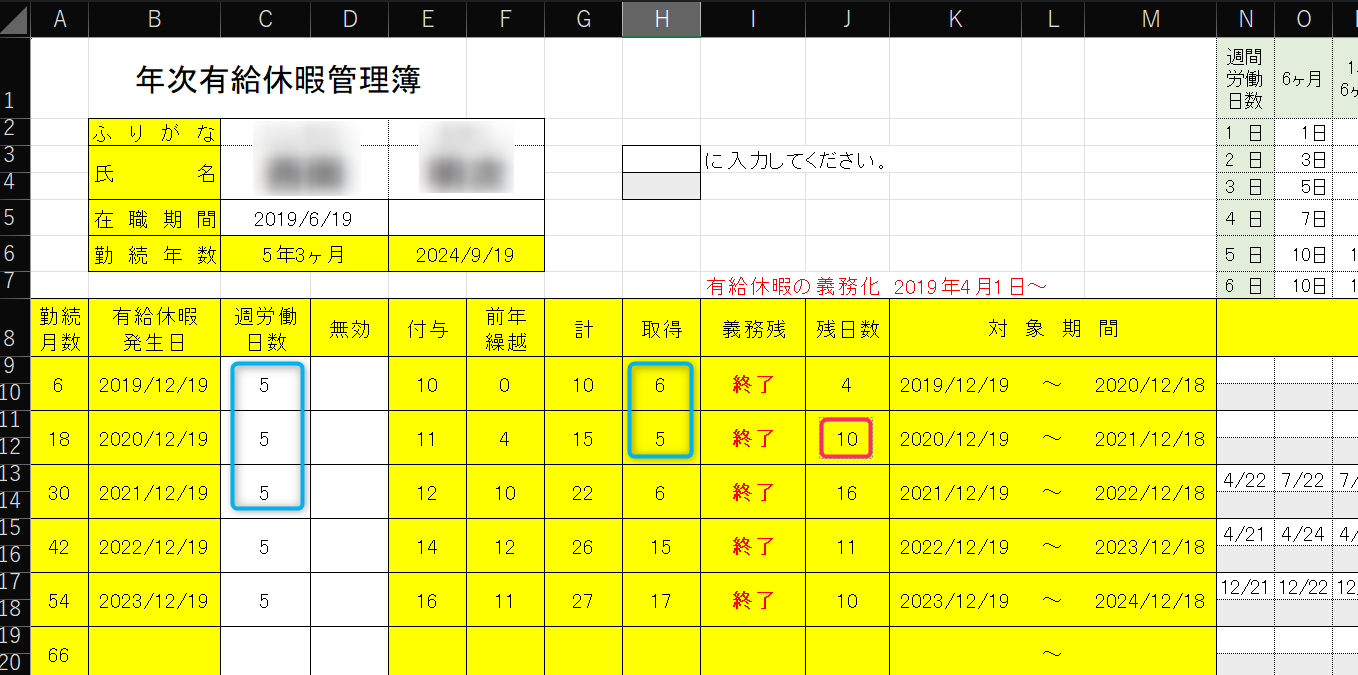
取得のところは数式が入っていますが、気にせず実績に応じて数値を手入力します。取得状況がわからない場合は、図の残日数のところ(赤枠)を手入力してください。
管理簿に追記する
上図のアップロードの部分で、以前にダウンロードした管理簿(管理簿Aとします)を選択してSubmitすると、管理簿Aに有給データを追記した新しい管理簿がダウンロードされます。
- 追記されるのは、対象警備員のテキストエリアで選択された警備員に限ります。選択されていない警備員のシートが書き換えられることはありません。
- 管理簿Aに載っていない新任警備員が選択された場合は、新しいシートが作られます。