目次
- 配置データの入力要領
- 追加ボタン(ローカルナビ)
- 追加ボタン(物件行)
- クローンボタン
- 特殊な配置データ
- 外注データの場合
- 現場研修・事前指導の場合
- 上番後中止の場合
- 有給休暇の場合
- 教育の配置データ
- 重複チェック
- 依頼費とは
- 属性と反映先をスピーディーに変更
- 状態をスピーディーに遷移させる
配置データの入力要領
追加ボタン (ローカルナビ)
グローバルナビ:配置情報
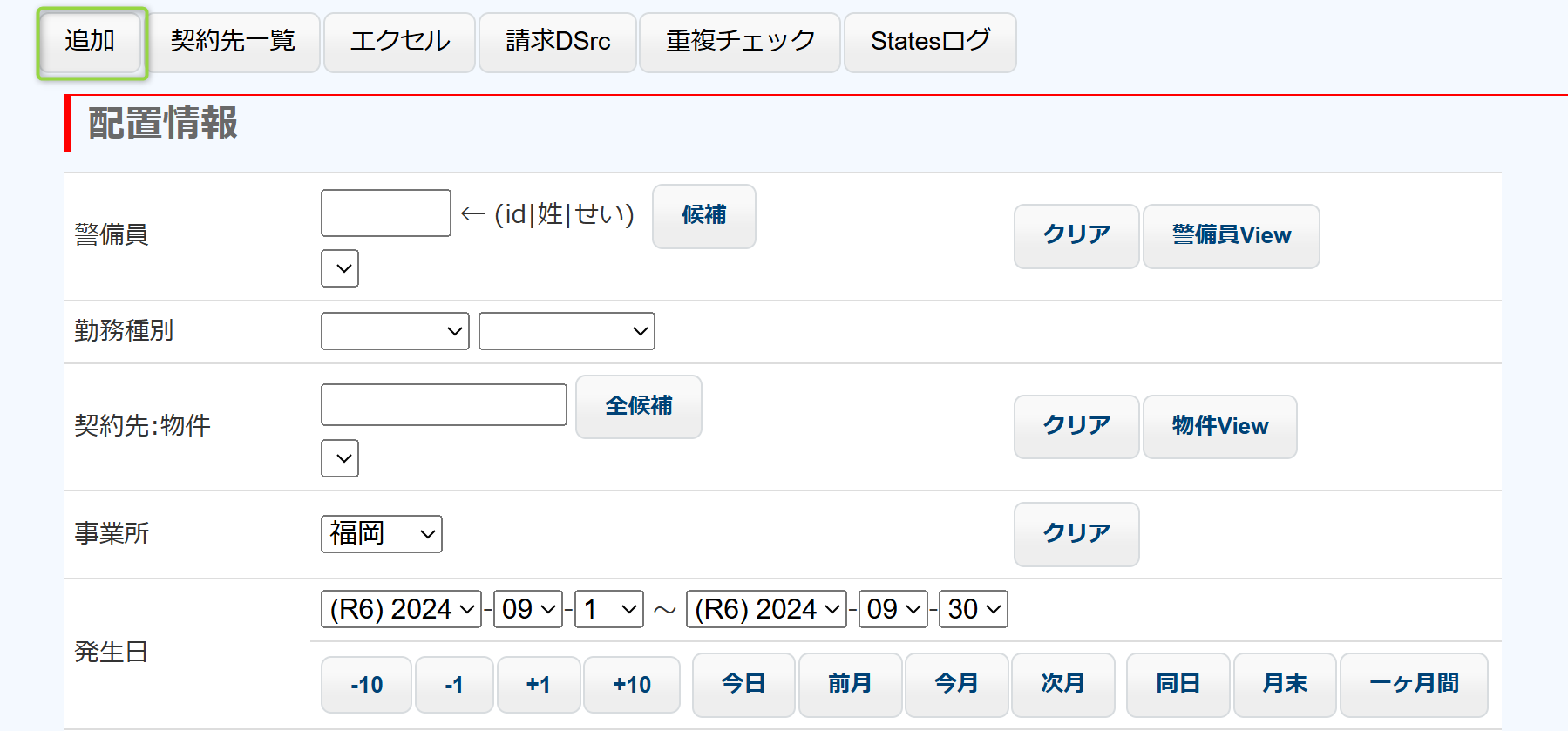
配置データを新規に作成する場合は、下図の「追加」ボタンをクリック。
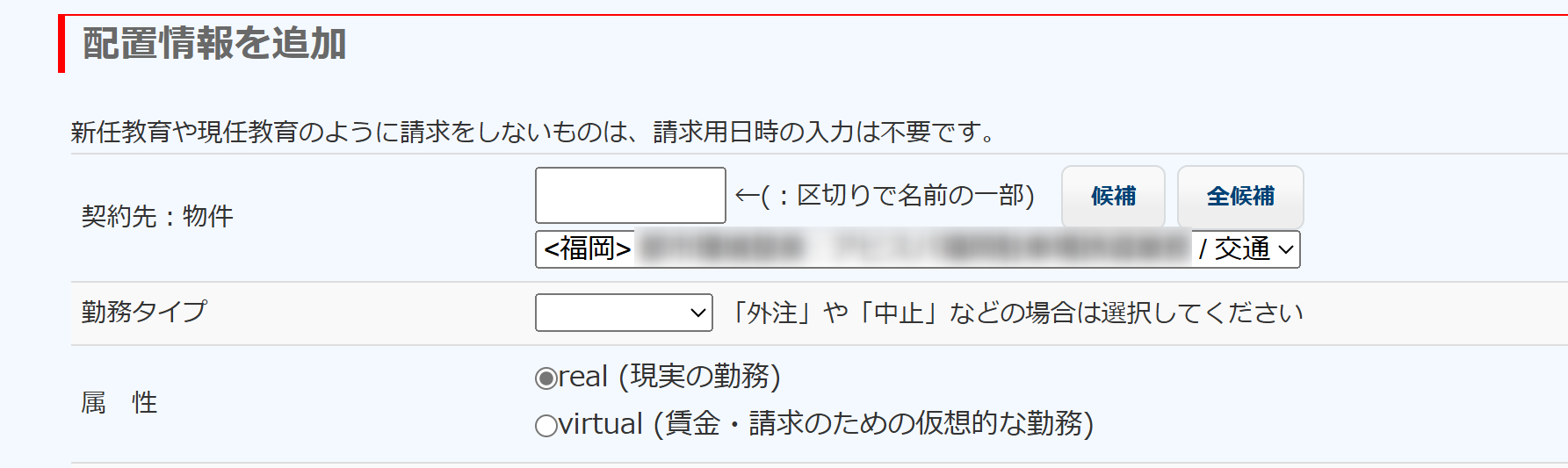
(1) 配置先の物件を選択
検索条件を入力して、物件の抽出を行います。ヒットした物件はセレクトボックスにアイテム表示されますので、その中から一つを選択してください。
検索条件の指定方法は、「契約先名の一部:物件名の一部」です。契約先名と物件名をコロン(:)で繋ぎます。コロンは全角半角どちらでも構いませんし、名前はその一部でもOKです。また、「契約先名の一部」だけで検索する(物件名を使わない)ときは、コロンは不要です。契約先名を使わず物件名の一部だけで検索するときは、「:物件名の一部」のように、先頭文字をコロンで始めてください。
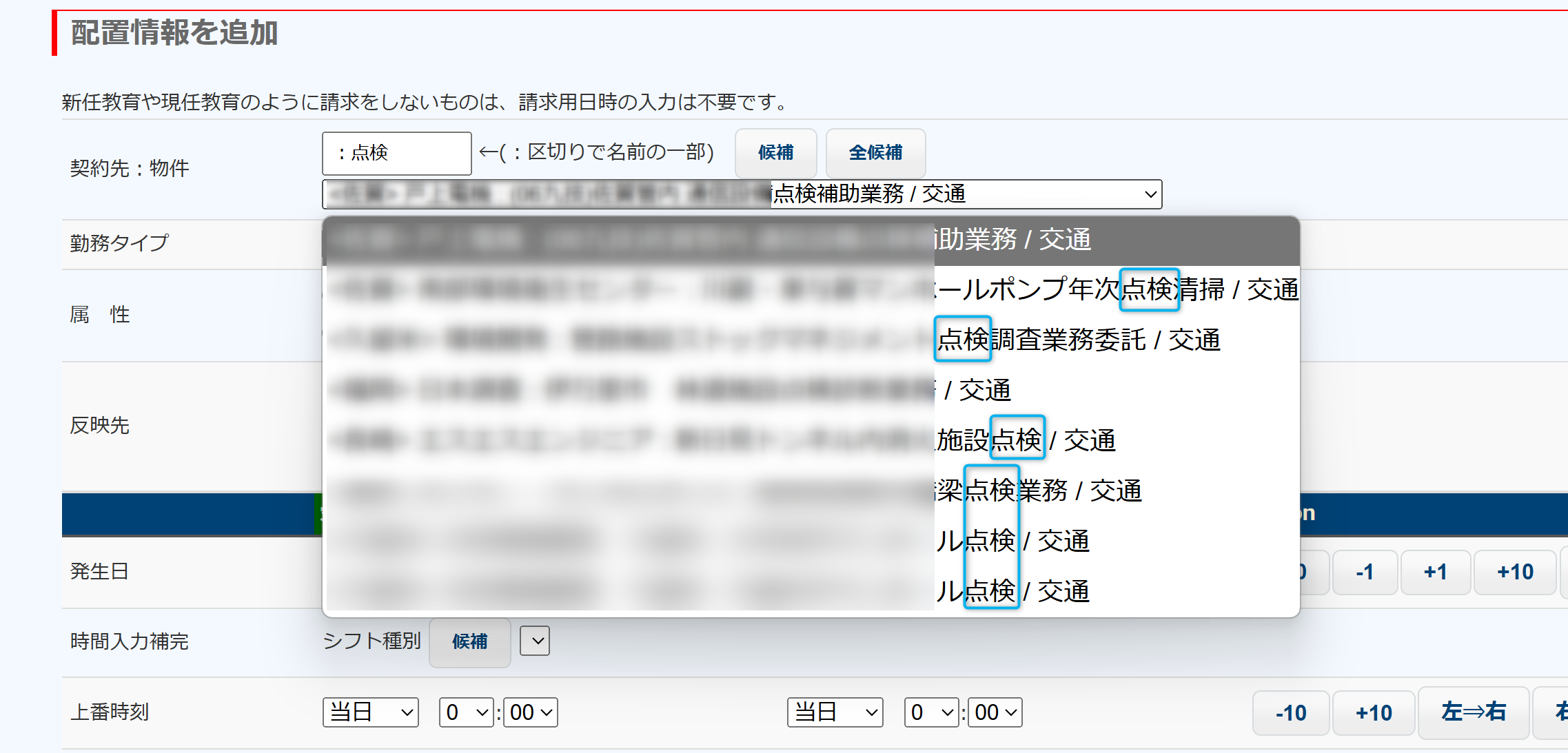
候補ボタンをクリックすると、継続物件の中を検索します。全候補ボタンは、終了物件も含めて探します。
(2) 勤務タイプを選択
勤務タイプのセレクトボックスには、勤務単位のアイテム(外注・上番後中止・現場研修など)がセットされていますので、その中から該当するものがあれば選択します。
該当するものがなければ、空欄にしておいてください。ほとんどの配置データは空欄になるはずです。
(3) 属性・反映先を調整する
属性や反映先についての説明は、こちらをご覧ください。
(4) 発生日、上番・下番の時刻等を入力する
発生日を入力した後、シフト種別の候補ボタンをクリックすると、当該物件にセットされたシフトがセレクトボックスに表示されます。その中からシフトアイテムを一つ選択すると、上番、下番、仮眠休憩時間、深夜業対象時間が、そのシフトアイテムにセットされている値で書き換えられます。(書き換える前にその是非を問うダイアログボックスが出ます)
書き換えられた後であっても、時間等の編集ができます。シフト種別の候補ボタンを使わずに、直接入力しても問題ありません。
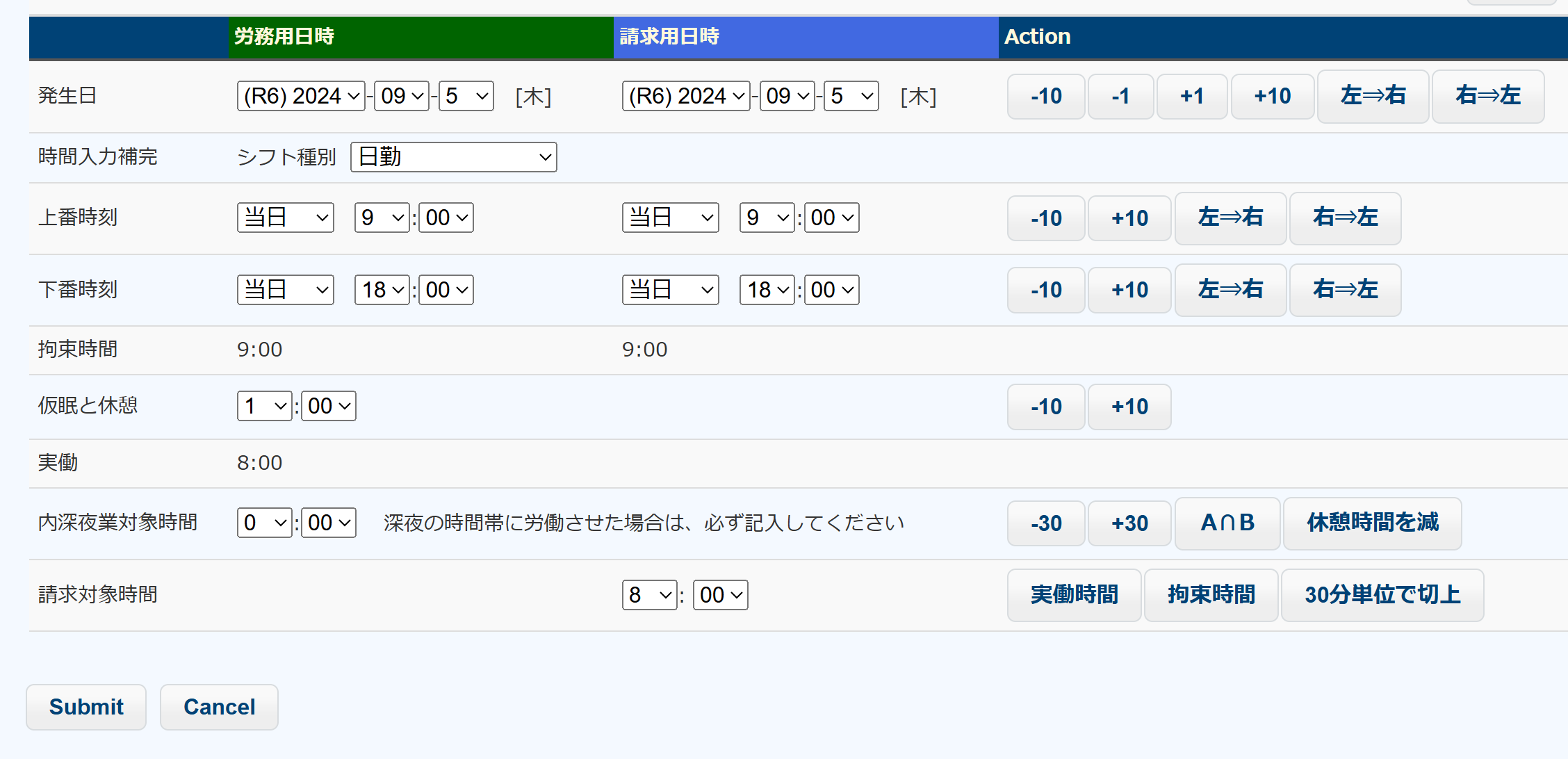
最下段の「請求対象時間」は、上番・下番・仮眠休憩の時間を変更すると、実働ベースで自動的に修正されます。拘束時間で請求して良い場合は、「拘束時間」をクリックしてください。「30分単位で切上」ボタンの「30分」は、Environment Values の bill_fraction の値です。bill_fraction=15 にすると、「15分単位の切上」に変わります。請求金額は、請求対象時間を価格表に当てはめて算出します。
右側のActionボタンの機能は以下のとおりです。
| Action button | 動 作 |
|---|---|
| -10, -1, +1, +10 などの数字ボタン | キャプションの数値だけ値が増減する。例えば-10のボタンは、日付なら10日前の日付にし、時間なら10分だけ時刻を戻す。 |
| 左⇒右、右⇒左 | 左⇒右は、労務用日時の値を請求用日時にコピーする。右⇒左は、請求用の値を労務用にコピーする。 |
| A∩B | 労務用の勤務時間と、深夜時間帯(22:00~翌5:00)の共通部分を計算して、深夜時間を書き換える。 |
| 休憩時間を減 | 現在の深夜業対象時間から休憩時間を差し引く。深夜業の時間帯に休憩や仮眠をとった場合の措置。 |
| 実働時間 | この勤務における請求の対象となる時間を、実働時間に書き換える。 |
| 拘束時間 | 請求の対象時間を拘束時間に書き換える。 |
(5) 配置する警備員を選択 (複数選択可)
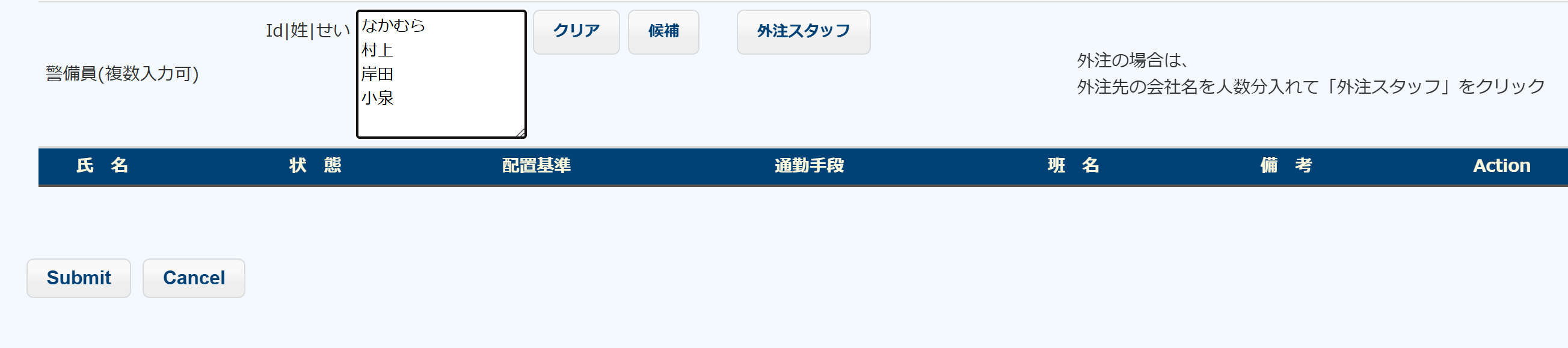
テキストエリアに、警備員の姓(ふりがな可)か、警備員idを入力して、候補ボタンをクリック。複数人まとめて入力できます。
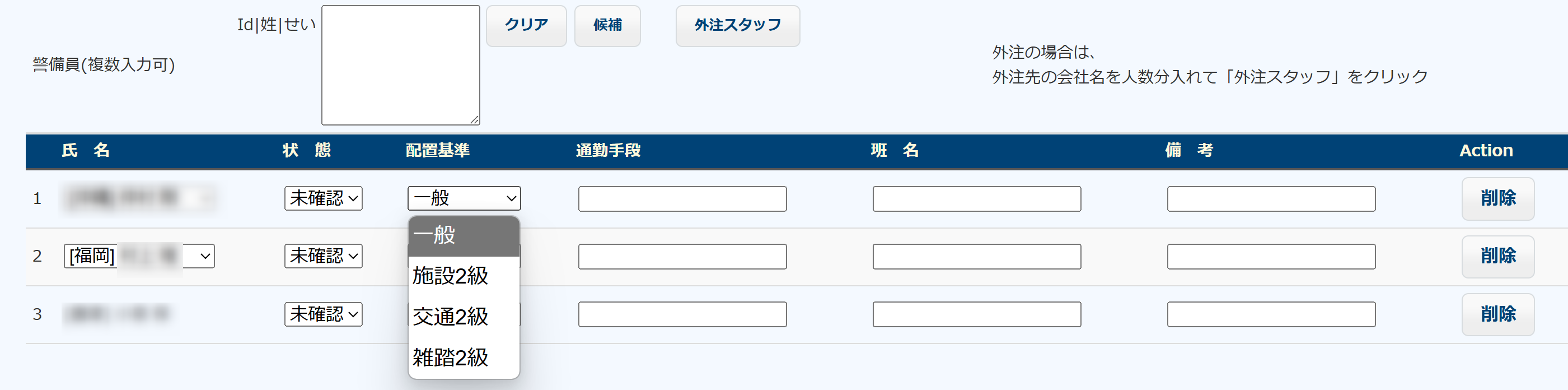
候補が見つからないものについては、その旨のダイアログボックスを表示して、無視します。「なかむら」と「村上」のキーについては、それぞれ候補者が2名以上見つかったために、セレクトボックスになりましたので、その中から該当者を選択します。
状態は上下番システムで使用します。今は気にしないでください。
配置基準は、資格者配置のことです。その警備員が所持している合格証明書がセレクトボックスにセットされますので、配置基準に従って配置したのであれば、その資格を選択します。
資格者配置でないのであれば、「一般」を選択します。
この情報は、警備契約先一覧の作成支援や配置表作成のときに使われます。また、給与に資格手当などを付与するときの目印になります。
班名は、一つの物件内で複数の班に分かれて仕事をしたときに活用します。例えば、小学校のプール監視業務を行ったとき、班名に小学校名をつける、などの方法があります。
このようにすると、請求明細や配置表で、小学校ごとにグルーピングされる(班ごとにまとめて表示される)ようになります。
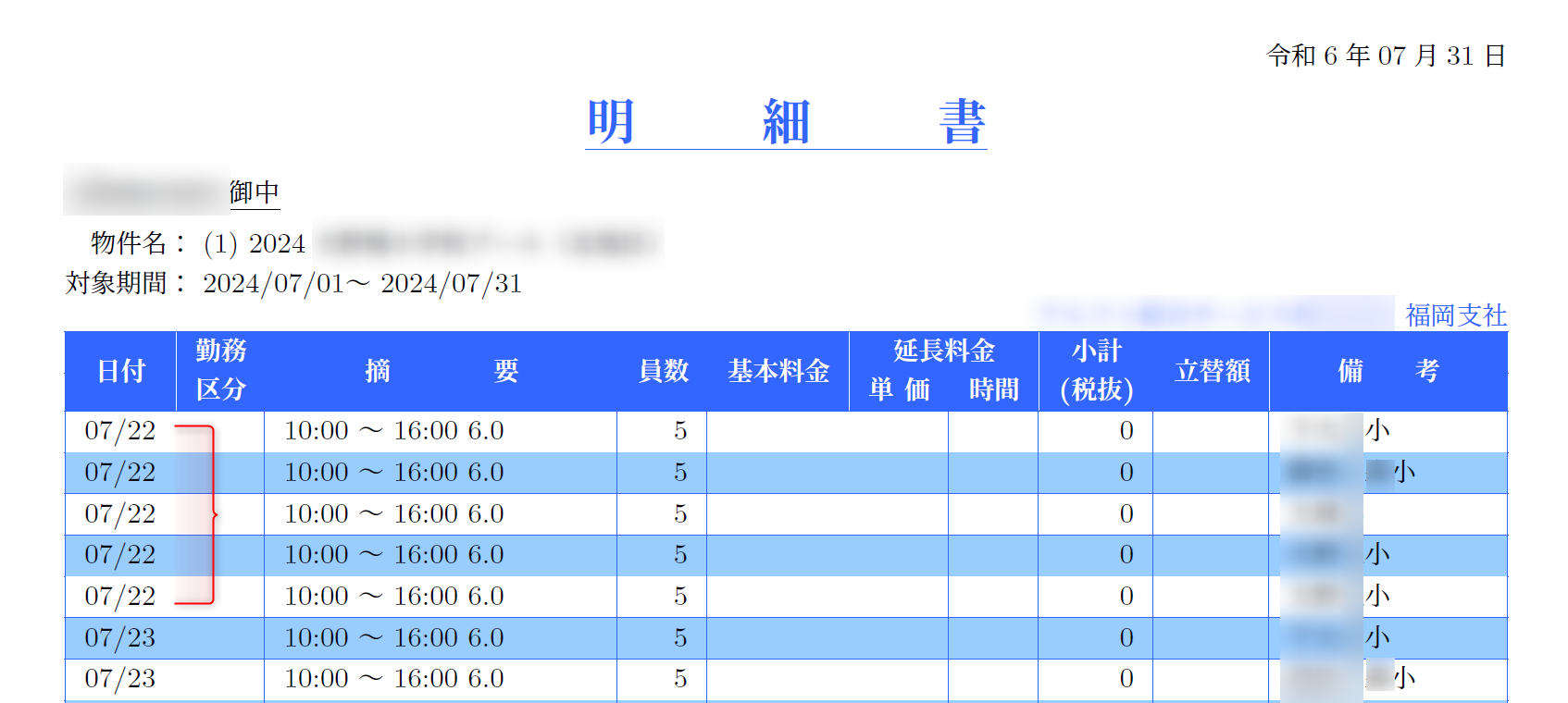
※ 班名(小学校名)が入力されている場合は、上図のように、班ごとにまとめられて請求明細書に掲載される。もし、班名が入力されていなければ、上図の 7/22 の分は一つにまとめられ、員数=25 となって一行で掲載される。
備考欄は、作者のところでは、警備員から「昼休憩が取れなかった」などの申告があったとき、「昼なし」等を記入し、それが請求明細に反映されるようにしています。
入力終了したら、Submitしてください。
追加ボタン(物件行)
配置情報を表示するテーブルにおいて、物件名が表示されている行にある「追加」ボタンをクリックしても、配置データを追加することができます。

この場合は、物件が既に選択された状態で追加画面が開きます。
クローンボタン
図のように、チェックを入れてクローンボタンをクリックすると、その配置データのコピーを作成します。

ダイアログボックスが表示されますので、日付を指定してOKをクリック。
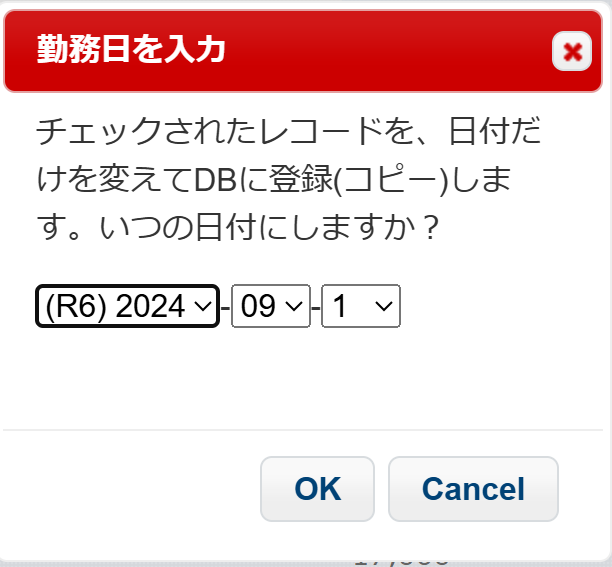
配置データは、警備員や物件を自由に変更することができますので、コピーしてできた配置データを実態に合わせて編集します。
チェックを入れずにクローンボタンをクリックした場合は、当該物件のその日の勤務者全員にシステム側でチェックを入れてからクローンボタンの機能を実行します。
特殊な配置データ
(1) 外注データの場合
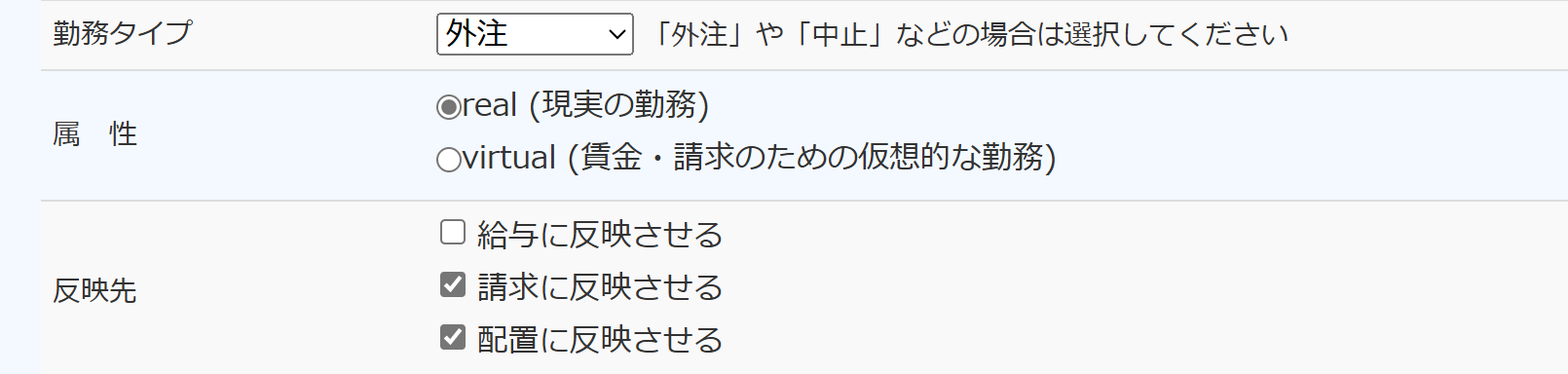
- 勤務タイプを「外注」にする。
- 反映先は、給与=OFF にする。(給与計算を行わない)
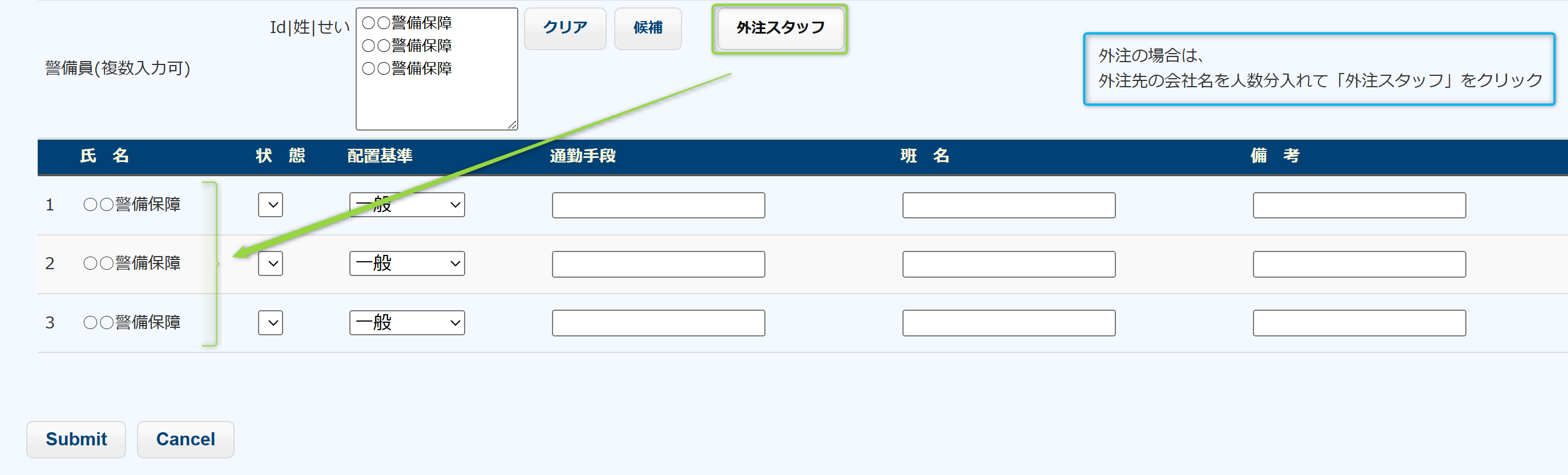
- 警備員の入力は、外注先の警備会社の名前を人数分入力して、外注スタッフボタンをクリック。
- Submit します。
(2) 現場研修・事前指導の場合
- 普通に配置入力を行い、勤務タイプを「現場研修」や「事前指導」にします。
- これらの勤務は、請求の対象外になることがほとんどです。請求できない場合、反映先は、請求=OFF に。
(3) 上番後中止の場合
- 勤務タイプを「上番後中止」にします。
- 上番後中止に対して、給与の支払いや請求を発生させる場合は、上番時刻や下番時刻の入力は必須です。上番と下番が同じ時刻であっても構いません。
(4) 有給休暇の場合
有給休暇を給与に反映させるためには、当該営業所の「有給休暇」という物件に本人が勤務したという配置データを作成します。
そのためには、前もって有給休暇の物件登録を行っておく必要があります。このとき契約先は、当該警備員が所属する営業所です。詳しくはこちらを。
- 契約先:物件 のところで、「:有給」などと入力し、有給休暇の物件を呼び出します。その中から当該営業所の有給休暇を選択してください。
- 反映先は、請求=OFF に。配置表に出力する可能性があるなら、配置=ON にしておきます。(配置表を出力する時に有給を出力するかどうかを選択できます)
- 上番・下番時刻は労務用・請求用とも 0:00 のまま放置してください。拘束時間と実働時間はどちらも 0:00 でなければなりません。
教育の配置データ
(1) 通常の入力方法
物件登録で、当該営業所の「新任教育」や「現任教育」という物件を作成していることを、まずはご確認ください。
- 契約先:物件 のところで、「:教育」などと入力し、新任教育や現任教育の物件を呼び出します。その中から該当するものを一つ選択してください。
- 反映先は、請求=OFF に。配置表に出力する可能性があるなら、配置=ON にしておきます。(配置表を出力する時に教育を出力するかどうかを選択できます)
- 上番・下番時刻は労務用を使います。開始時刻・終了時刻・休憩時間を調整して教育実施簿に合わせてください。請求用は放置で構いません。
(2) Lessonから配置データを作成
[グローバルナビ:メニュー] > 給与 > Lessonから配置データを作成
Lessonデータ(教育実施簿)と配置データにおける勤務時間などの整合をチェックして表示します。このとき、Lessonデータはあるが、配置データがまだ作られていないものについては、Work作成ボタンをクリックすれば、配置データを自動作成します。
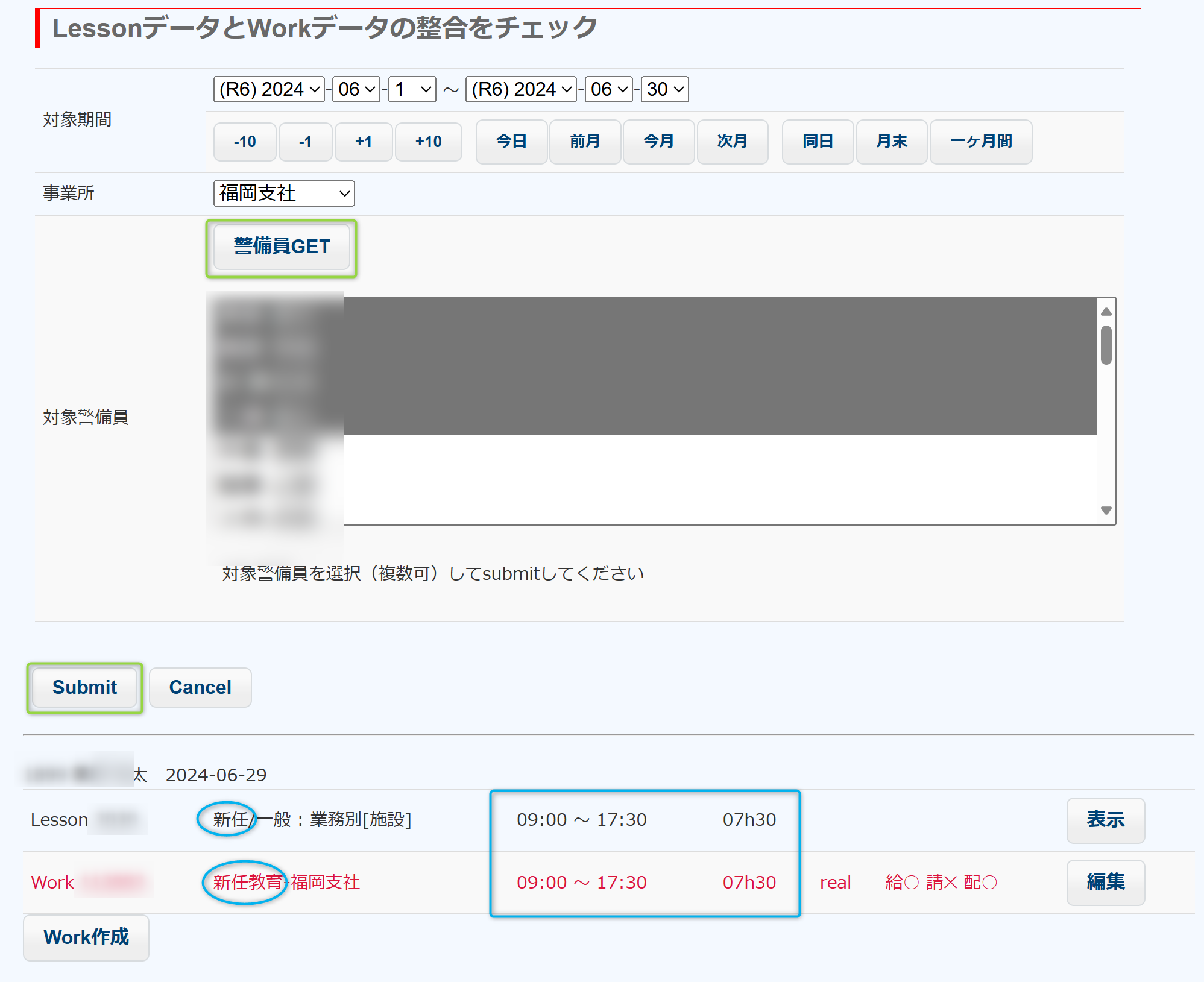
- 期間と事業所を入力して、警備員GETボタンをクリック
- 当該事業所に所属する警備員で、この期間に教育を受けた人をLessonデータから検索、ヒットした人がテキストエリアに表示される。
- 整合性をチェックしたい警備員を選択して、Submit。
- 警備員ごと、日付ごとにLessonデータと配置データ(Work)が表示され、新任/現任が合っているか、開始時刻・終了時刻・実働時間が合っているかをチェックすることができる。
下図のように、Lessonデータだけが表示され、Workデータが表示されない場合は、配置データが作成されていないことを示しています。

Work作成ボタンをクリックすると、次図のように、配置データが作成されます。
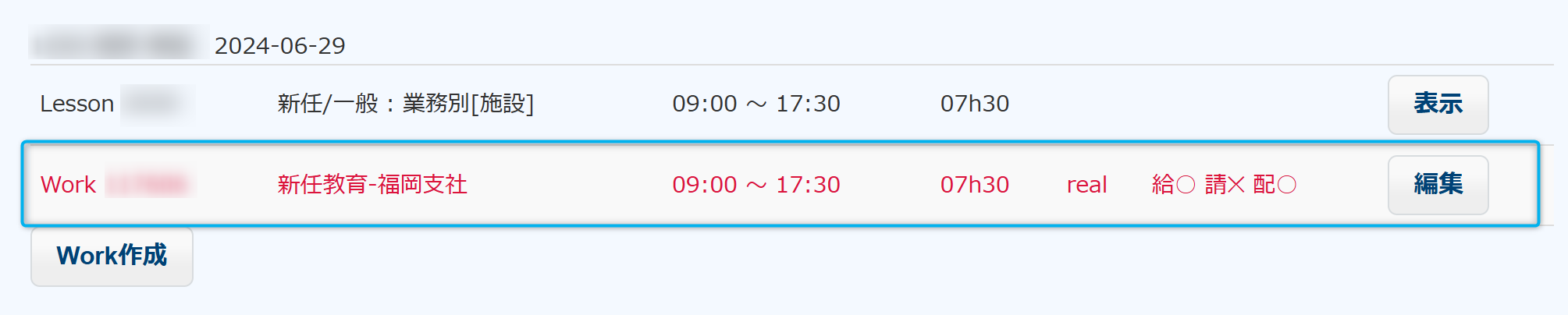
Lessonを午前と午後とか、基本と業務別のように、2つに分けて作成した場合は、どちらか片方の配置データが作成されますのでご注意ください。

- 図では、9:00 から 18:00 まで新任教育を実施しているが、最後の1時間が業務別であったことから、Lessonを基本と業務別の2つに分けて作成したと思われる。
(本来は分ける必要はない) - Work作成ボタンで作られる配置データは、どちらか片方(ここでは基本教育のLesson)を基に作成されるため、最後の1時間が反映されない。
- 編集ボタンで、配置データを修正する必要がある。(終了時刻を17:00 ⇒ 18:00 に修正)
重複チェック
[グローバルナビ:メニュー] > 給与 > 配置データの重複の有無をチェック
労務用の上下番日時を調べ、警備員が同じ日に重複して配置登録されていないかどうかをチェックします。
配置入力のミスを洗い出し、給与の二重払いや配置表の矛盾を防止するのが目的です。
同一警備員が同じ日に配置登録されているデータを探して表示するため、その警備員が昼と夜に2回以上勤務していれば、それらは必ず表示されます。
勤務時間が被っているものについては、目立つように勤務時間の色を変えて表示します。
尚、給与と配置の両方がOFFになっている配置データは無視します。外注データも無視します。
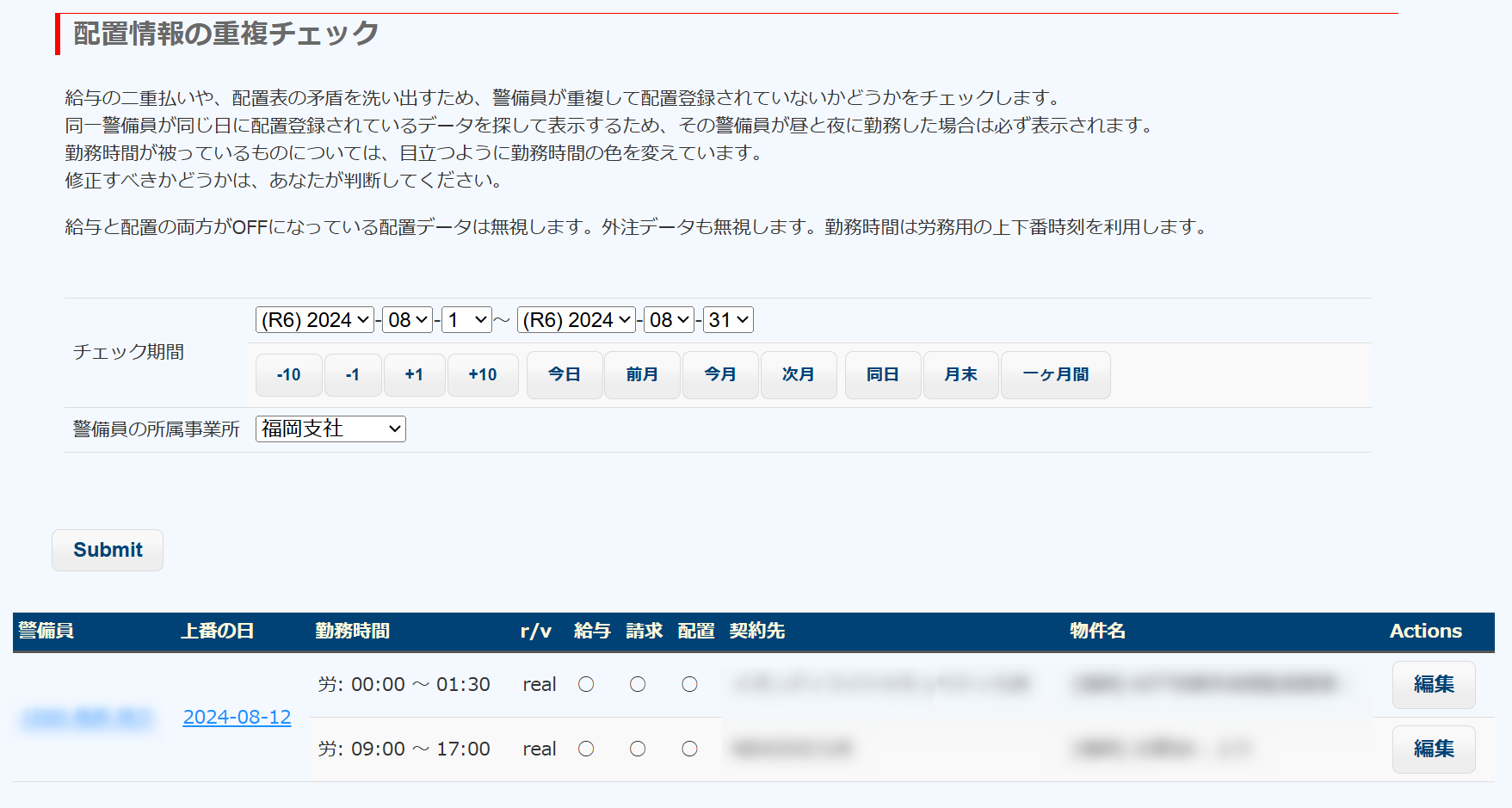
上図の2つの配置データは、夜中01:30に勤務が終了し、朝09:00から別の勤務についていますので、全く問題はありません。
勤務時間が被っている配置データがあった場合は、次のように赤で表示されます。上下2つのデータのどちらかがミスの筈ですので、修正の必要があります。

依頼費とは
当システムは、営業所ごとに、警備料金の売上や支払った給与などの損益一覧を出力することができます。
損益の計算に当たっては、A営業所の物件にB営業所の警備員が勤務していた場合(内注)、その警備料金は、A営業所の売上にするのか、B営業所の売上にするのか、或いは割合を決めて両方に計上するのか、という問題を解決しなければなりません。
この問題に対し、当システムでは、A営業所の警備料金の全部または一部を「振替費」という名目でB営業所に計上する、ことにしています。
また、内注ではなく、他の会社に外注することもありますので、その場合は「外注費」という名目で外注先の会社に支払う金額を入力します。
内注の場合は「振替費」外注の場合は「外注費」ですが、当システムではこれら両方を表すものとして、「依頼費」という用語を使っています。
[グローバルナビ:配置情報] > 依頼費
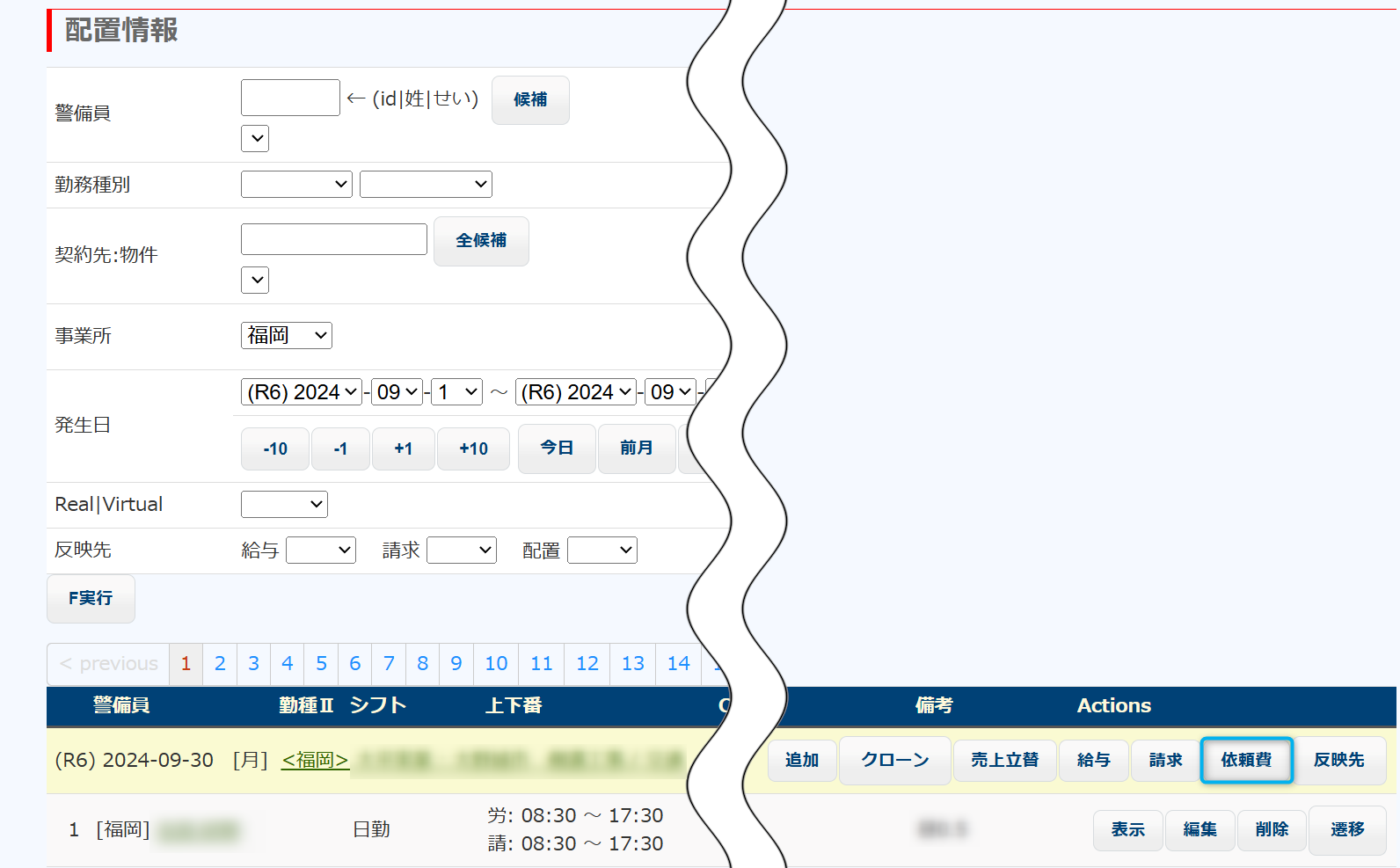
依頼費ボタンをクリックすると、依頼費の入力画面に遷移します。
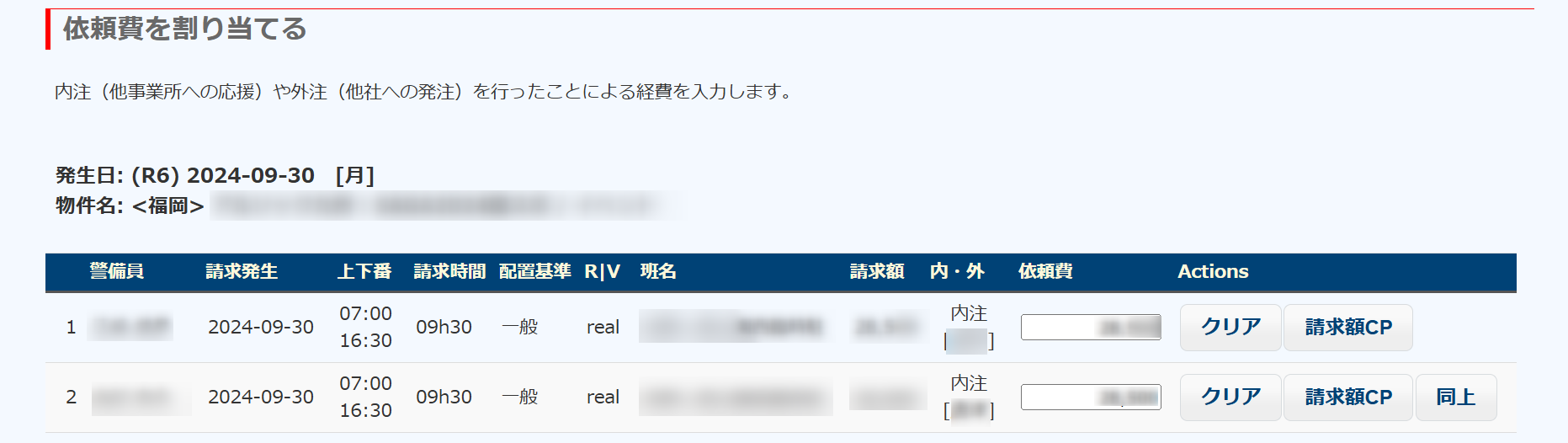
外注データの場合は、「内・外」の部分に「外注」と表示されます。内注の場合は、図のように「内注」と表示され、そのすぐ下に警備員を出してくれた営業所が表示されます。外注でも内注でもないデータには、「✕」が表示されます。(依頼費の入力は不要という意味)
先に請求額を入力していれば、請求額が表示されますので、それを参考に依頼費の入力を行います。
請求額CPボタンは請求額の全額を依頼費のテキストボックスにコピーします。
属性と反映先をスピーディーに変更する
反映先ボタン
属性や反映先は編集ボタンで修正できますが、配置情報一覧の「反映先」ボタンで複数の配置データを一度に変更することができます。
図のように、修正したいデータにチェックを入れて、反映先ボタンをクリック。

次図のダイアログボックスが出ますので、変更箇所をチェックしてOK。

チェックをせずに反映先ボタンをクリックすると、当該物件のその日の勤務者全員にチェックが入り、反映先ボタンの機能を実行します。
(クローンボタンと同様です)
状態をスピーディーに遷移させる
上下番報告システムでは、警備員が「確認済」「現着」「下番」などの状態を変更することができますが、当システムのオペレーターもそれが可能です。
配置情報一覧で編集ボタンをくりっくして編集画面に入ると、状態を遷移させることができますが、次図のように「遷移」ボタンをクリックすればスピーディーに変更が可能です。

クリックすれば、次のダイアログボックスが出ますので、遷移させる状態を選択して、OK。