
受注物件(現場)の登録について解説します。
新物件の登録
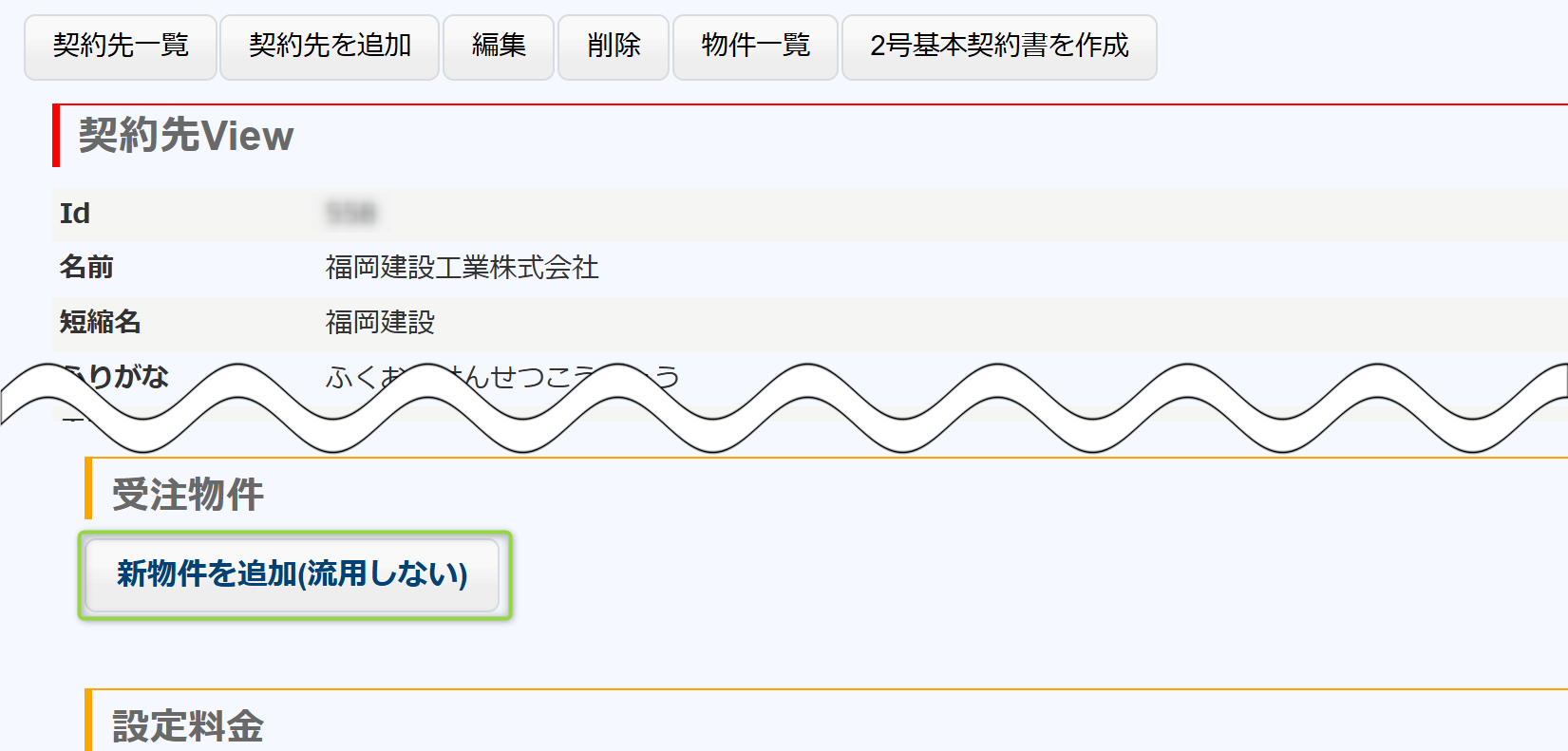
(1) [グローバルナビ:受注物件] > 契約先一覧 > 表示 [契約先View] > 新物件を追加(流用しない)
または、
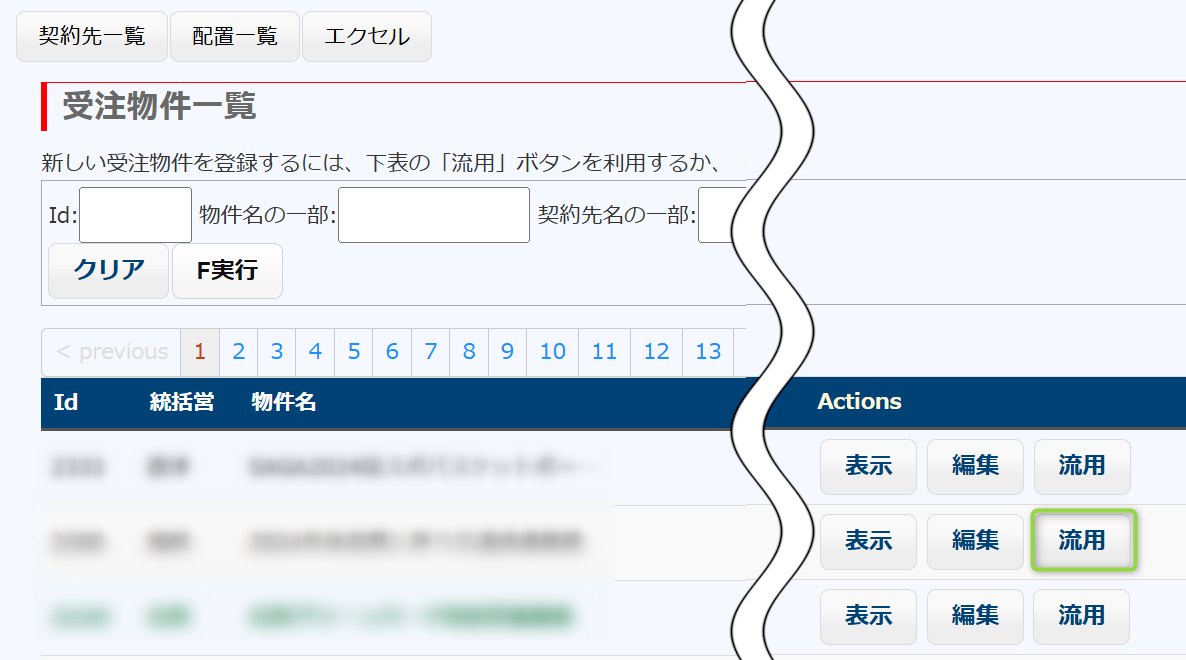
(2) [グローバルナビ:受注物件] > 流用
契約先を登録後、最初の物件を登録するときは、(1) のようにします。2つ目の物件からは、「流用」が使えます。
物件の追加
(1) 物件の追加 [前半]

入力における注意事項は次のとおりです。
| 入力項目 | 説 明 |
|---|---|
| 実施場所 | 施設警備なら施設の住所を、交通なら「福岡県福岡市中央区○○2丁目」のように丁目くらいまで入力します。物件名と共に警備契約先一覧の作成支援に使用されます。県名が不要なら、ボタンで取り除くことができます。 |
| 勤務場所 MAP URL | Goole Map などのURLをコピペします。警備員がスマホで上下番報告システムを使うときに、Map が使えるようになります。 |
| 業務予定期間 | 警備契約先一覧の作成支援で、「警備業務を行う期間」に使用されます。 |
| 勤務タイプ | この物件の、給与明細における振り分け先です。 |
| 継続・終了 | 終了物件にすると、物件一覧で赤色で表示されます。 |
(2) MAP URLのコピペ(Googleマップ)
PCのブラウザでGoogleマップを開きます。
該当箇所をクリック。赤いピンが立てば良いのですが、そうでないない場合は次のようにします。
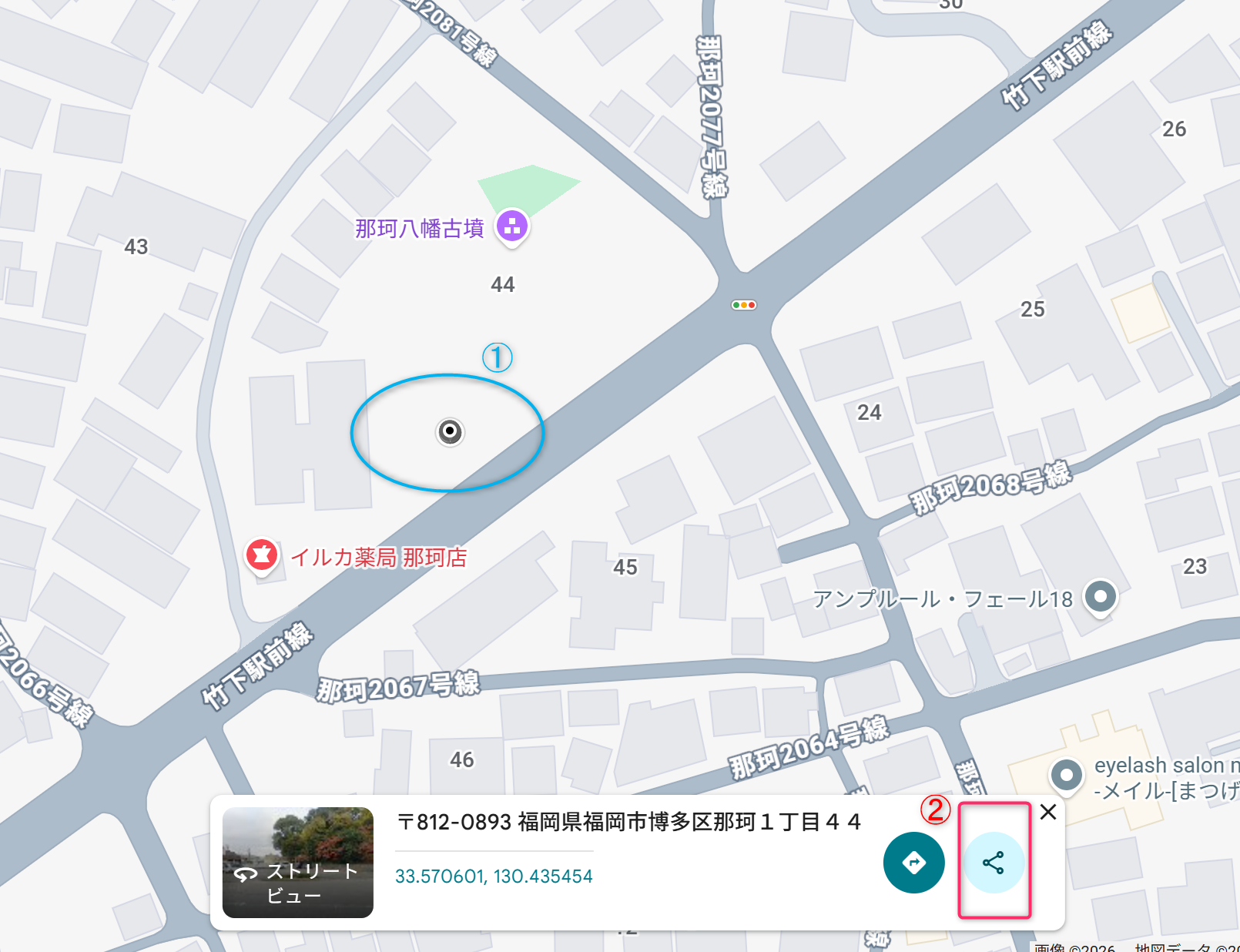
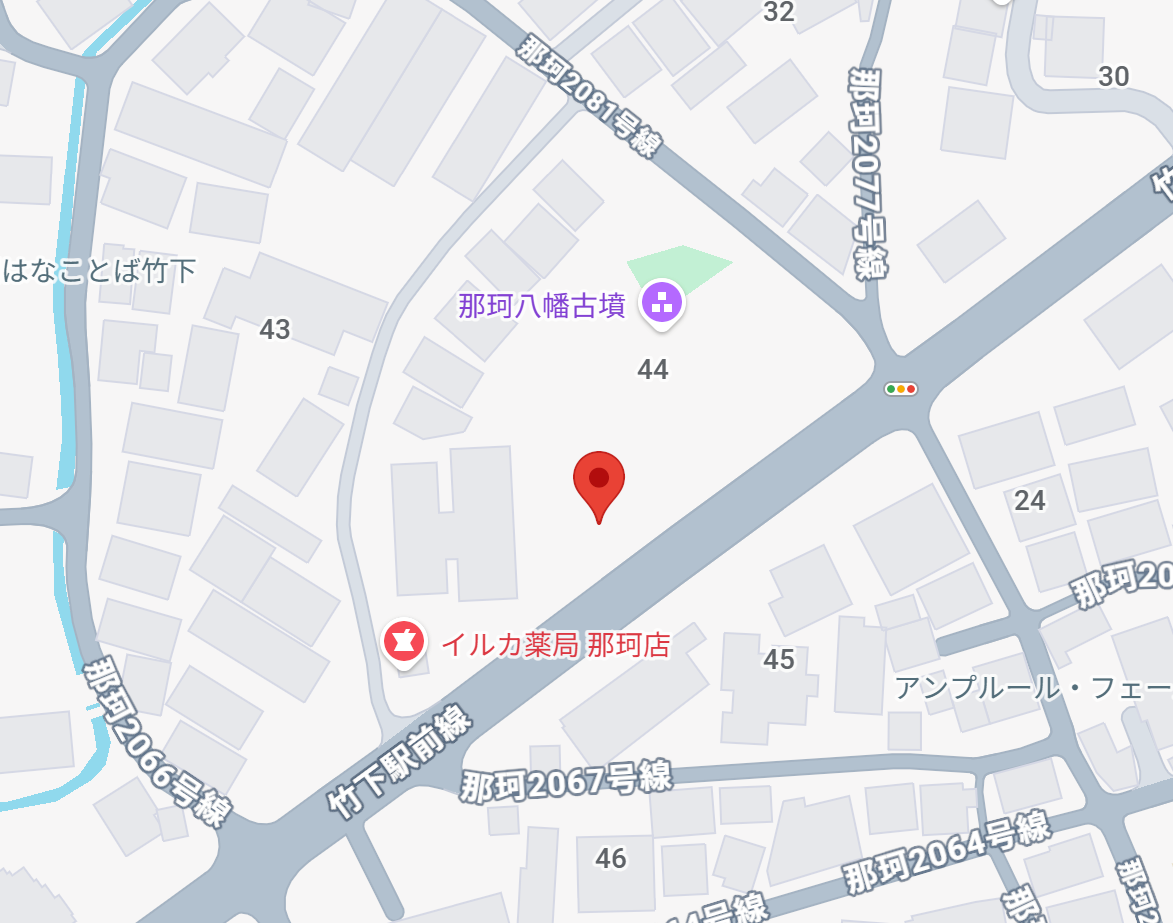
- クリックした場所の住所が特定ができたときには赤いピンが立つようです。
- そうでない場合は、左図の①のような印が付きます。
- 左図の②の赤い部分(共有ボタン)をクリックすると、ダイアログウィンドウが現れますので、リンクをコピーと書いてある部分をクリック。
- 元の「物件の追加」画面に戻り、「勤務場所 MAP URL」や 「集合場所MAP URL」のところにペーストしてください。
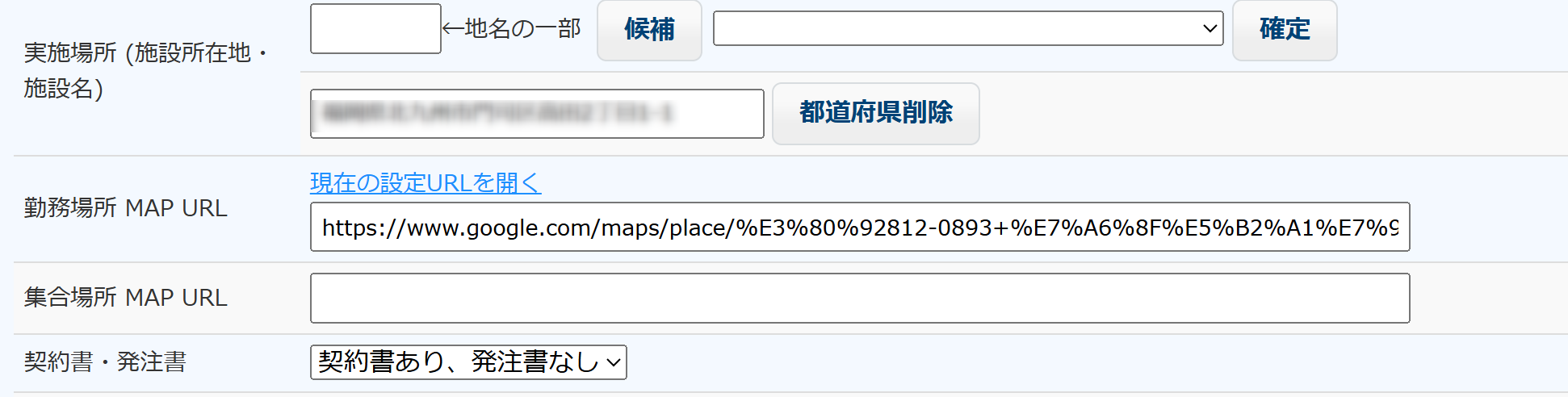
警備員がスマホでそのURLにジャンプしたとき、赤いピンが立ってどの場所かすぐ特定できます。
尚、勤務場所・集合場所どちらも空欄可です。
(3) 物件の追加 [後半]
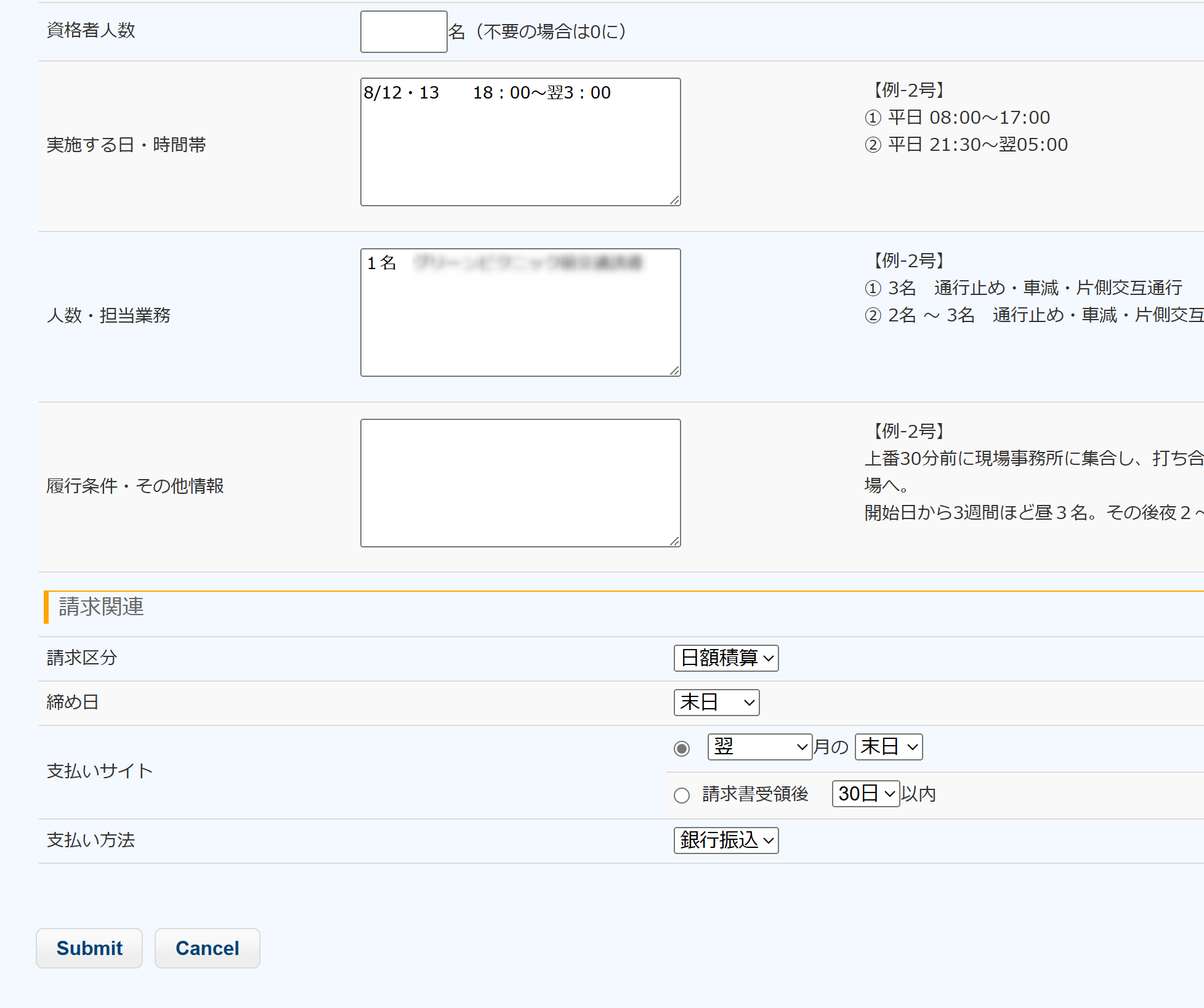
右の方に、2号業務と施設警備業務の例が表示されますので、それらを参考に入力してください。これらの一部は、前後書面の作成時にデータとして使われます。
- 請求関連
- 請求区分は、日額積算と月額固定のいずれかを選択します。
- 日額積算とは、1勤務ごとに警備料金を計算し、それを加算していって、1ヶ月分の請求金額を算出する方法です。
- 月額固定とは、1ヶ月単位で請求金額が決まっているものを言います。ひと月○○円と一律に決まっている場合もあれば、「30日の月はXX円、31日の月はYY円」のようになっている場合もあります。
警備料金の選択
[グローバルナビ:受注物件] >表示 [受注物件View] > 料金選択
契約先登録のところで作成した警備料金の中から、この物件に割り当てる料金を選択します。
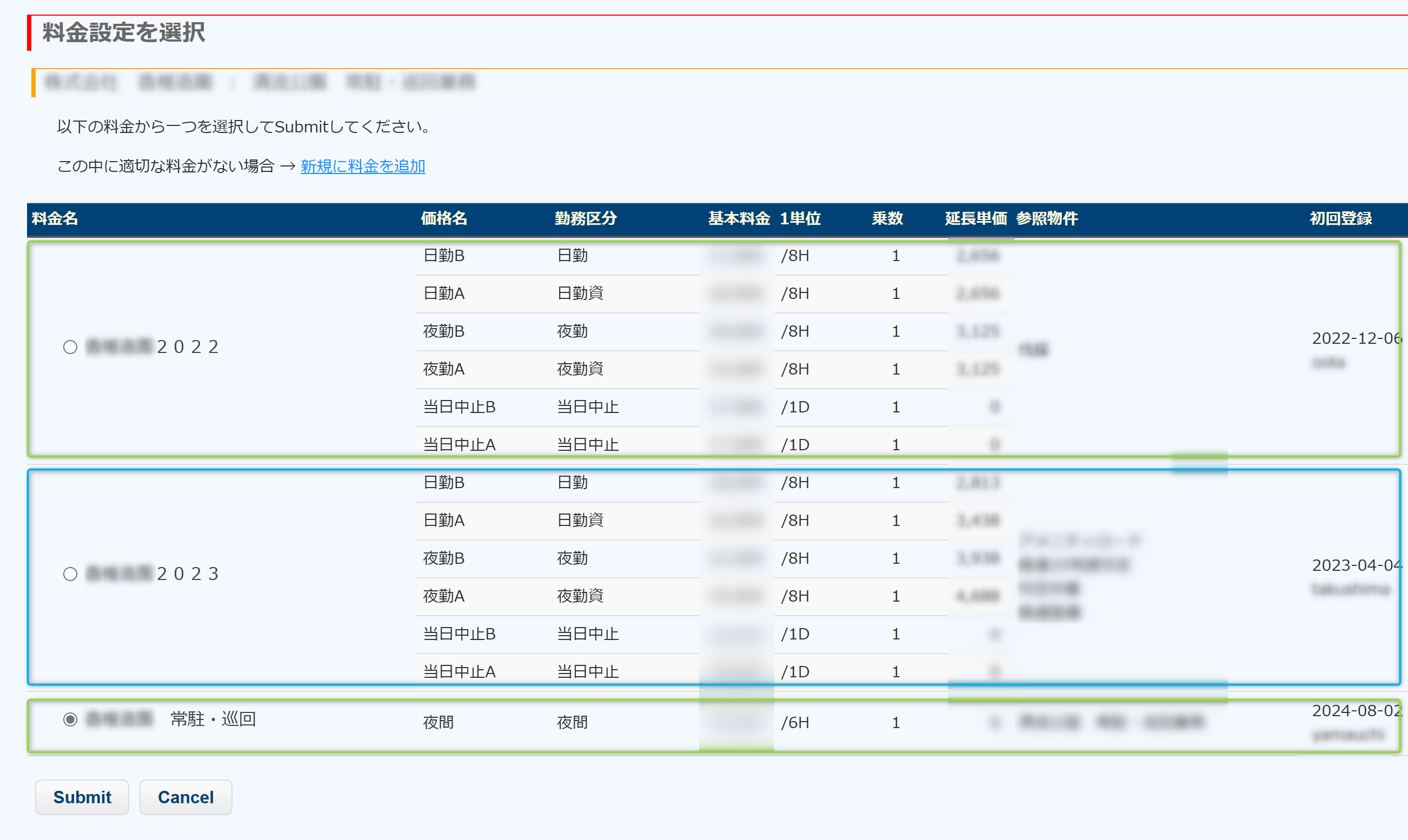
この例では、3つの料金が登録されていますので、3つの中からどれか一つを選択してSummit します。
勤務シフトとシフト給
警備員の労務管理や給与に関わるものです。
交通誘導では必ずしも設定の必要はありませんが、施設や雑踏では設定しておくと入力がすごく楽になります。

図は、ある施設警備のシフトです。id=313 のレコードは、新人の現場研修のシフトです。実は、この下にもデータがあって、「新C勤」というシフトが定義されています。
どのように楽になるのか
配置入力時に、時間等が自動で入ります。
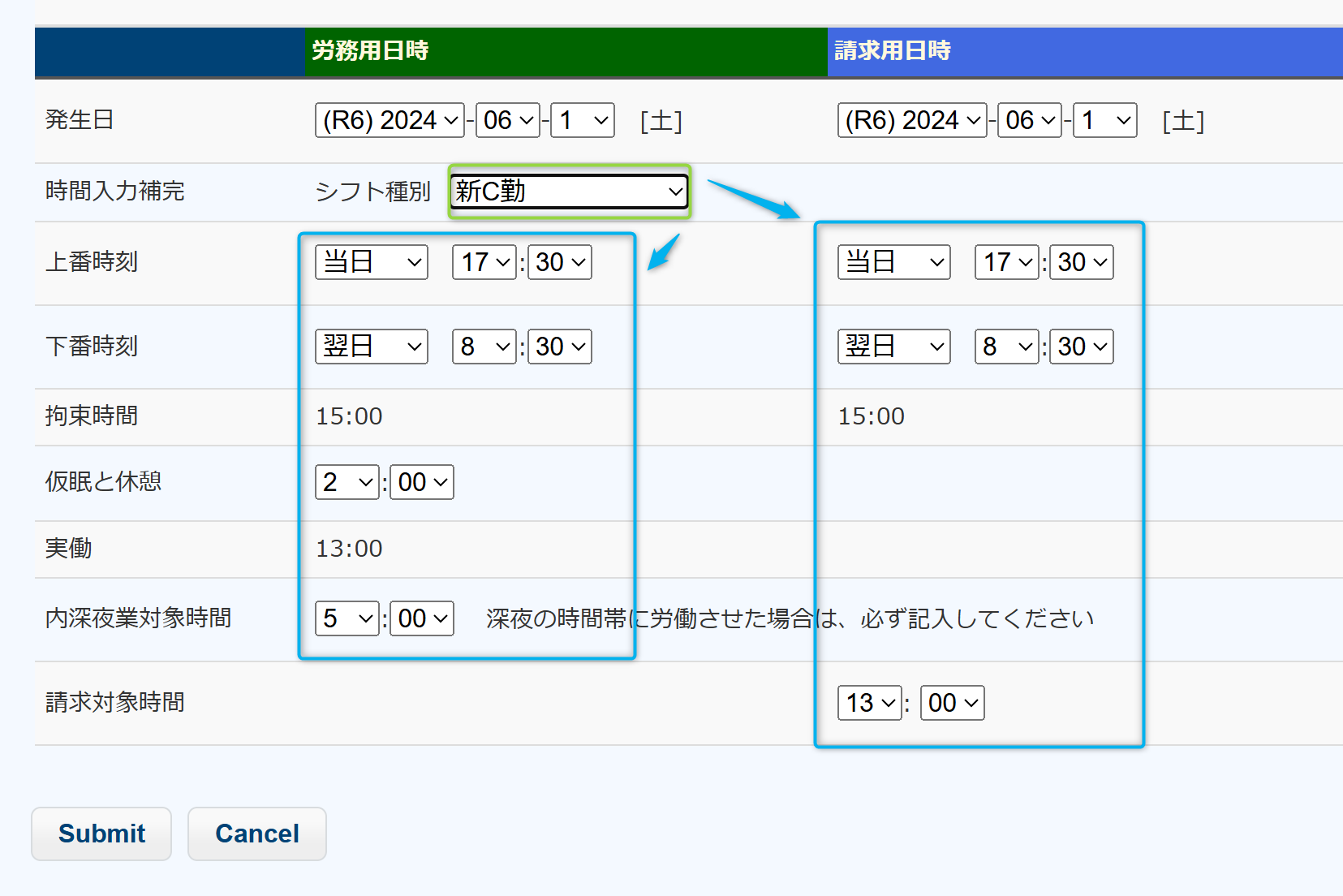
シフト種別でシフトアイテムを一つ選択すると、図の青色で囲まれた部分が、シフトデータに基づいて自動的に書き換わります。もちろん、書き換わった後に手動で変更もできます。
次の図は、当該勤務に給与を割り当てる画面ですが、シフト給ボタンをクリックするだけで日給が割り当てられます。

手入力がほとんど必要ないので、入力作業がはかどります。
シフトの登録
デフォルトで、以下のシフトが登録されています。
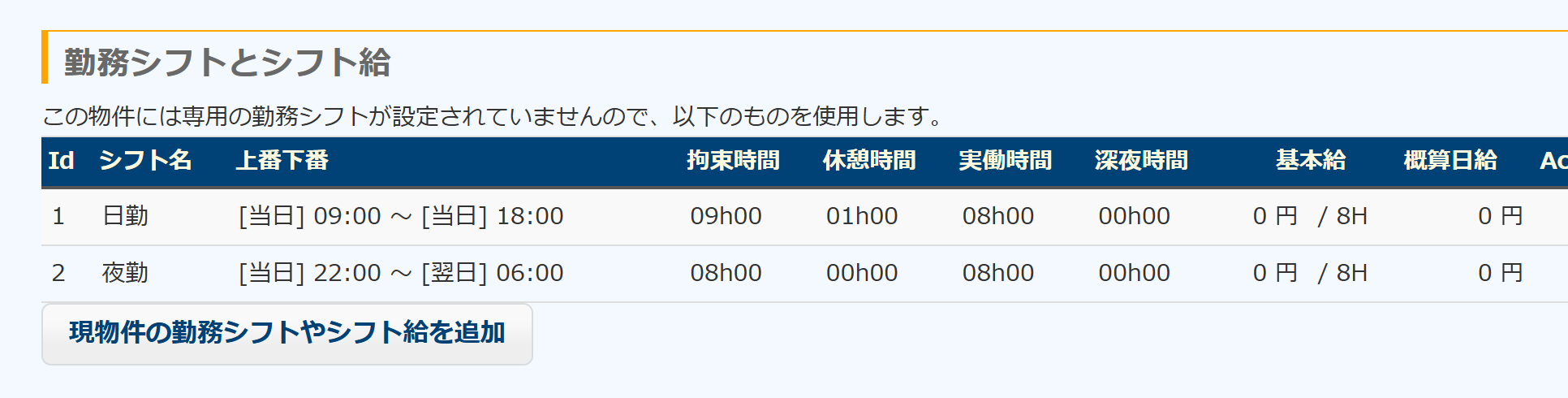
「現物件の勤務シフトやシフト給を追加」をクリックすると、この物件専用のシフトとその日給を設定できます。
専用シフトを設定すると、上の「日勤」「夜勤」の2つのシフトはリンクが切られて使用できなくなります。
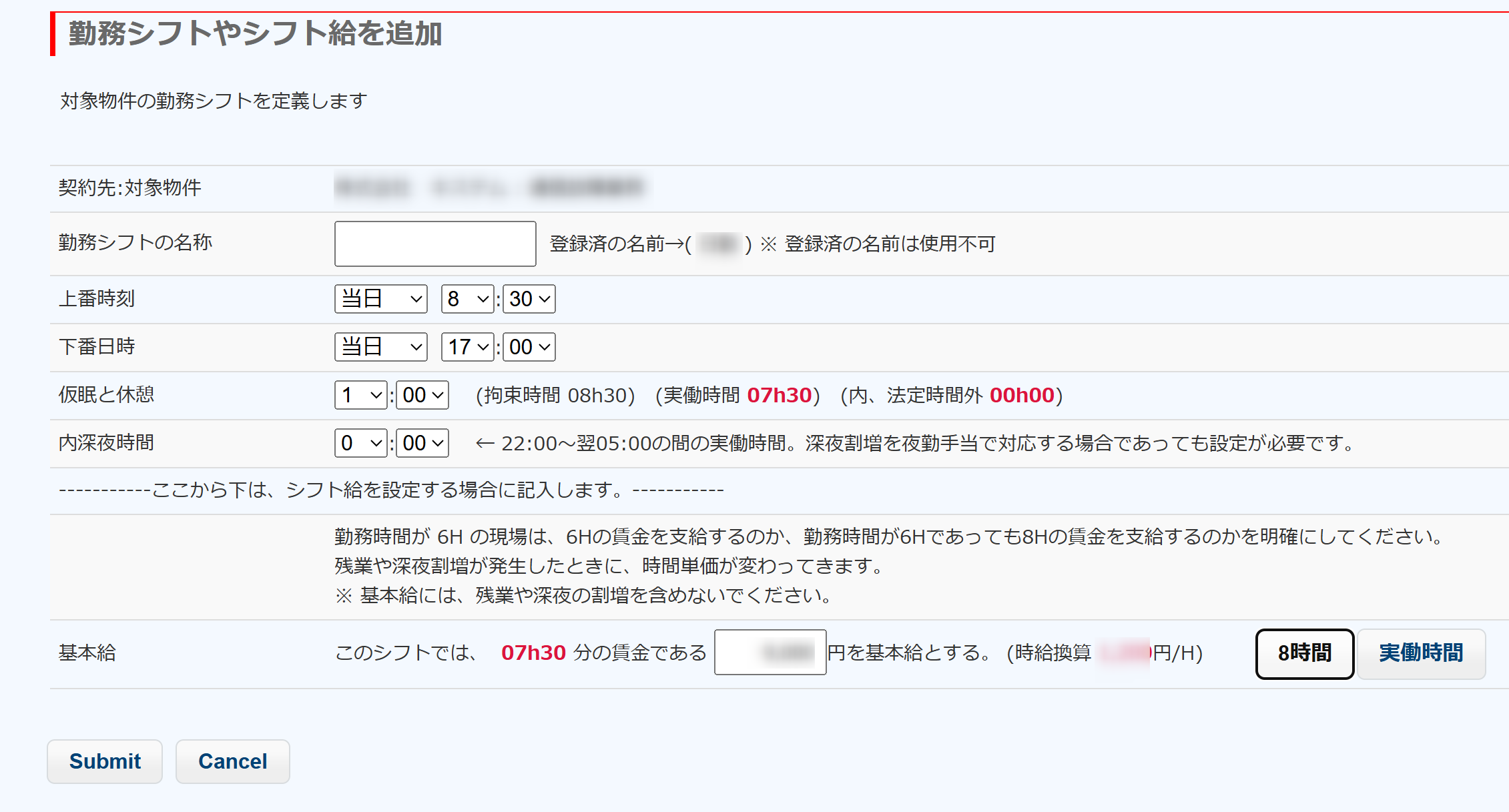
- 勤務シフトの名称は、必須項目です。
- シフト給の登録(基本給の設定)は必須ではありません。
- シフト給の金額は、その基本給(残業や深夜を含まない)を日給ベースで入力します。(時給で支給する場合も日給ベースで記入してください)
- 基本給は、その金額が何時間分の労働の報酬なのかを明記します。例えば、実働7h30の現場の場合、7h30の基本給を出しているのか、7h30であっても8h00の基本給を出しているのかを明確にします。残業が発生した場合や、深夜業手当を計算する場合、そして都合で時給計算をすることになった場合に、時間単価の算出に必要だからです。
- その日の給与を時給計算することになった場合とは、本人の都合で早退した場合などが考えられます。
- 実働10Hのシフトがあった場合、2Hの残業が発生しますが、残業込みでXXX円、という指定はできません。8H(または実働)でyyyy円という基本給だけを入力してください。
受注連絡票
[グローバルナビ:受注物件] > 表示 [受注物件View] > 受注連絡票
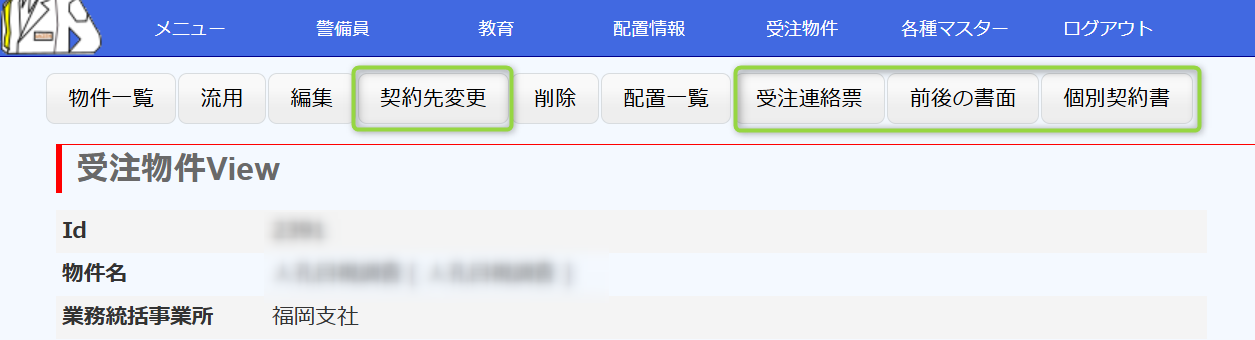
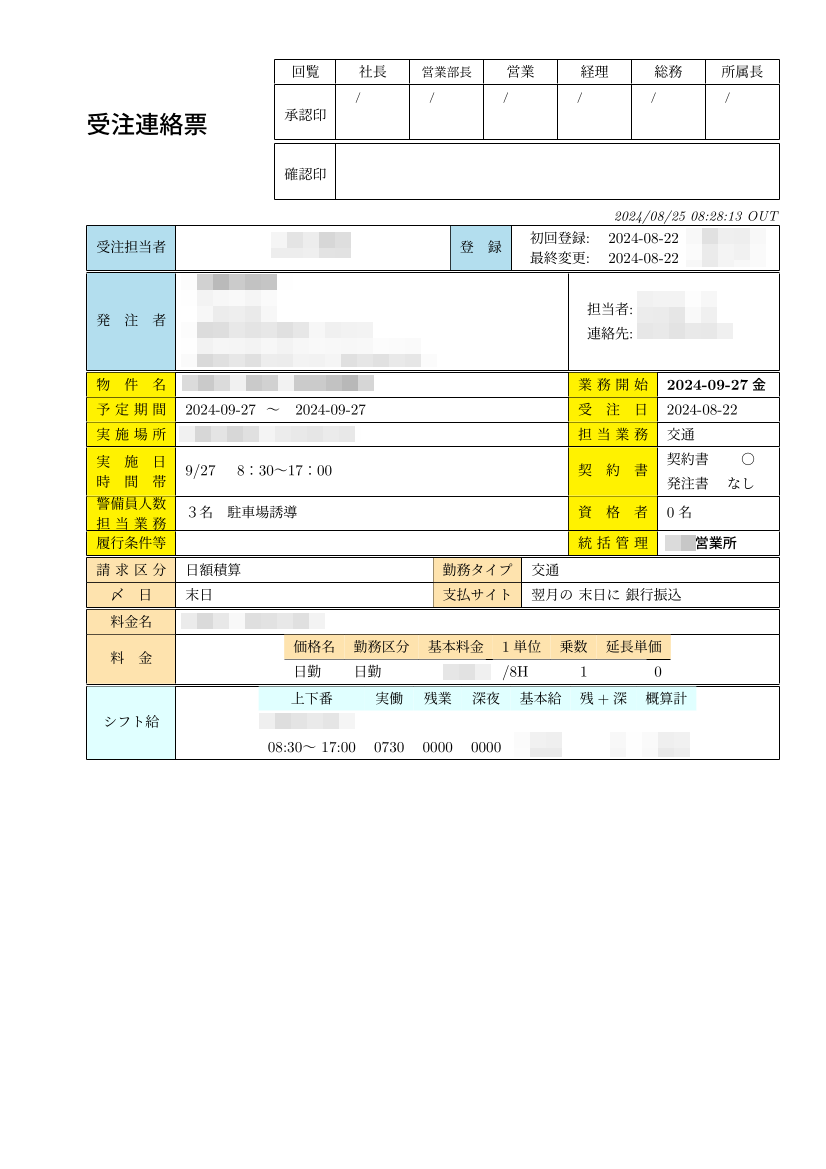
登録した物件の内容を、PDFにして出力します。作者のところでは、各営業所が本社に対して「こういう内容で物件を受注しました」という報告書として活用しています。
出力イメージは次のようです。
前後書面を作成する
[グローバルナビ:受注物件] > 表示 [受注物件View] > 前後の書面
施設と2号については、契約前後の書面を、完全にではありませんが作成することができます。エクセルブックでの提供です。
現在、施設と2号にのみ対応しており、3号・4号・機械には未対応です。が、雛形のエクセルファイルを作成することにより、対応可能であると考えます。
「前後の書面」ボタンをクリックすると、雛形のエクセルファイルの「システム変数」シートに現在表示中の物件データが書き込まれ、適当なファイル名でダウンロードされます。

C列のパラメータが取得した物件データです。「後-2号」シート(2号の契約後書面)に切り替えると次のようになっています。

- ★の行は、システム変数シートのC列へのリンクです。システム変数シートの該当箇所を編集するか、直接書き換えます。
- ★の行は、雛形ファイルにもともと書き込まれていた内容です。直接記入されていますので、自由に書き換えてください。
- 雛形ファイルを書き換えて御社に合わせた内容にしておけば、修正箇所は少なくて済みます。雛形ファイルについてはこちらへ
当該物件が施設警備業務の物件であれば、「後-施設」シート・「前-施設」シートをアクティブにして修正してください。
個別契約書
[グローバルナビ:受注物件] > 表示 [受注物件View] > 個別契約書
物件データを利用して、個別契約書(PDF)を発行することができます。個別契約書は、雛形として LaTeXソースが提供されていて、パラメータを読み込むことでPDFを作成します。次図の「入力用ファイル」のリンクをクリックして、エクセルファイルをダウンロードします。
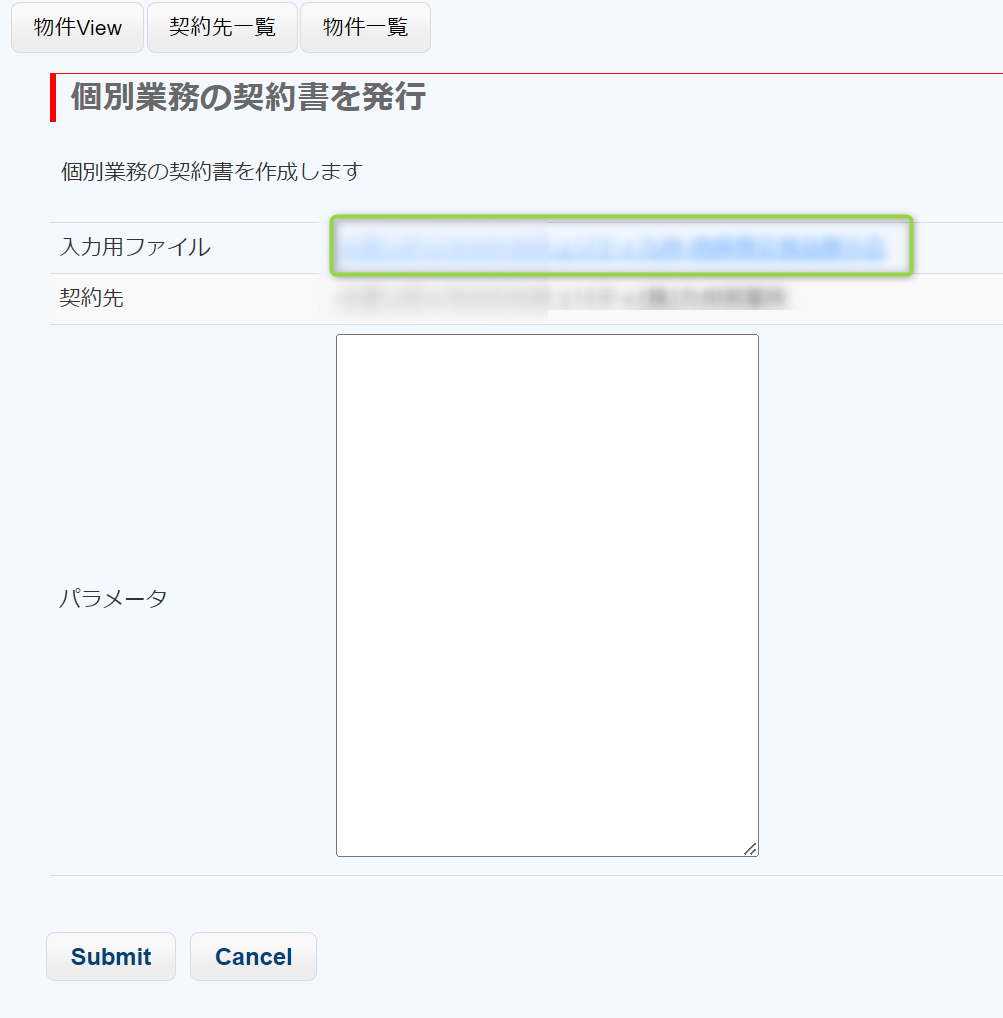
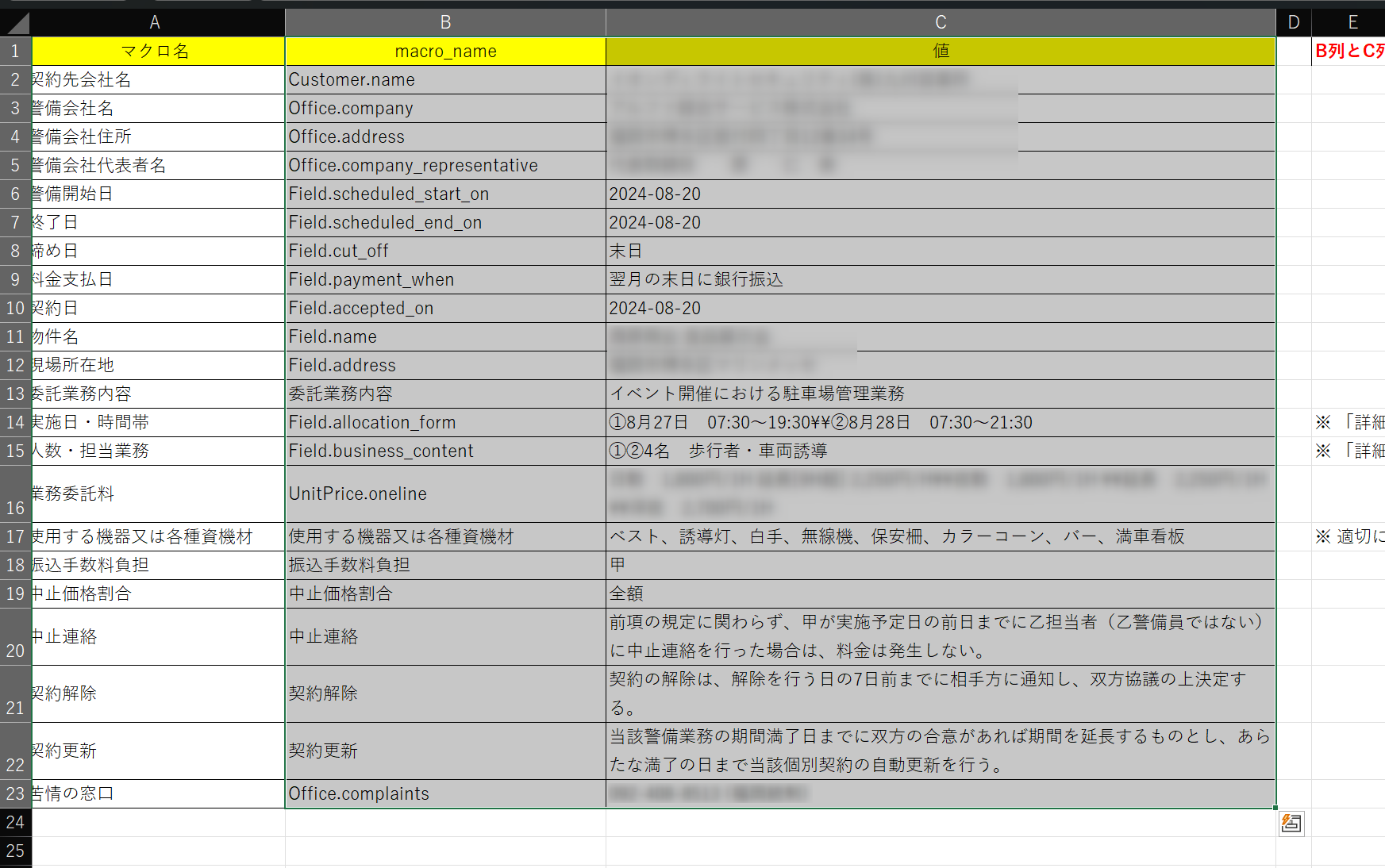
エクセルファイルを開いてパラメータ部分(C列)を記入します。物件データから取得できる部分はすでに記入されていますので、適切に修正してください。
※ C列の値は、セル内改行を入れないでください。PDF作成段階でエラーが発生します。
B列とC列を選択します(B1:C23 を選択)。クリップボード経由でコピペします。基本契約書のときとは、コピペする範囲が異なります。A列は含まれません。ご注意ください。
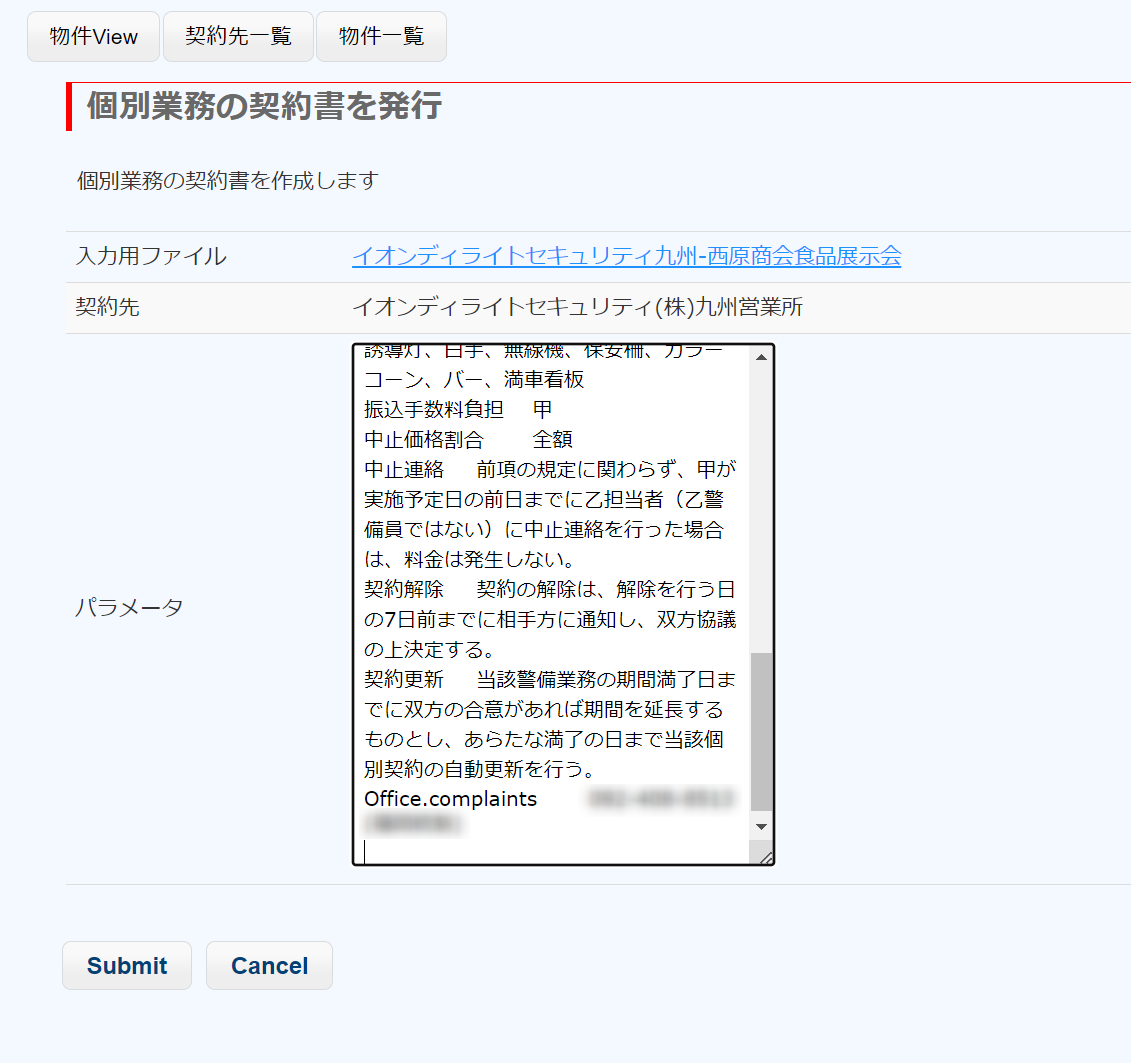
パラメータのテキストエリアにペーストして、Submit します。
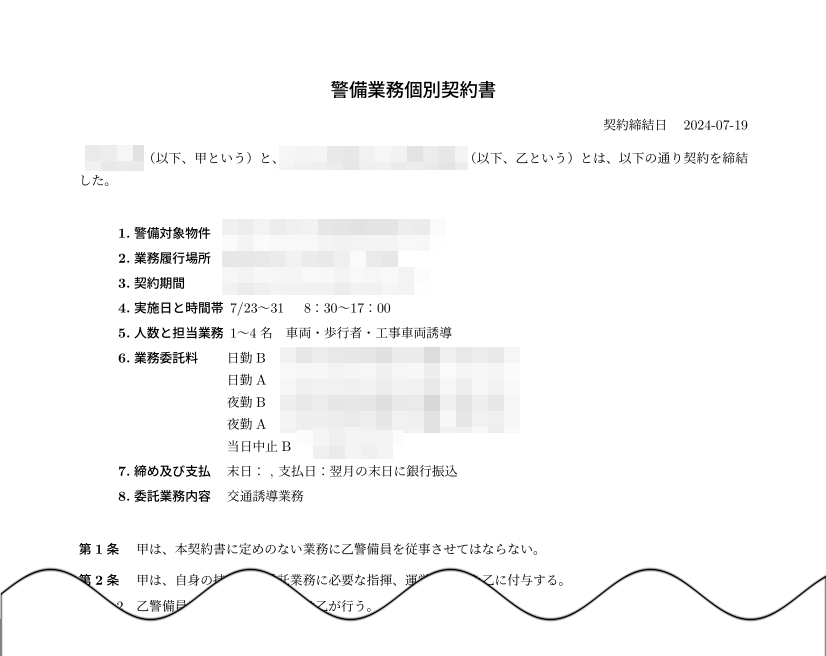
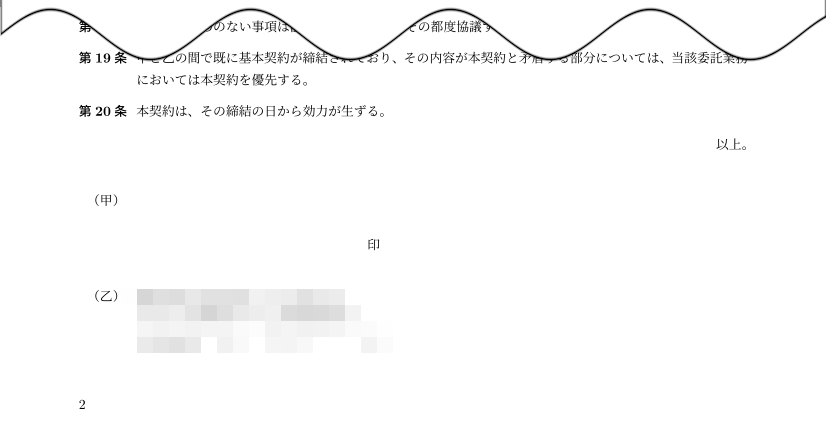
次のような契約書が発行されます。
特殊な物件(有給、新任、現任)
福岡支社の警備員であるAさんが現任教育を受講したとき、その給与を支払うには、「Aさんが福岡支社の現任教育という現場に服務した」という配置データを作成しておけば、給与計算の対象になります。
そこで、給与の発生する有給休暇、新任教育、現任教育の3つについては、契約先をそれぞれの営業所にして、営業所ごとに物件登録する必要があります。
次の図は、福岡支社に「新任教育」という物件を登録したものです。
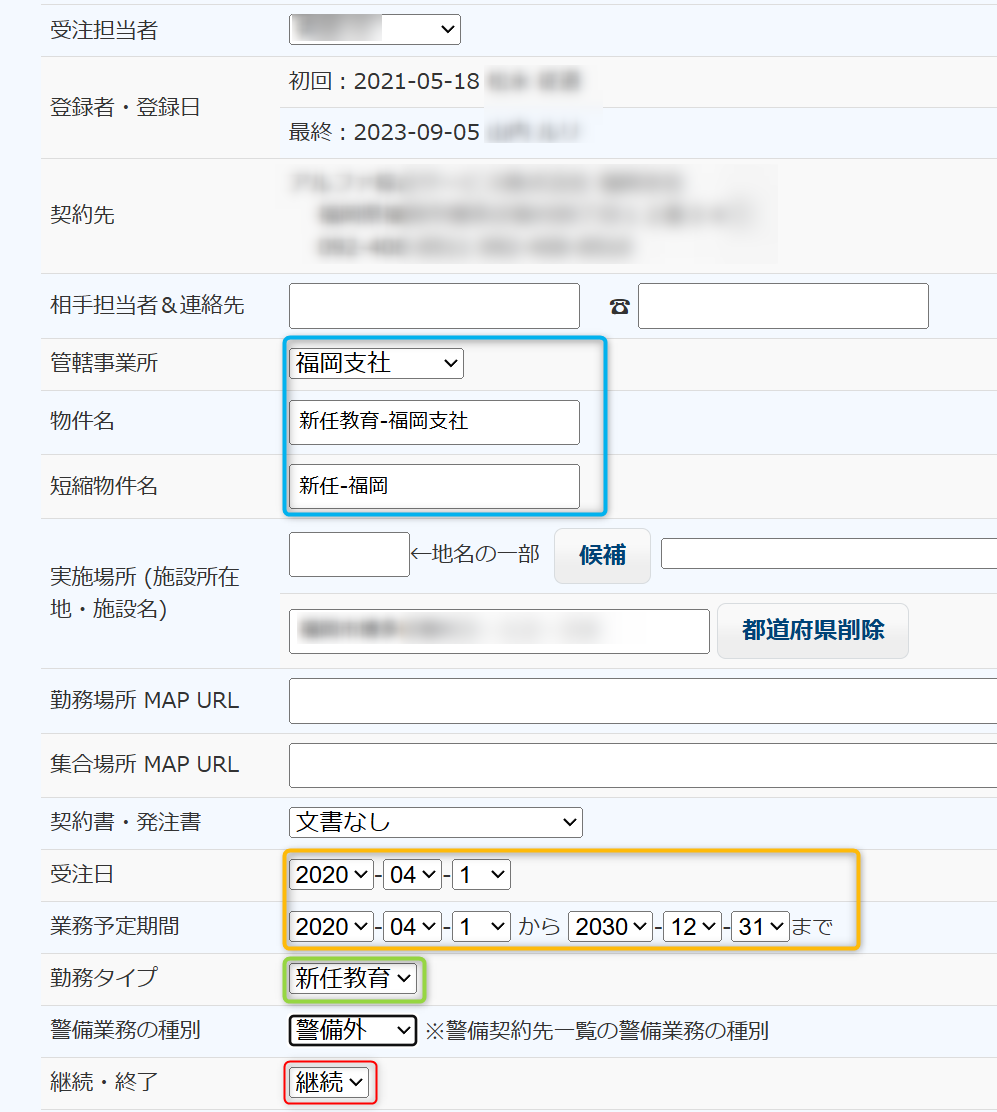
四角で囲った部分が重要です。
- 管轄営業所は福岡支社にします。
- 物件名は「新任教育-福岡支社」となっていますが、「新任教育」だけでも構いません。
- 受注日は、過去の日付にしてください。業務予定日は、「過去の日付~未来の日付」にします。適当でOK。
- 勤務タイプは、新任教育にします。現任教育や有給休暇のときは、それぞれ適切なものを選択します。
- 継続・終了は、必ず継続に。
- 支払いサイトなどは適当で構いません。
新任教育の登録が終わったら、現任教育、有給休暇と登録を進めます。
さらに、すべての営業所について、新任教育・現任教育・有給休暇の物件登録を行います。
契約先の変更
ある業者Aの物件に警備員を配置し、配置データも入力して請求目前となったとき、「うち宛てではなく、関連会社のB社宛に請求書を作ってくれ」と業者Aから要望される場合があります。このようなとき、配置データや請求金額に手を付けることなく、当該物件の契約先だけを業者Bに変更することができます。
[グローバルナビ:受注物件] > 表示 [受注物件View] > 契約先変更
受注物件View のローカルナビに「契約先変更」ボタンがあります。
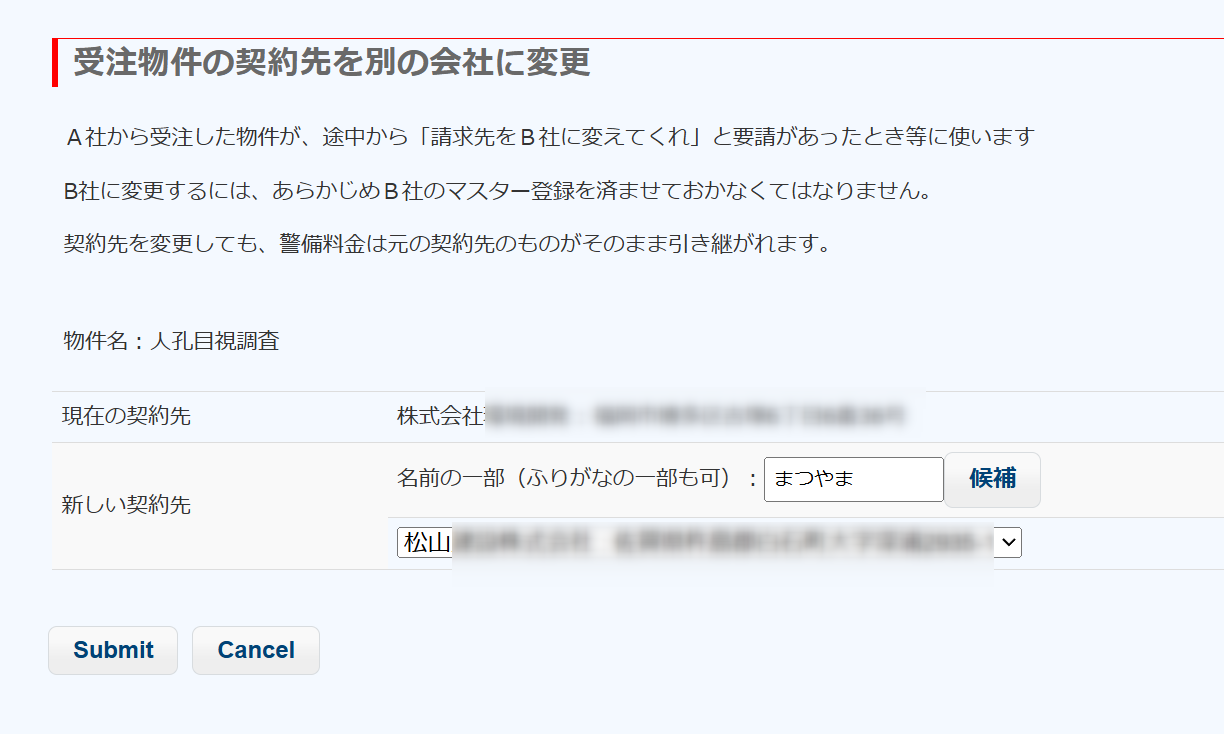
- B社について、契約先の登録を済ませておいてください。
- 契約先を変更する前に入力を済ませていた請求日額が変化することはありません。