
目次
実施状況の共有
実施状況は複数人で共有します
A, B, C の3名が新任教育を下表のように受講したとします。Cさんだけが、3日目の教育を25日に受講しました。
このとき、A, B 両名は、全く同じLessonを受講していますので、実施状況は名前の部分を除いて全く同じになります。
そこで、当システムでは、A, B 別々に実施状況を作るのではなく、まずAさんの実施状況を作り、それを Bさんと共有するという形をとります。
また、Cさんの実施状況は、A, Bとは内容が異なるため、別途作成しなければなりません。
尚、Aさんの実施状況が誰と共有可能かどうかは、当システムが探しますので、あらかじめ調べておく必要はありません。
| 受講者 | 1日目 | 2日目 | 3日目 |
|---|---|---|---|
| A | 7/20 | 7/21 | 7/23 |
| B | 7/20 | 7/21 | 7/23 |
| C | 7/20 | 7/21 | 7/25 |
実施状況を作成する
Lessonデータを利用する方法
教育実施簿(Lesson)のデータを利用して、実施状況を作る方法を解説します。
[大まかな流れ]
- Lesson View を表示する ⇒ 受講者の名前をクリック
- 取り込む Lesson にチェックを入れて Submit
- 基本教育部分を整形して Submit
- 業務別教育の部分を整形して Submit
- 共有する警備員にチェックを入れて Submit
尚、この方法は、Lessonデータを取り込んで作成するため、新任教育や現任教育の一連の教育がすべて終わってからでないと実施できません。
(1) Lesson View で警備員名をクリックする
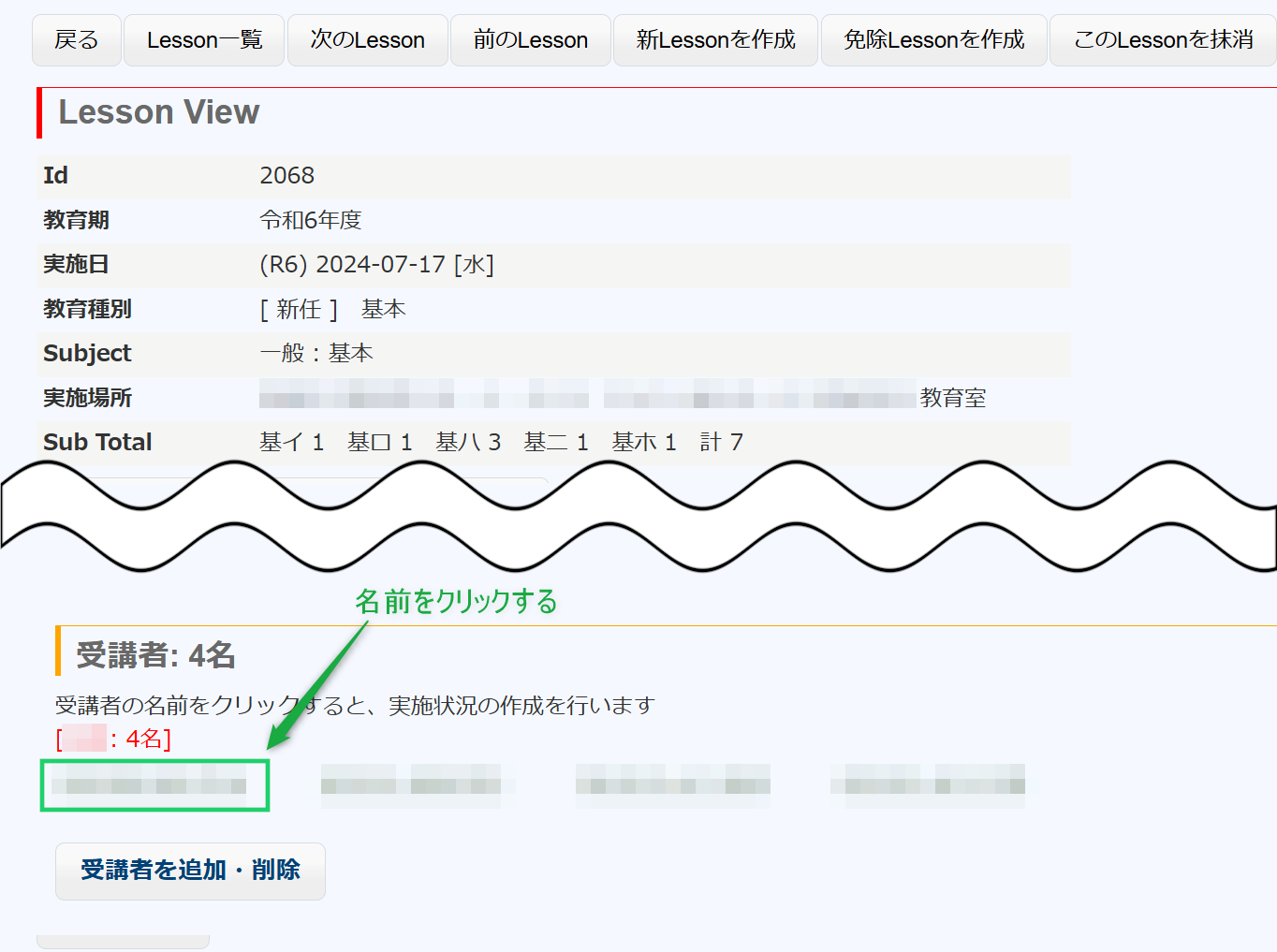
Aさんの実施状況を作成するには、Aさんが受講したLessonの Lesson View を表示します。Aさんが現教育期に受講したLessonは複数あるかと思いますが、どのLessonデータを表示しても構いません。
※ 表示した Lesson が令和6年度に実施した教育であれば、作成する実施状況も令和6年度のものになります。
Aさんの名前の部分をクリックすると、実施状況の作成が開始されます。
※ 以後、ほとんどマウスクリックだけで操作が進みます。
(2) 実施状況に含めるLessonを選択(複数選択)する
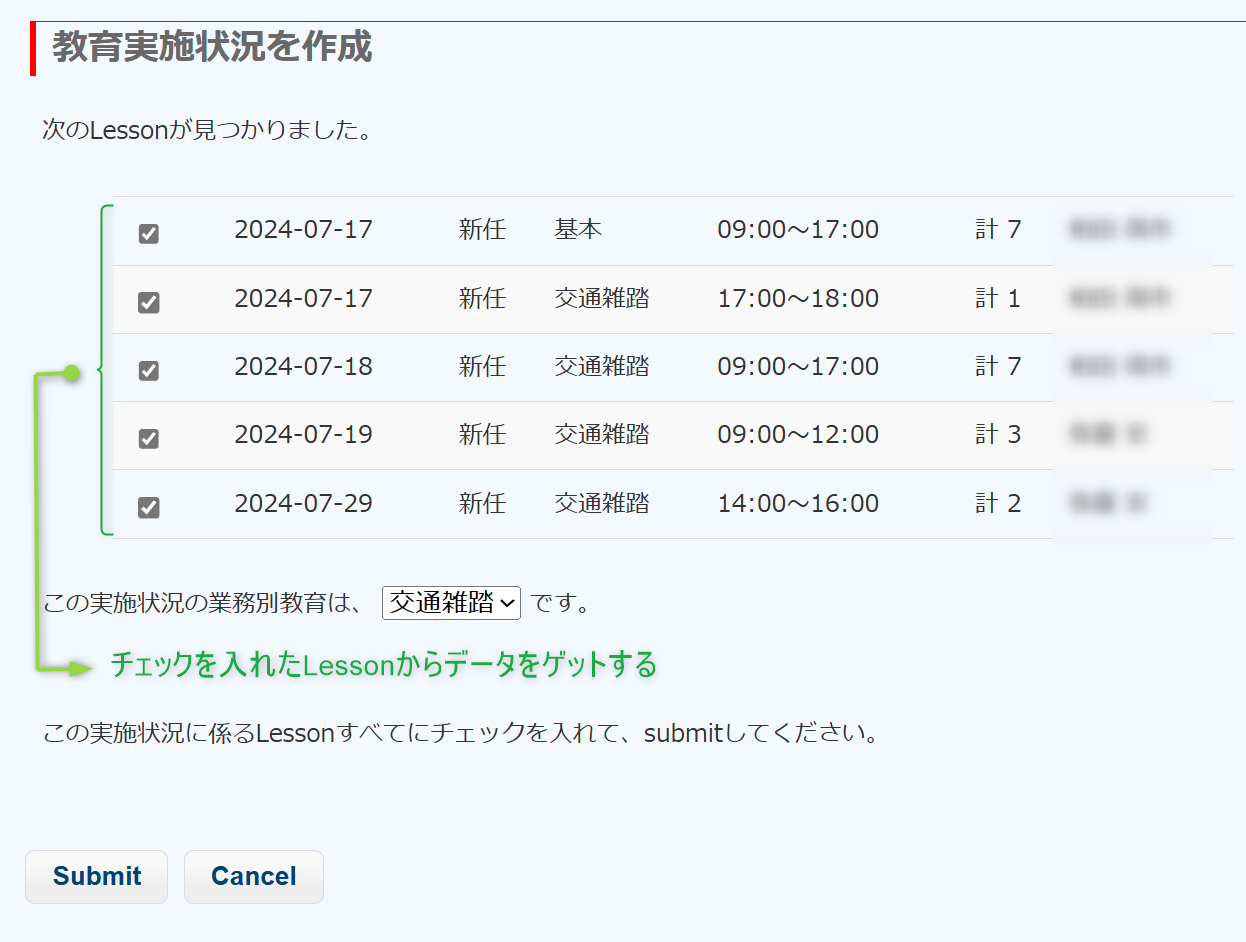
Aさんが当該教育期に受講したLessonを検索して、表示します。
今作ろうとしている実施状況に含めるLessonにチェックを入れてSubmitしてください。
※ 殆どの場合、全部のLessonにチェックを入れます。
尚、上図の場合、業務別教育は「交通雑踏」が自動的に選択されますが、Aさんが交通雑踏と施設の両方の業務別教育を受講している場合は、どちらの実施状況を作ろうとしているのかを選択してからSubmitしてください。
(3) 基本教育部分を整形する

(2) で選択した Lesson データの中身を調べ、基本教育に該当するものを抽出して、図のように表示します。
受講時間はLessonデータから引っ張ってくるため、教育実施簿と実施状況で教育時間が異なるといったミスは起こりません。
データの整形は、以下のようなボタンを使って行います。
| ボタン | 図中番号 | 説 明 |
|---|---|---|
| ↑↓ | ① | 上矢印は、その行を一つ上に移動。下矢印はひとつ下に移動。 |
| 時間 | ② | その行の教育時間を小さくすることが可能。途中で早退した警備員のための機能。 |
| 自動でまとめる(推奨) | ③ | 同じ Lesson 内で同じ教育事項、実施者も同じものがあった場合に、それらを一つにまとめる機能。 |
| チェックしたものをまとめる | チェックされた行(複数)が、同じ Lesson 内で同じ教育事項のものであれば、それらを一つにまとめる。実施者が異なっていても2人までならOK。 | |
| 時間計 | ④ | 教育時間の合計を最終行に書き込む。 |
| 内容 | 教育内容の欄に教育事項(基イ,業ロなど)以外の文言を書き込むときに使用。 「経験者特例」「基本教育 免除」「業務別教育 免除」「取得情報:交通2級」などが入力できる。 「取得情報:交通2級」の部分は、PDF化するときに当該警備員が交通2級を持っていれば「交通2級 - ○○年○月○日」のように取得年月日に変換される。 持っていなければ単に無視される。 | |
| 下空行 | 空欄の行を下に挿入。最終行が空欄でないときは、最終行を削除してから実行してください。 |
Submit すると、業務別教育の整形に遷移します。
(4) 業務別教育の部分を整形する
整形のやり方は、基本教育と同じです。各整形ボタンを使って整形してください。
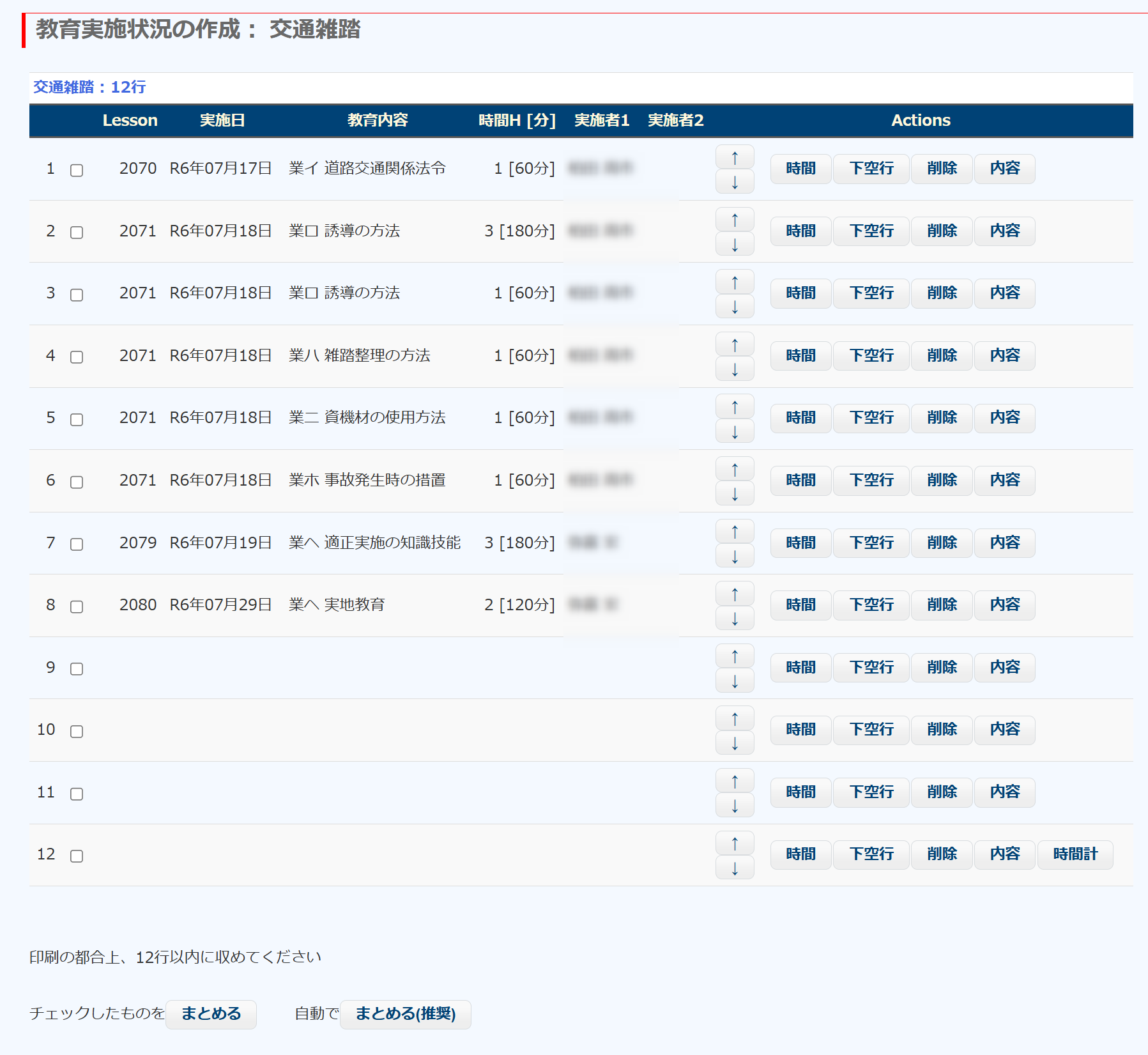
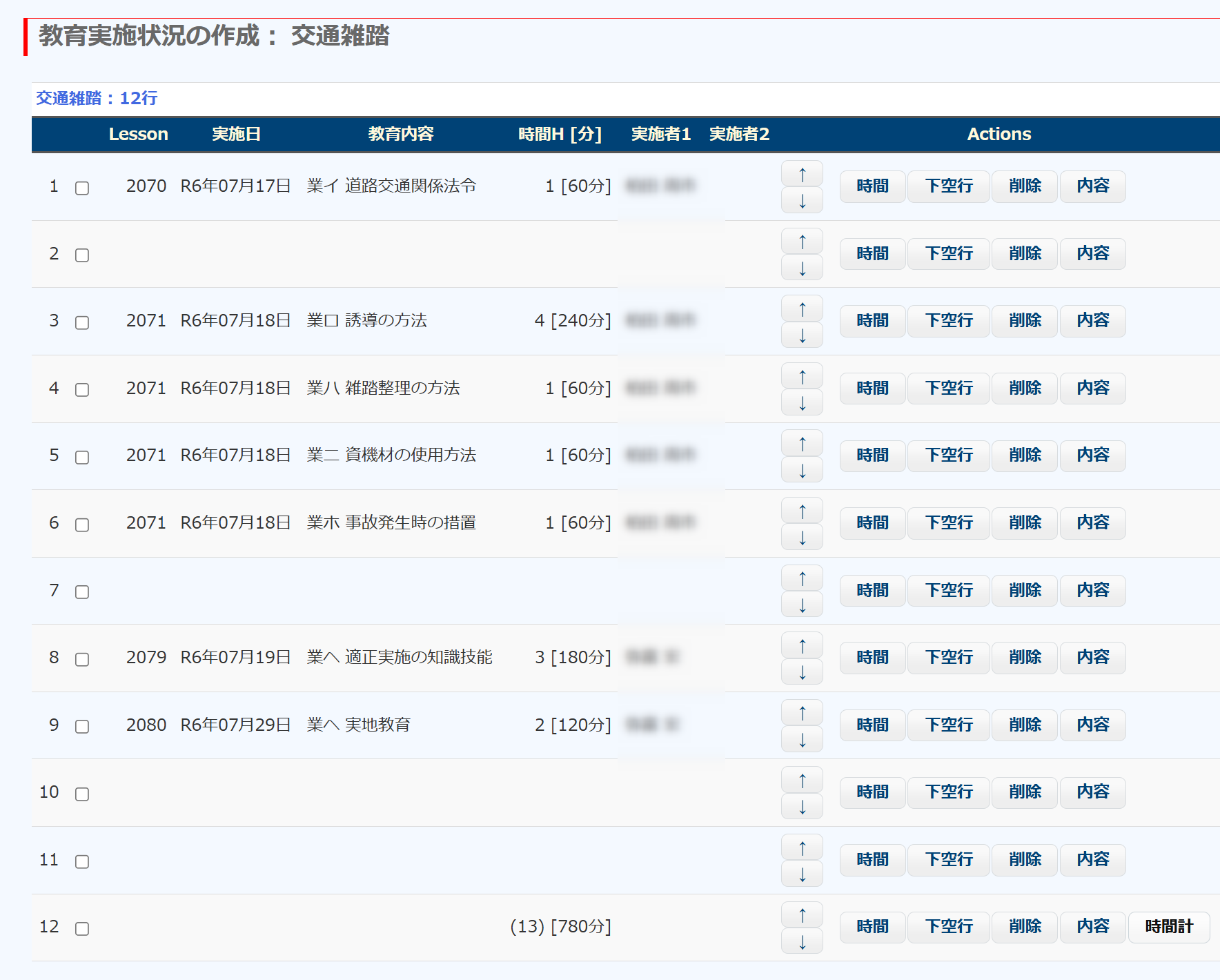
Submitすると、この実施状況を共有する警備員を選択する画面に遷移します。
(5) 共有する警備員を選択する
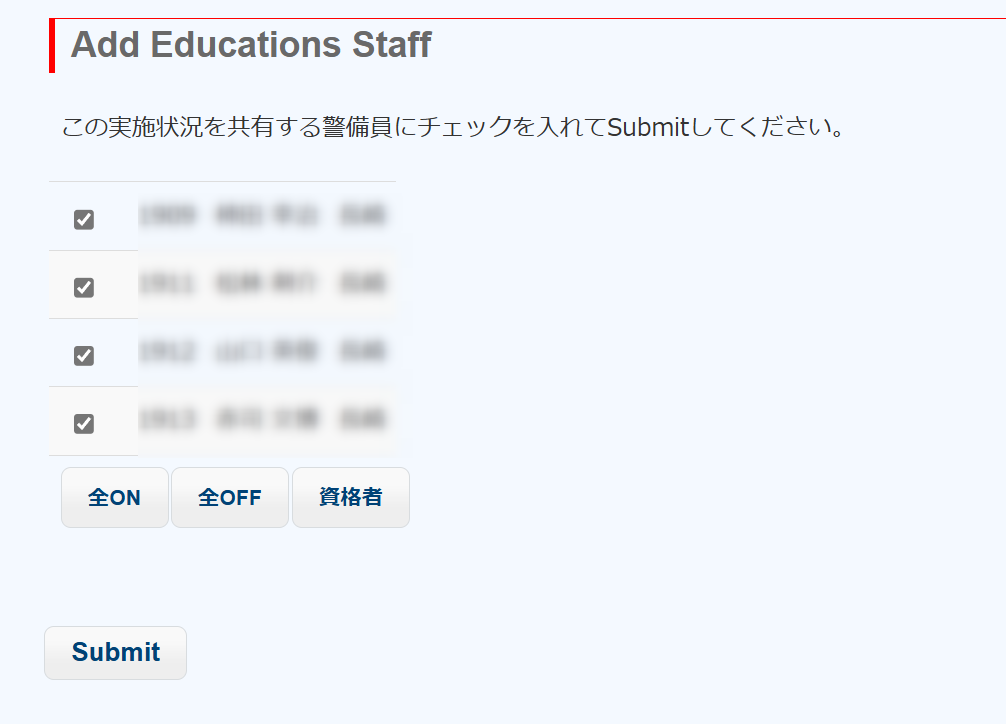
この実施状況を共有することのできる警備員を探して表示しますので、該当する警備員にチェックを入れて Sumbit します。
このとき、Aさん自身もチェックを入れてください。
「資格者」ボタンは、合格証明書を所持している警備員にチェックを入れ、持っていない警備員のチェックを外します。
| 警備員 | 現任 - 基本教育 | 現任 - 業務別教育 |
|---|---|---|
| Hさん(交通2級) | 免除 | 6/12 |
| Iさん(交通2級) | 免除 | 6/12 |
| Jさん | 5/15 | 6/12 |
| Kさん | 4/11 | 6/12 |
上表のように、6/12に現任教育(業務別)を行ったとすると、受講した4名の内、HさんとIさんは実施状況を共有することができます。
Hさんの実施状況を作成しようとすると、共有することができる警備員の候補として、上の4名が表示されます。このとき、資格者ボタンをクリックすると、合格証明書を持っているHさんとIさんの2名にチェックが入りますので、そのまま Submitすることができます。
submitすると、今作ったばかりの 実施状況View に遷移します。
実施状況を作った後で、Lessonデータが変更されたときは
Lessonデータが変更されたとき、その変更を感知して自動的に実施状況を変更する機能はありません。従って、そのLessonデータを取り込んでいる実施状況については、詳細部分を整形し直す必要があります。
Lesson View の最下部の表示項目に、「関連する教育実施状況」がありますので、それを見れば影響を受ける実施状況を把握することができます。
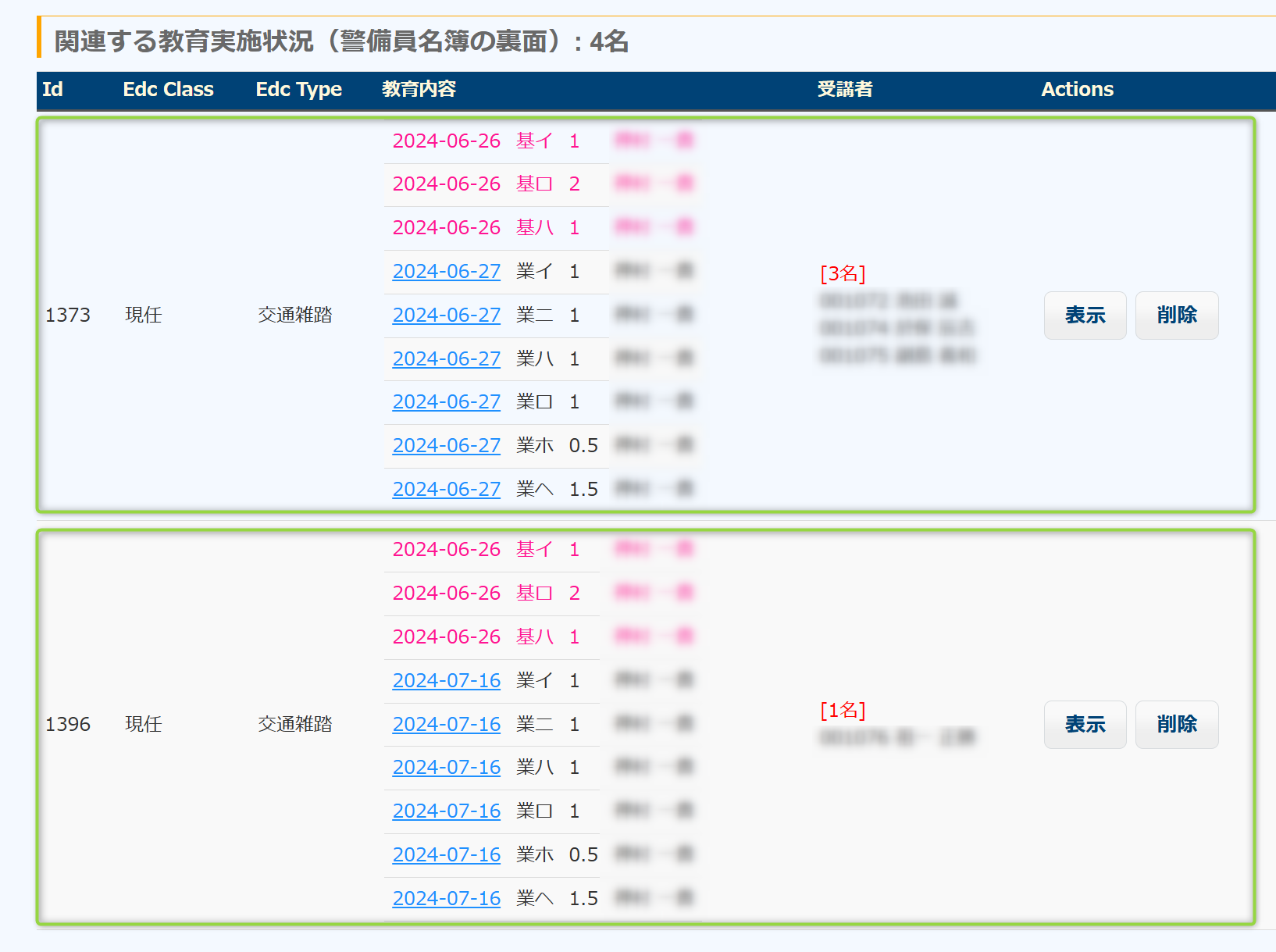
表示ボタンで実施状況Viewに遷移しますので、「基本教育の再作成」ボタンや「業務別教育の再作成」ボタンをクリックして編集してください。
実施状況を印刷するには
作成された実施状況を印刷するには、次の3つの方法があります。
- 警備員ごとに警備員名簿を出力して印刷する。新任警備員に対してはこれがお勧め。
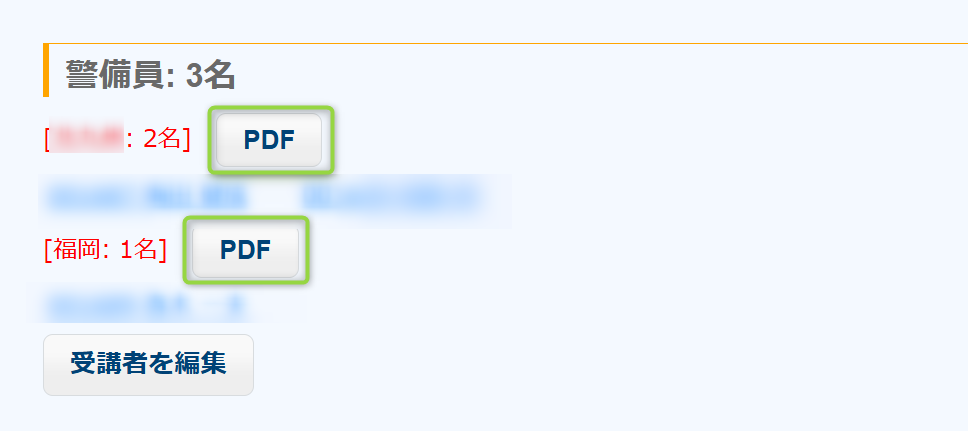
- 実施状況一覧で、PDFボタンをクリックする。受講者全員の実施状況だけがPDF化される。
- 実施状況Viewで、PDFボタンをクリックする。営業所ごとにPDF化できる。

もし、異なる所属営業所の警備員が受講者に混在していれば、PDFボタンは営業所ごとに作られます。
実施状況が作られていない警備員を探すには
[グローバルナビ:教育] > 教育チェック
教育チェックを実行して、必要なパラメータを入力しSubmitすると、警備員ごとにLessonと実施状況が表示されます。

図の下段に表示されている警備員(B警備員)については、Lessonデータは作られていますが、実施状況は空欄になっているため、まだ作られていないことが分かります。
そこで、実施状況を作成するために、B警備員が受講した Lesson の Lesson View を開いてB警備員の名前の部分をクリックしてください。具体的には、Lessonデータのid番号(リンクが張られている3つの番号の内の一つ)をクリックすれば、Lesson View に遷移します。
フリースタイルで作成する方法
[グローバルナビ:教育] > 実施状況一覧 > フリースタイルで作成
検定合格証明者に対する新任教育は、同種別に従事させる場合は基本教育・業務別教育が両方とも免除になりますので、 Lessonデータは存在しません。が、このような場合でも免除した旨を記載した実施状況を作成する必要があります。
また、教育を外部の教育機関に委託した場合は、委託先から教育実施簿は提供されるでしょうが、実施状況はこちらで作成しなければなりません。
このように、当システムにLessonデータがないものについて、実施状況を作成する機能が「フリースタイルで作成」です。
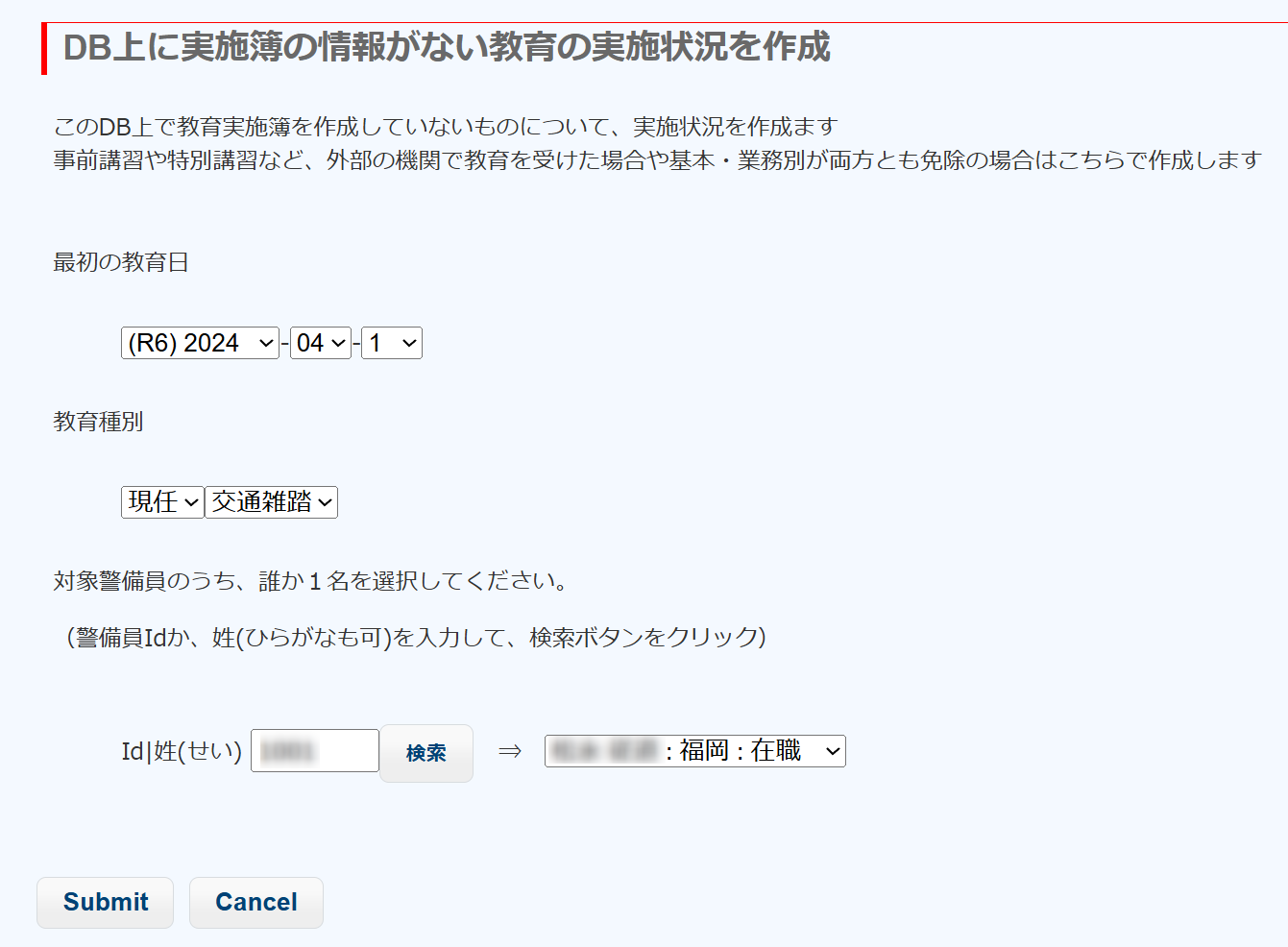
必要なパラメータを記入して Submit してください。
免除した教育の実施状況なら、日付は、新任教育なら入社日、現任教育なら 4/1 に統一するとよいかと。
Submitすると、空欄の実施状況が作成されます。基本教育、業務別教育の「再作成」ボタンをクリックして内容を編集してください。
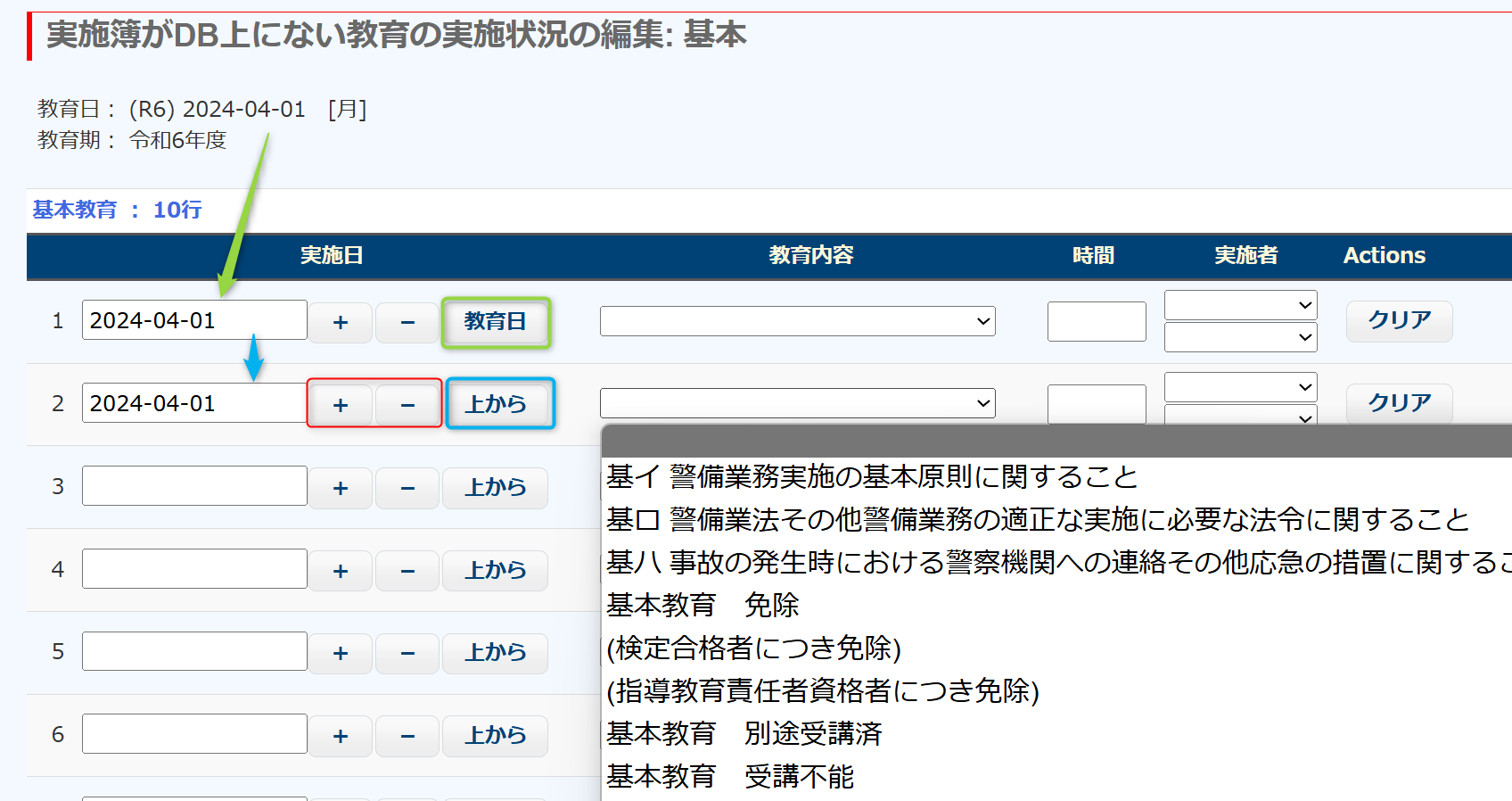
| ボタン等 | 説 明 |
|---|---|
| 教育日 | 上部の教育日(最初の教育日)から日付をコピーしてくる |
| 上から | すぐ上の日付をコピーしてくる |
| +- | 日付を1日進める、戻す |
| 教育内容 | セレクトボックスなので、該当するものを1つ選択 |
| 時間 | 自由に記入OK、数字を記入するときは半角で |
| 実施者 | 上の段を使用する。もう一名記入するときは下の段を使用する。 |
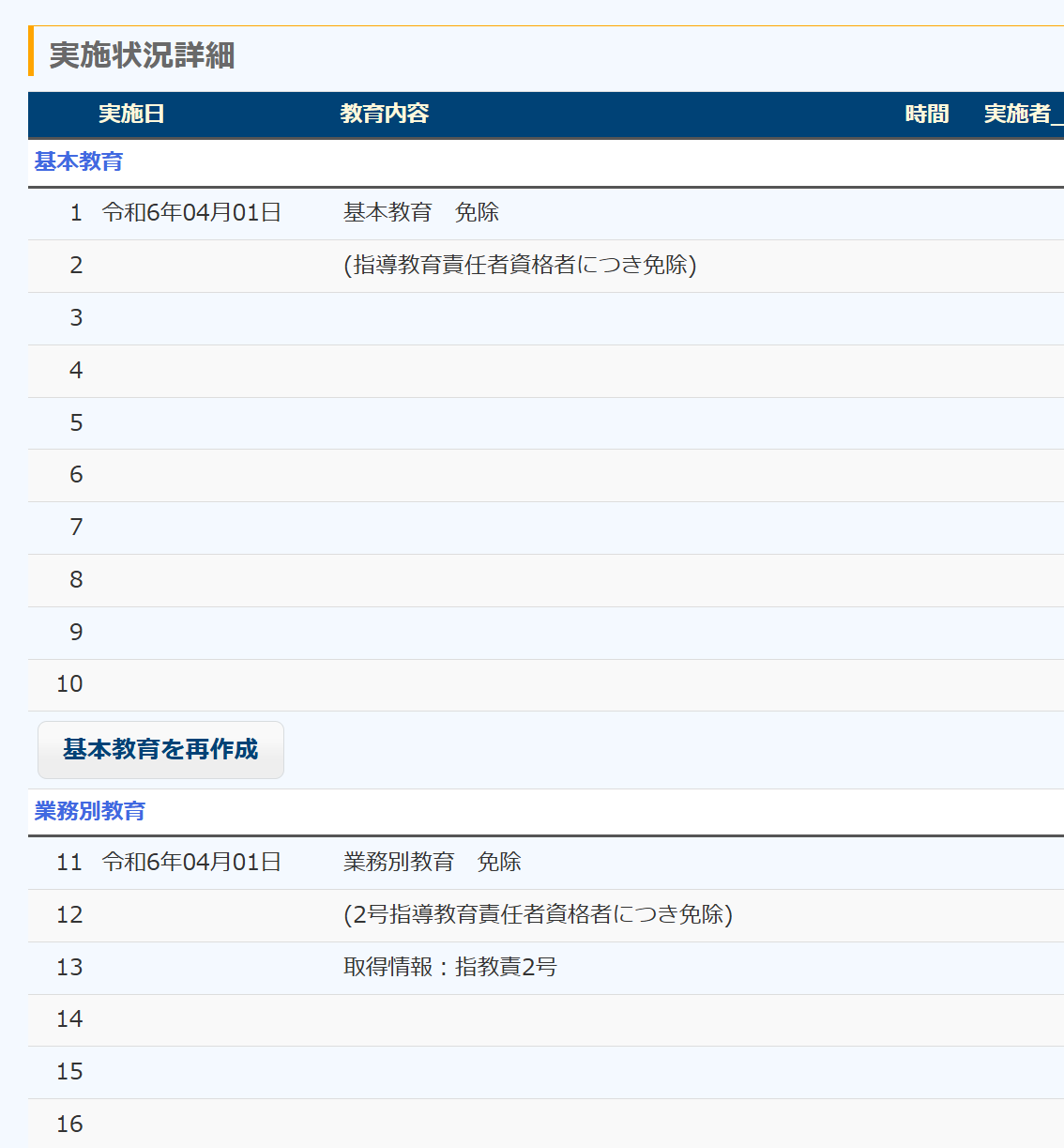
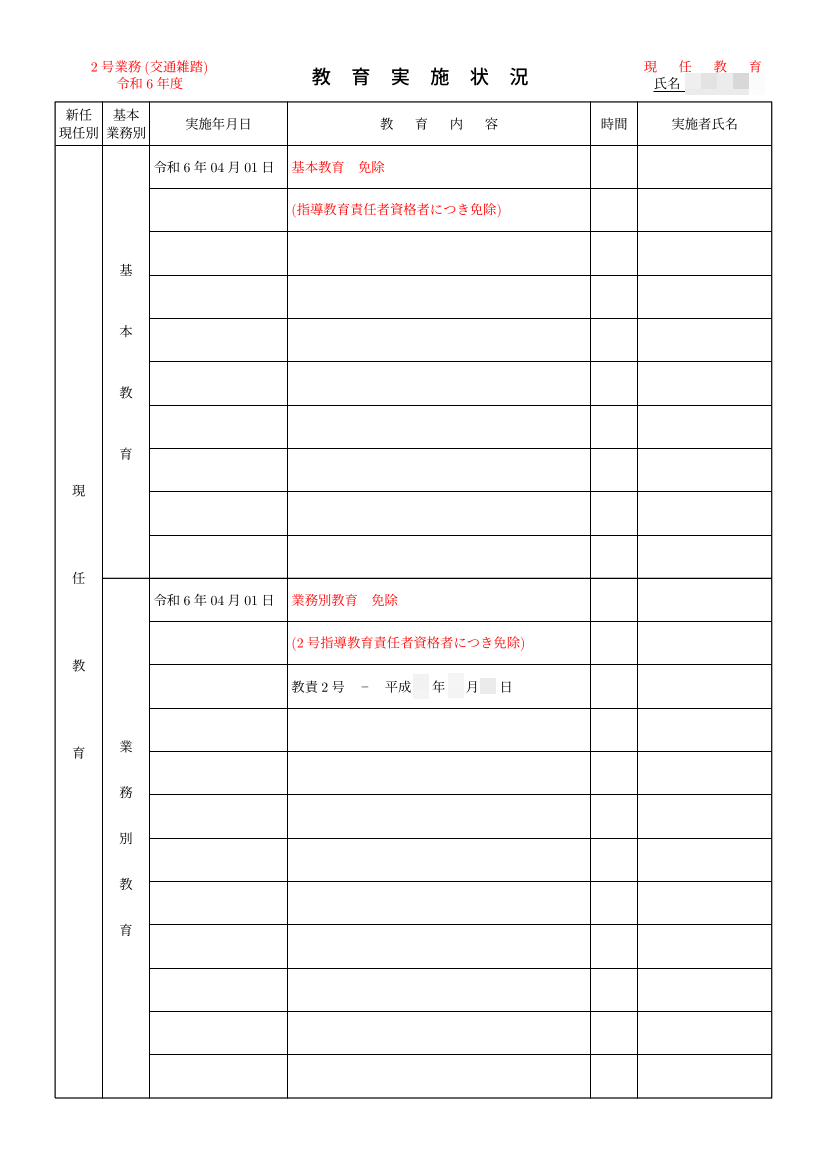
次は、2号指導教育責任者資格者について、免除である旨を示した実施状況の一例です。
(仮)状況を出力する
グローバルナビ:教育 > (仮)状況
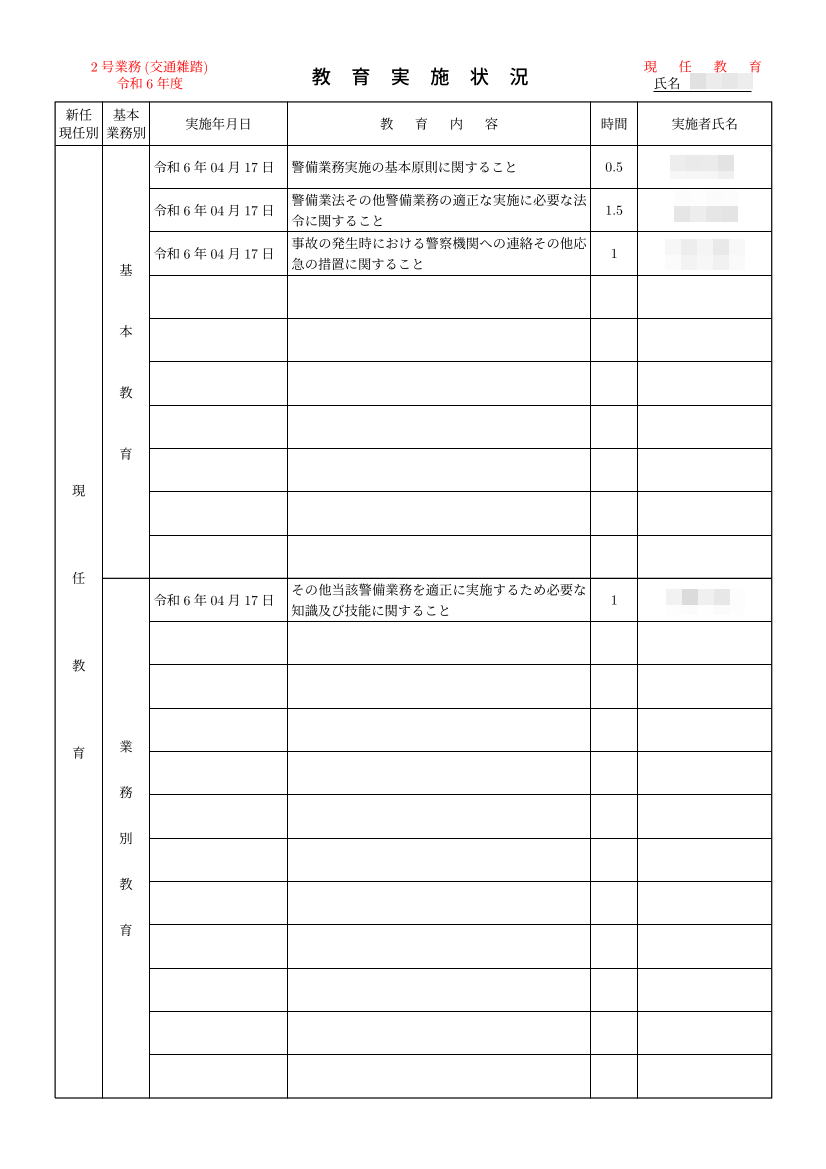
4月17日に現任教育を4H受講した警備員がいたとします。
残り6H(以上)の現任教育を受ける前に警察の立入検査が入ったとき、この警備員の実施状況を作っておくべきかどうか、という問題があります。
例え作ったとしても、後日、6Hの現任教育を実施した段階で新しく実施状況を作成し、古い実施状況はDBから抹消しなければなりません。
そのため、4月17日の Lessonデータを使って、一時的に実施状況を作成する機能を付けています。特定のLessonデータを基に作成することから、Lesson一覧にその機能を実行するボタンがあります。

上図は、実施状況一覧ではなく、Lesson一覧です。現任教育については、最右翼の「(仮)状況」ボタンが使用できるようになっています。
これをクリックすると、当該Lessonだけの実施状況が作成され、ダウンロードされます。使い捨ての実施状況ですので、DB上にその記録が残ることはありません。ただし、ここで作成した実施状況は、Lessonデータを整形せずそのまま使います。合計時間が計算されることもありません。
遅刻早退をした警備員の実施状況
警備員のAさんが、6/2の現任教育(基本教育)の途中で早退したとします。早退して受講しなかった分を図のように、6/10に受講したとすると、
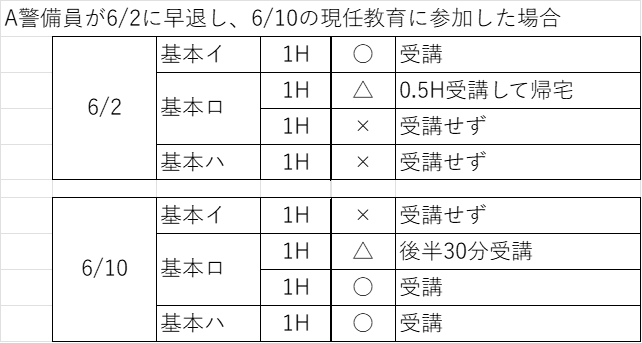
上記のようなLessonデータを取り込んで教育実施状況を作成しようとすると、6/2のLessonと6/10のLessonがすべて読み込まれるため、次図のようになります。
これを、整形します。
- 受講していない部分を削除する。
- 途中で帰ったり、途中から受講した時限は、受講した分の時間に書き換える。※ 時間の修正は、減らすことしかできない仕様になっている。
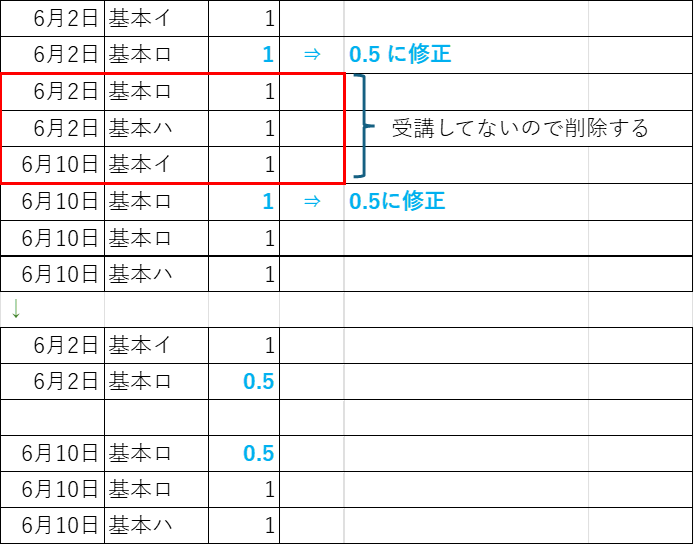
最終的に、下段のような実施状況を作ります。
実施状況一覧
[グローバルナビ:教育] > 実施状況一覧
作成済みの実施状況を一覧表示します。
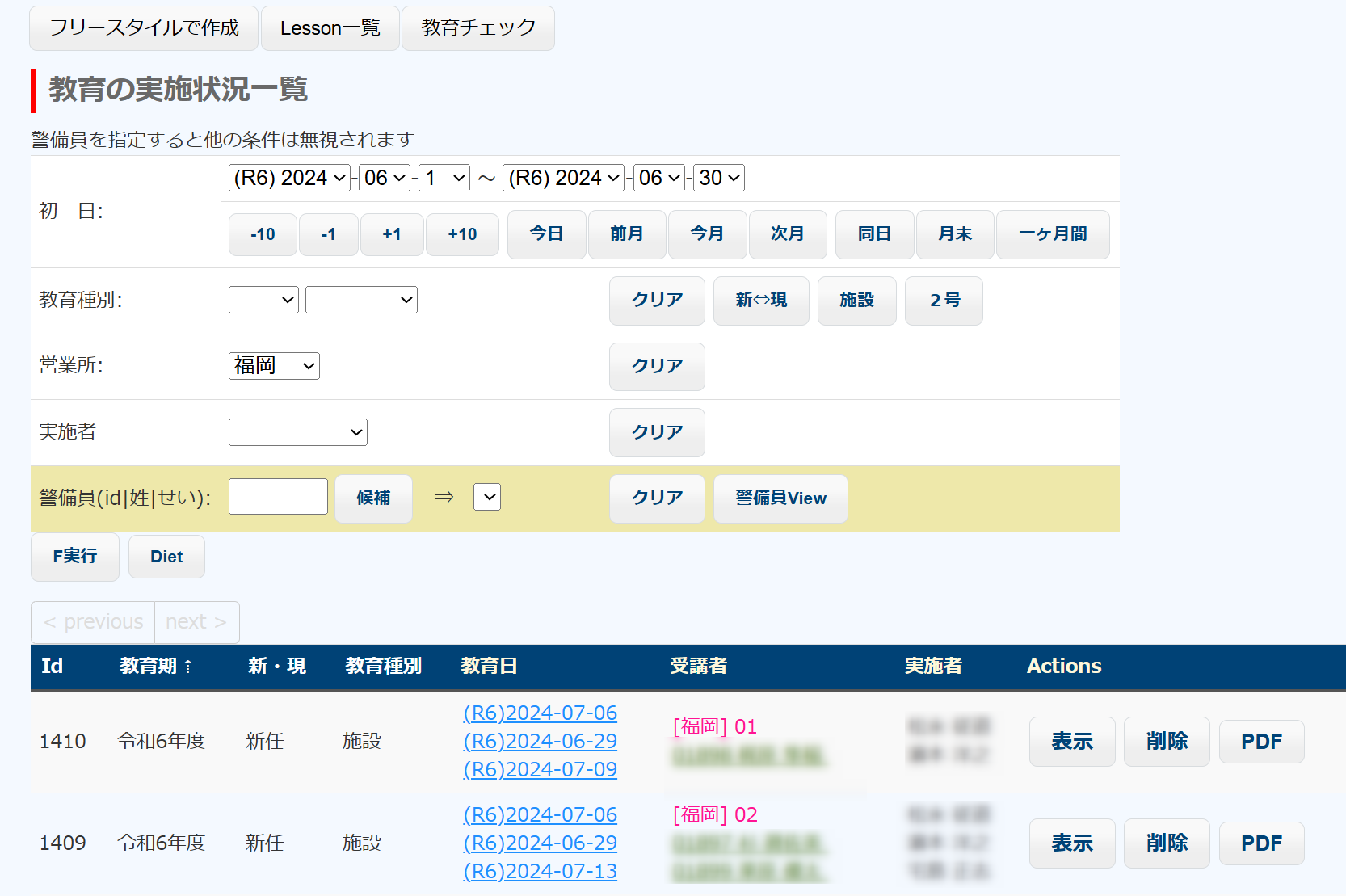
検索条件を入力して「F実行」をクリックすると、該当する実施状況が一覧表示されます。
「表示」ボタンをクリックすると、実施状況Viewに遷移します。
尚、Lessonデータを利用して作成した実施状況は、教育日の部分に Lesson View へのリンクが張られます。
実施状況View
グローバルナビ:教育 > 実施状況一覧 > 表示
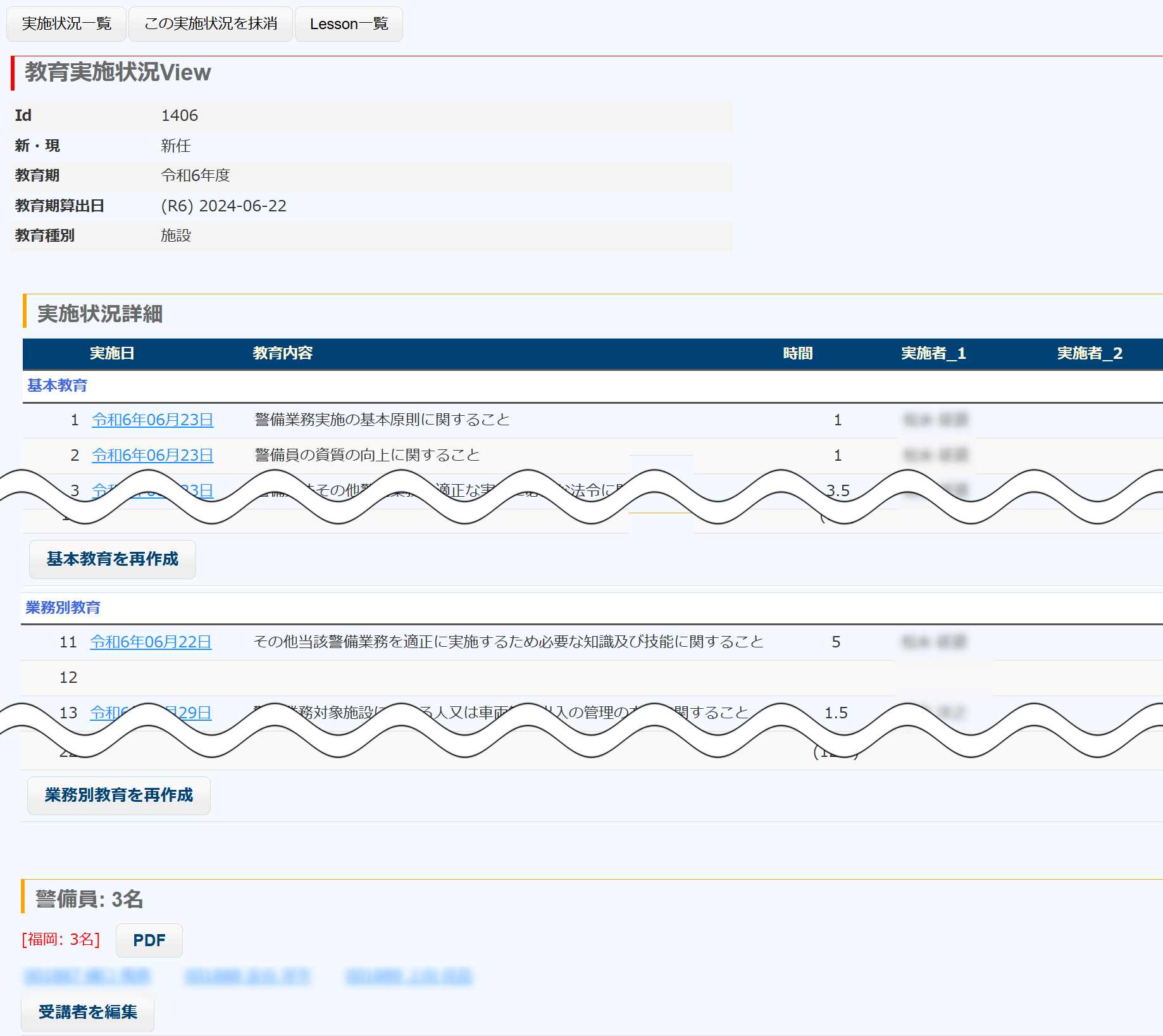
実施状況Viewは、3部構成です。当該実施状況そのものに関する情報、その内容、対象警備員を表示します。