
配置別一覧を表示する
[グローバルナビ:警備員 [警備員一覧]] > 従事する警備業務
警備員に対して従事する警備業務の内容を登録するときは、一人ひとりの警備員にアクセスして、「従事する警備業務の内容」を一つ一つ登録していくのが通例です。が、本システムでは、警備業務の内容を選択し、それを使用しているデータを呼び出して表示・追加・日時修正を行うことができます。
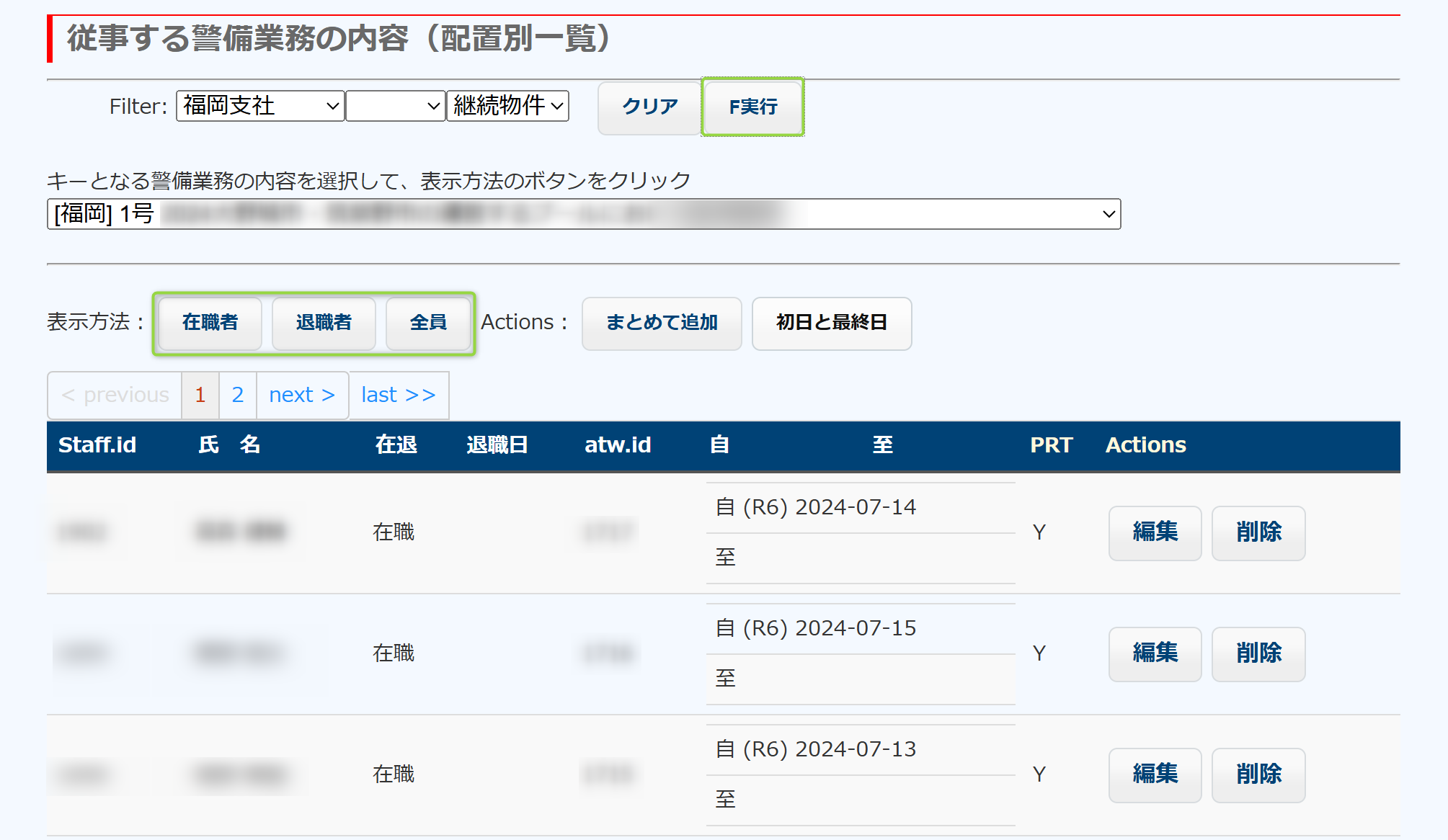
- 事業所名、警備業務の区分、継続か終了かでフィルターを掛けると、システムが警備業務の内容をセレクトボックスにセットします。
- その中からアイテムを一つを選択し、3つの表示方法のボタンのうち、一つをクリックします。
- 選択した「警備業務の内容」を使用しているデータが、上図のように表示されます。
- それぞれのデータは編集・削除が可能です。
まとめて追加
まとめて追加ボタンをクリックすると、一度に複数人の追加ができます。
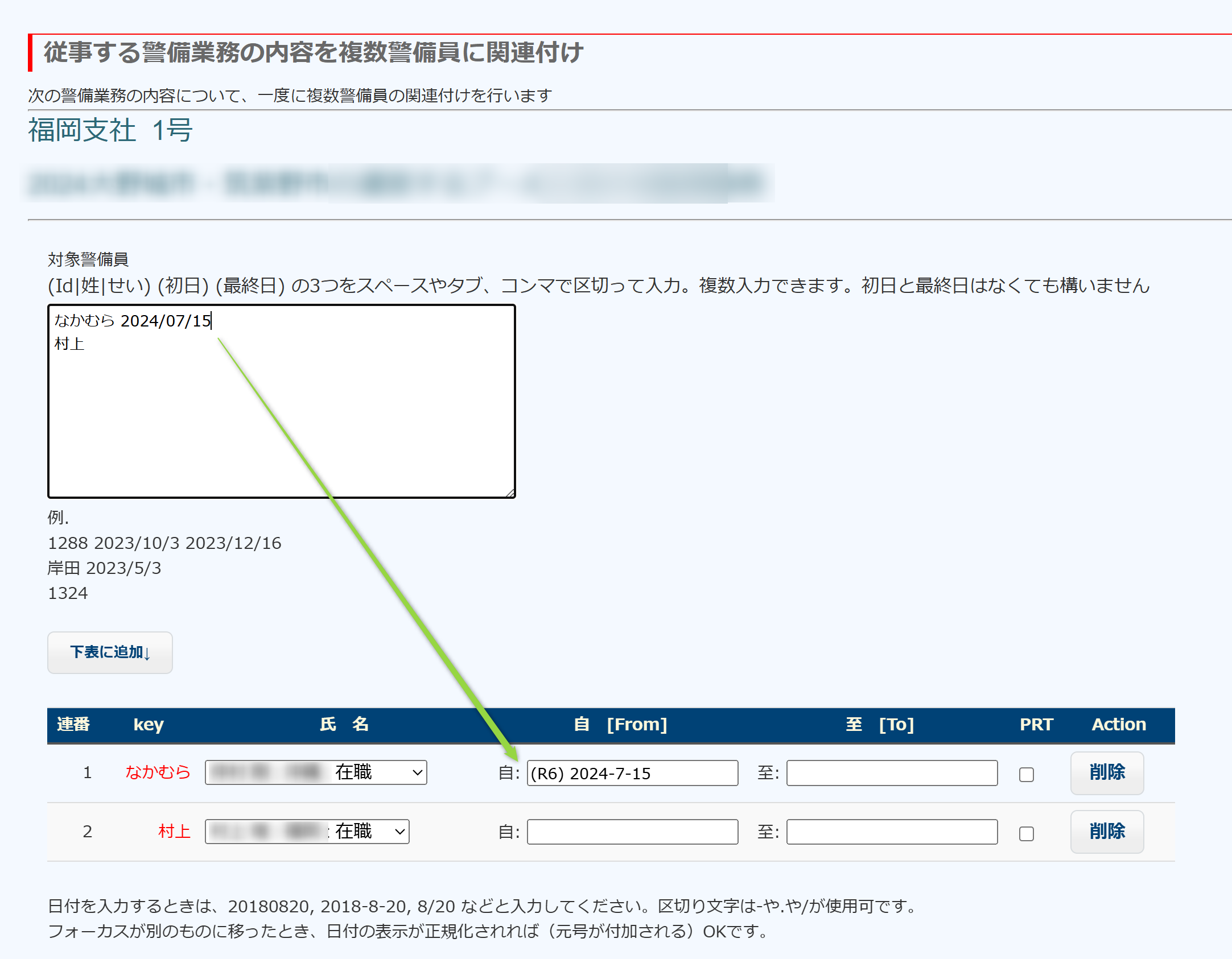
テキストエリアに、必要データを入力して下表に追加ボタンをクリック。入力した内容が下表に表示されます。
編集して、問題なければSubmitします。入力内容がDBに反映されます。
配置データからデータをゲットする
初日と最終日ボタンで、配置データを検索して初日と最終日を表示し、マウスクリックだけでそれらを反映させることができます。また、配置されているにも関わらず、当該「警備業務の内容」のデータが作られていない警備員を表示し、さらに初日と最終日が間違って登録されているデータは色を変えて表示します。表示されたデータはマウスクリックだけで変更することができます。
まとめて追加よりもこちらを使う方がより正確にデータを登録することができます。
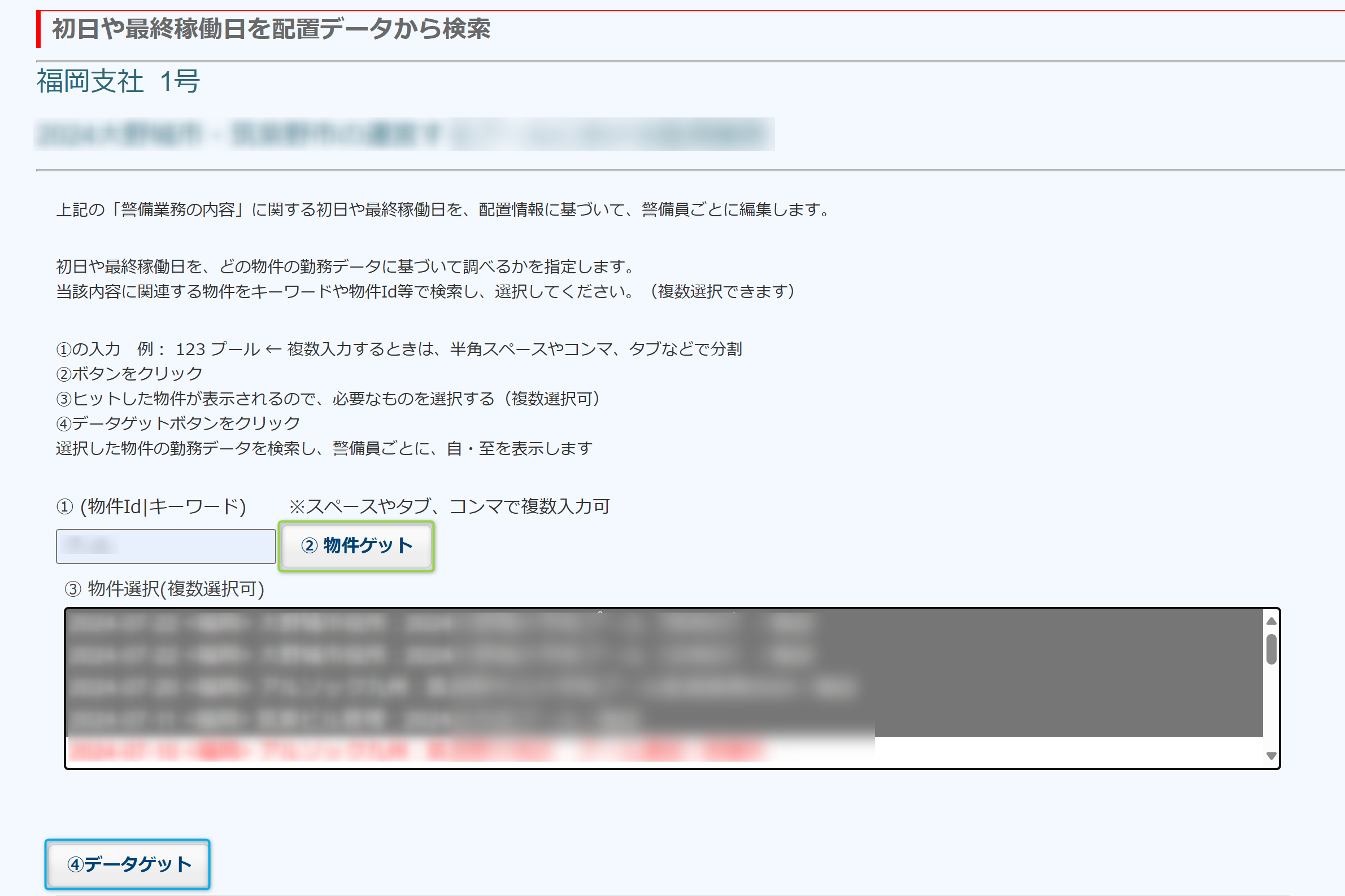
- 当該「警備業務の内容」に関連する物件を検索します。キーワードを何か入力して物件ゲットをクリックします。
- ヒットした物件が③に表示されますので、その中から適切なものをすべて選択(複数選択可)します。
- データゲットボタンをクリックします。
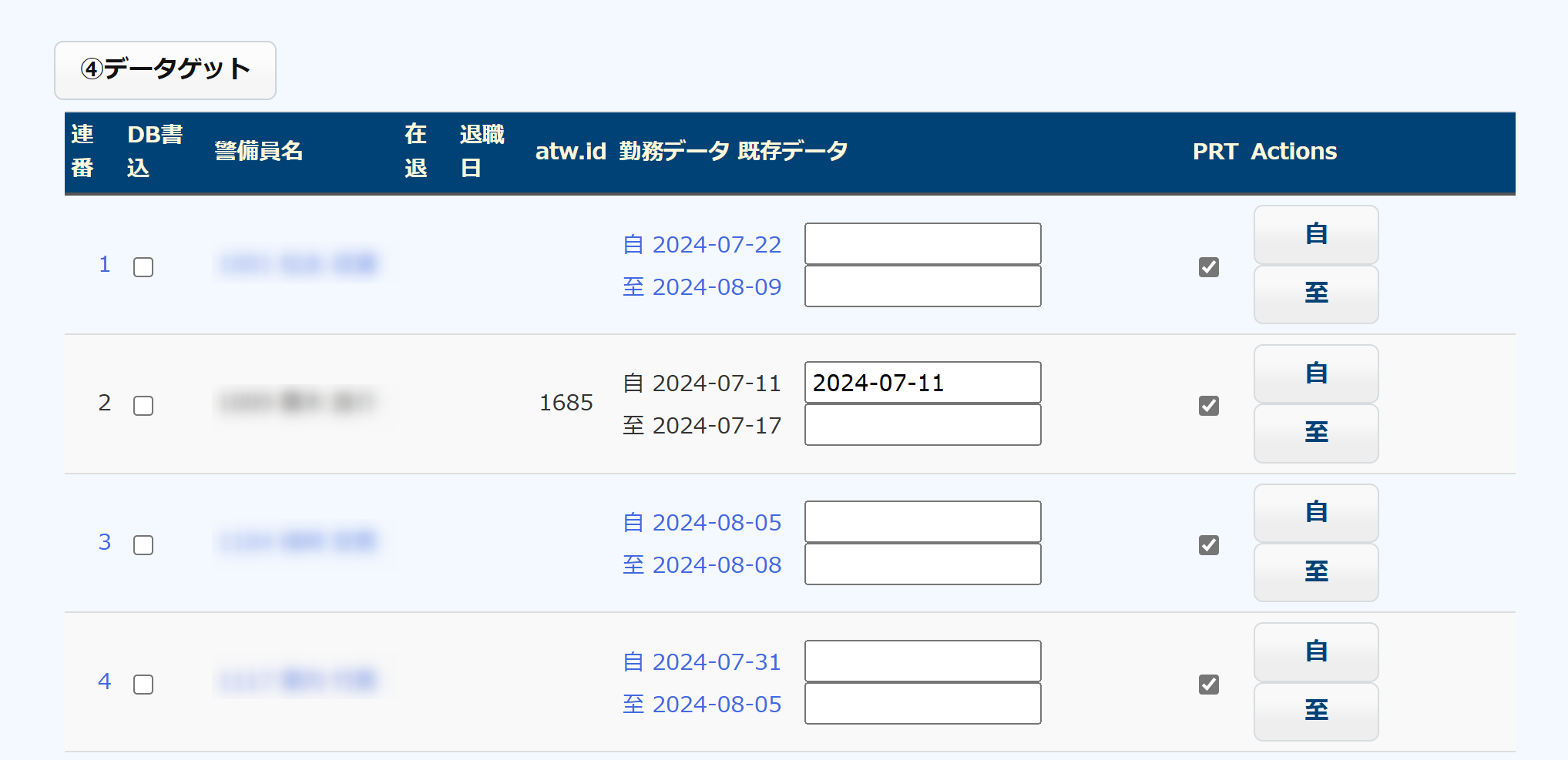
- ブルーで表示されているものは、③の物件に配置されているにも関わらず、「警備業務の内容」のデータが存在しないものです。黒は、すでにデータが入力されているものです。
- 自 2024-07-22 などの日付は、配置データからゲットした開始日で、至 2024--8-09 などの日付は終了日です。
- テキストボックス内の値が、現在登録されている日付データです。
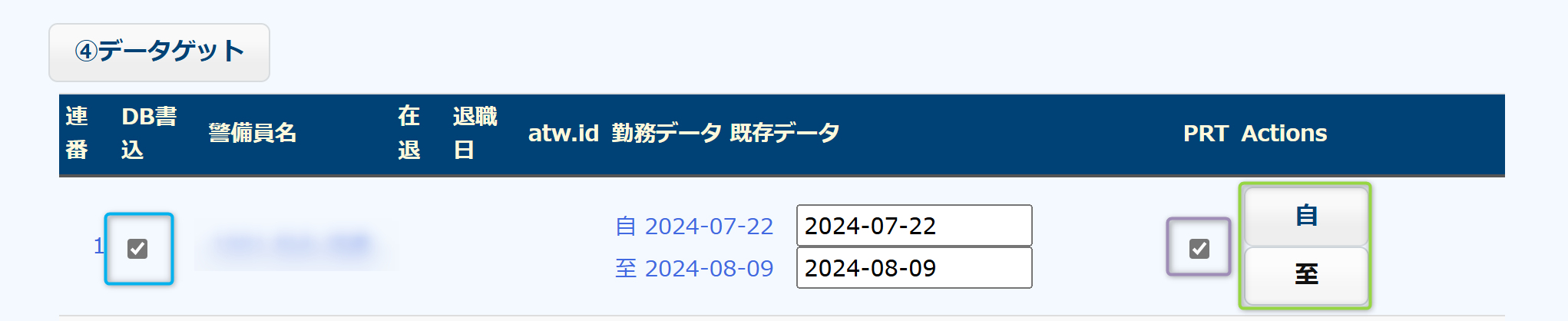
- 右端の「自」「至」ボタンをクリックすると、配置データからゲットした値をテキストボックスに張り付けます。同時に左端のチェックボックスがONになります。
- Submitしたとき、左端のチェックボックスがONのものだけがDBに書き込まれます。
- 右から2番目のチェックボックス(PRT)は、警備員名簿をPDFに出力したとき、至をPDFに出力するかどうかのフラグです。

現在登録されている日付が、配置データからゲットした日付と異なる場合は、配置データの方を赤で表示します。「自」ボタンをクリックすると、日付を 2024-07-23 に書き換え、さらに「DB書き込み」チェックボックスをONにします。
使い回す「警備業務の内容」には向かない
配置データから日付をゲットする方法は、警備業務の内容を何回も使い回すようなやり方には向いていません。
例えば、御社が毎年福岡マラソンの警備業務に参加しているとします。
警備業務の内容を「福岡マラソンにおける車両通行止め及び観客の雑踏整理」にして、2023年の福岡マラソンに使いました。
2024年も同じ「警備業務の内容」を使おうと思い初日と最終日ボタンをクリックすると、登録されている2023年の日付が表示されます。これらを2024年の日付に書き換えると上書きになるため、2023年の日付が消えます。
そのため、毎年繰り返して受注する物件の「警備業務の内容」については、
- 2023福岡マラソンにおける車両通行止め及び観客の雑踏整理
- 2024福岡マラソンにおける車両通行止め及び観客の雑踏整理
のようにして、毎年新しく警備業務の内容を登録していくようにすべきです。