
Lesson一覧
グローバルナビ:教育
実施した教育を、当システムでは Lesson と呼称しています。Lesson一覧は、作成済の Lessonデータを一覧で表示します。

各Lessonデータの「PDF」ボタンで、教育実施簿をダウンロードすることができます。
「表示」ボタンで Lesson View (当該Lessonの詳細)が表示され、内容の修正ができます。
新規にLessonを作成する場合は、ローカルナビの「新Lessonを作成」ボタンをクリックしてください。
新Lessonを作成
[グローバルナビ:教育 ]> 新Lessonを作成
図は、新しいLessonの登録画面です。各項目の入力を行い、Submitします。
実施場所は、初期設定の「教育を実施する場所」で登録していれば、セレクトボックスからアイテムを選択するだけで、登録内容がテキストボックスに入力されます。
テキストボックスの内容は自由に書き換えが可能です。

同じ日にすでに作成されたLessonがある場合は、二重登録の可能性があるため、警告を出します。
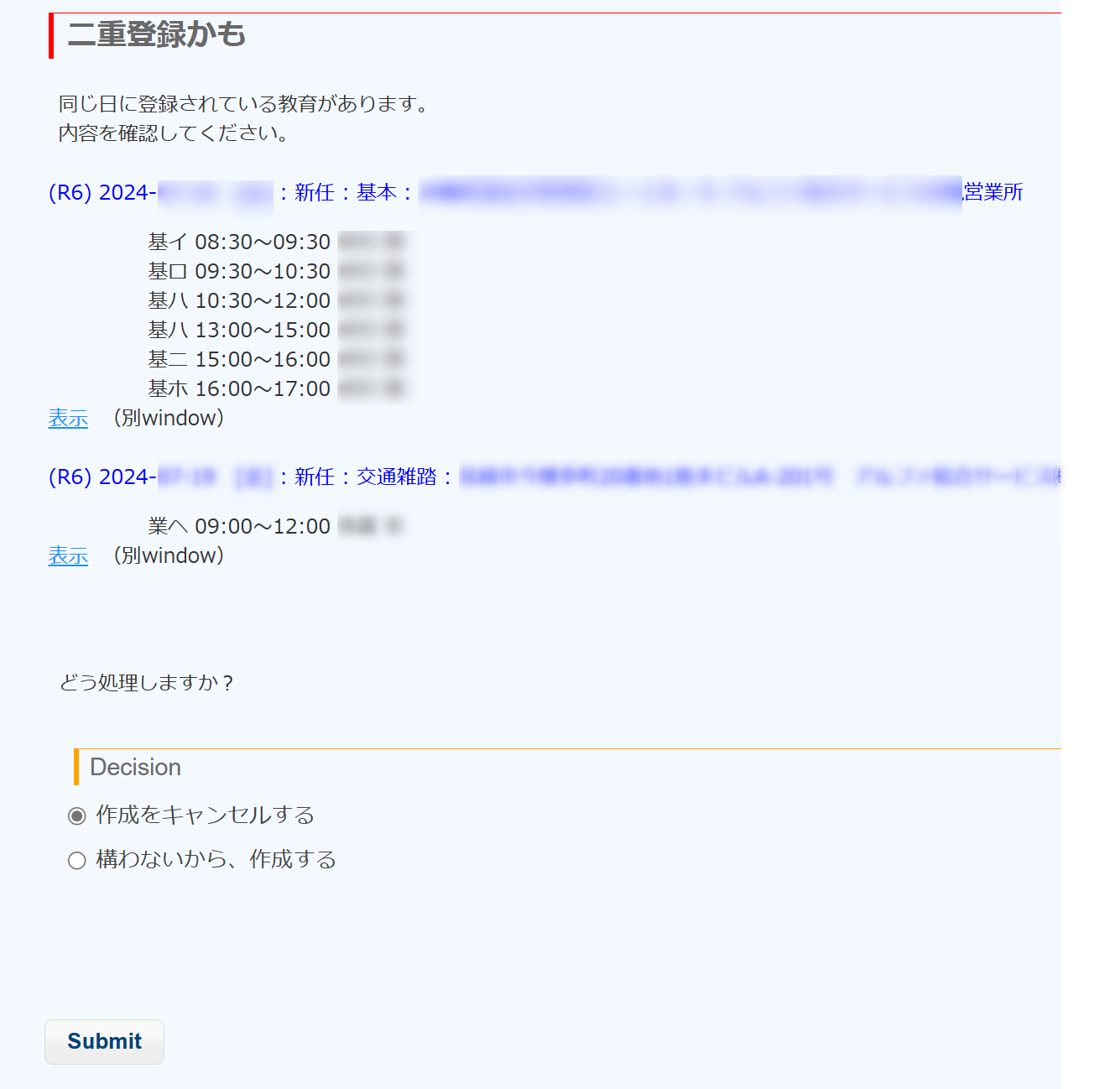
「構わないから作成する」を選択して Submit すると、受講者登録画面に遷移します。
受講者を登録する
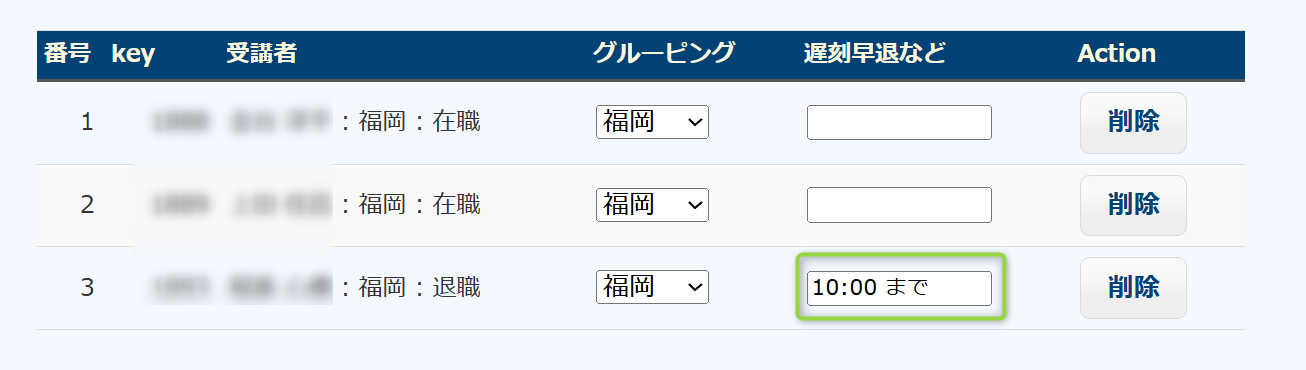
受講者を登録する画面です。

過去のLessonの受講者が一番上のセレクトボックスにセットされています(2週間前まで検索します)ので「流用」ボタンを押すことで彼らを受講者表に移すことができます。
新任教育の2日目や3日目のLesson登録に使うと便利です。
または、テキストエリアにkeyを入力して、「下表に追加」ボタンをクリックすると、keyに対応する警備員が受講者表に追加されます。
keyは、警備員id、姓、姓のふりがな のいずれか一つが使えます。「村上」や「なかむら」のように姓やふりがなをkeyにすると、「村上」さんが2名以上いた場合はセレクトボックスになり、どの「村上」さんなのかを選択できるようになります。
尚、教育実施日を基準にして、入社前の警備員や退職後の警備員は候補から外されます。
同じLessonを受けたのならば、所属営業所が異なる警備員を一度に受講登録しても構いません。営業所の近い警備員をまとめて教育することはよくあることです。
図の「グルーピング」は所属営業所ですが、教育実施簿をPDF化するとき、グルーピングされた営業所ごとに教育実施簿を作成します。図の例で言うと、1889の警備員と村上さんは、同じ営業所の所属なので実施簿PDFの1ページ目に、なかむらさんは異なる営業所の所属なので2ページ目に掲載されることになります。
グルーピングの営業所はSubmit時に固定されますので、後日人事異動により警備員の所属営業所が変わったとしても、当該実施簿に影響はありません。
尚、対象警備員が20名を超えた場合、複数ページの実施簿PDFを作ります。45名なら、1ページ目は最初の20名、2ページ目は次の20名、3ページ目は残りの5名が対象警備員に記載されます。
遅刻早退など:遅刻や早退があった場合に記入すると、教育実施簿の警備員名の右下に、その内容が掲載されます。遅刻早退以外で使用しても構いません。

内容を編集する
次の図は、新任教育の施設業務別教育の内容を登録している画面です。この内容が教育実施簿になります。

次のボタン等を使用して、教育実施簿の中身を作成していきます。
| ボタン | 説 明 |
|---|---|
| 具体的内容を追加 | 空欄の具体的内容を追加 |
| ①のボタン | (左から)具体的内容を、編集、削除、下移動、上移動 |
| ②のボタン | (上から)各時限全体を、上移動、下移動、挿入、削除 |
| 行追加 | 最終時限の後ろに、1時限を挿入 |
| 他から流用 | 作成済のLessonデータを取り込む |
①の一番左(編集ボタン)をクリックすると、図のようなダイアログボックスが出現し、具体的内容(教育項目)を変更することができます。教育項目はセレクトボックスになっていて、アイテムの中から選択します。
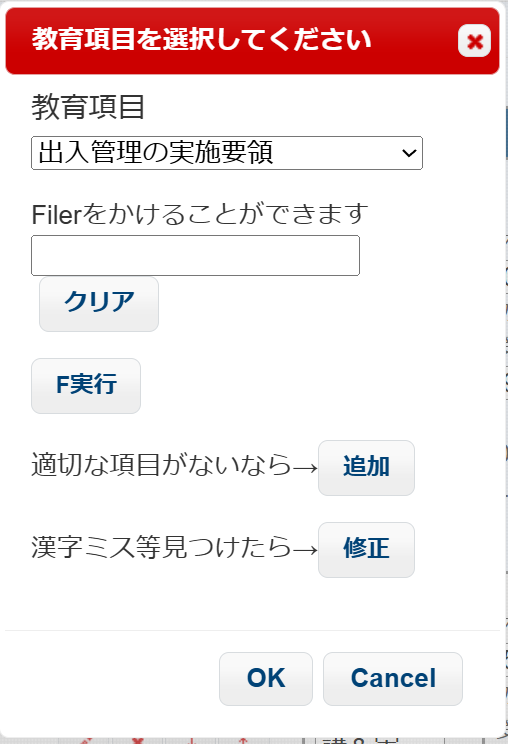
適切な項目がないときは追加することができますが、追加した教育項目は、教育事項(この場合は新任教育の施設業務別の「業イ」に関連付けられることに注意してください。
教育事項と教育項目について
警備業法施行規則では、基本教育や業務別教育のイ、ロ、ハ のことを教育事項と呼称していますので、ここでもそのように呼びます。また、教育実施簿に記載する具体的内容については、教育項目と呼称することにします。
当システムでは、教育項目を教育事項に関連付けしていて、例えば、施設業務別教育のイ(出入管理の方法)の教育項目を選択するときに、出入管理とは関係ない「刑法」や「護身術」などの項目が表示されないようになっています。具体的には、次の表のようなイメージです。
| 教育事項 | 具体的内容(教育項目) |
|---|---|
| 業イ 警備業務対象施設における人又は車両等の出入の管理の方法に関すること | 出入管理の実施要領 |
| 金属探知機の操作要領 | |
| : | |
| 業ロ 巡回の方法に関すること | 巡回の種類 |
| 効果的な巡回方法 |
- 同じ業イでも、施設・機械・2号・3号・4号はすべて別の教育事項と見なします。
- 新任の業イと現任の業イも別の教育事項です。基本教育についても、新任の基イと現任の基イは別の教育事項です。
- Lessonの内容を編集するときは、必ず教育事項を先に選択してから教育項目の入力を行ってください。教育事項を放置して教育項目を先に入力すると、そこで作成した教育項目が意図しない教育事項に関連付けされることになります。
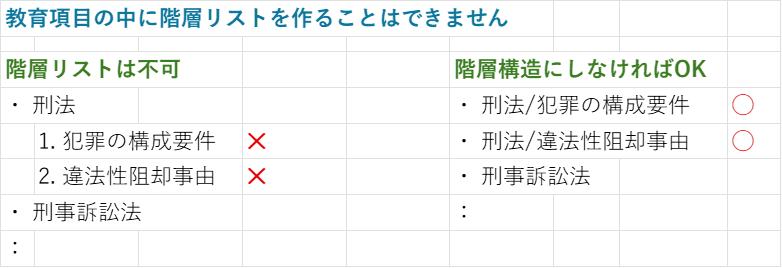
- 教育項目はリストの階層には対応していません。
他から流用
過去に作成したLessonデータを流用することができます。教育実施簿の編集 画面の下部にある「他から流用」ボタンをクリック。
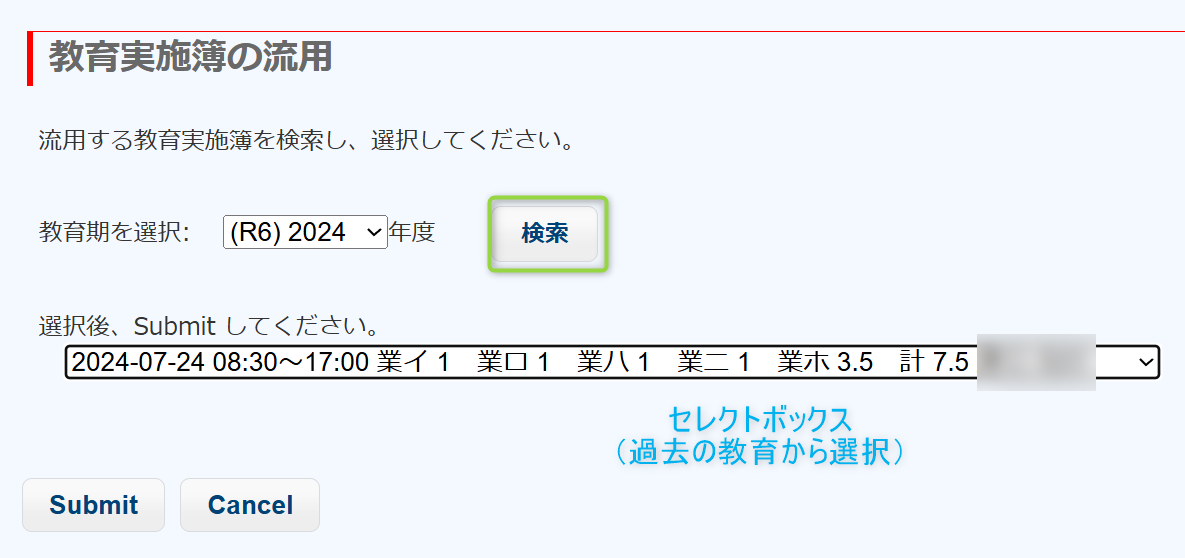
教育期を選択して検索ボタンをクリックすると、過去の教育を検索してセレクトボックスに表示します。(検索にちょっと時間がかかります)
流用する教育を選んで、Submit すると、選択した教育が流用されます。実施者など適切に書き換えてSubmitします。
Lesson View
グローバルナビ:教育 > 表示
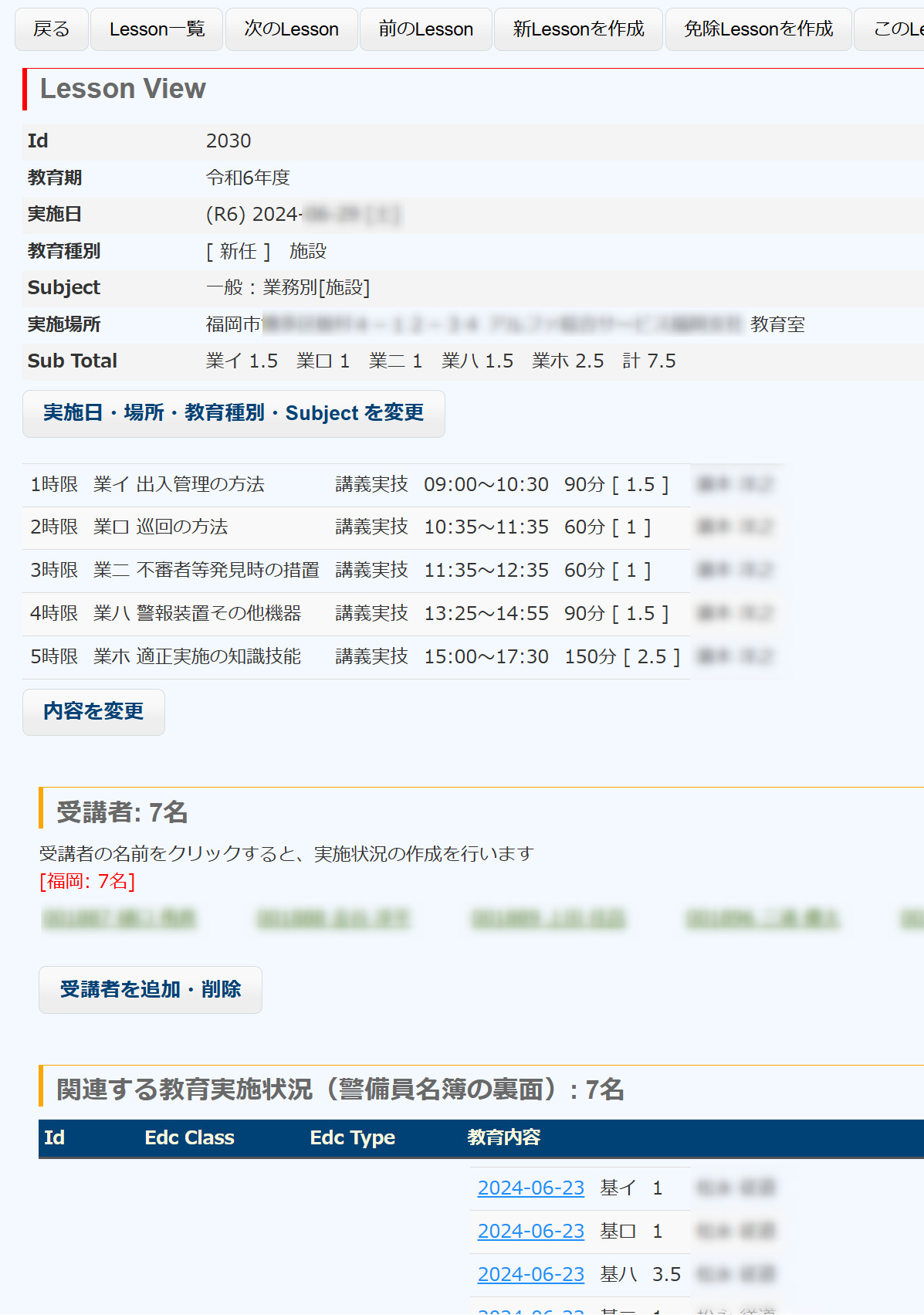
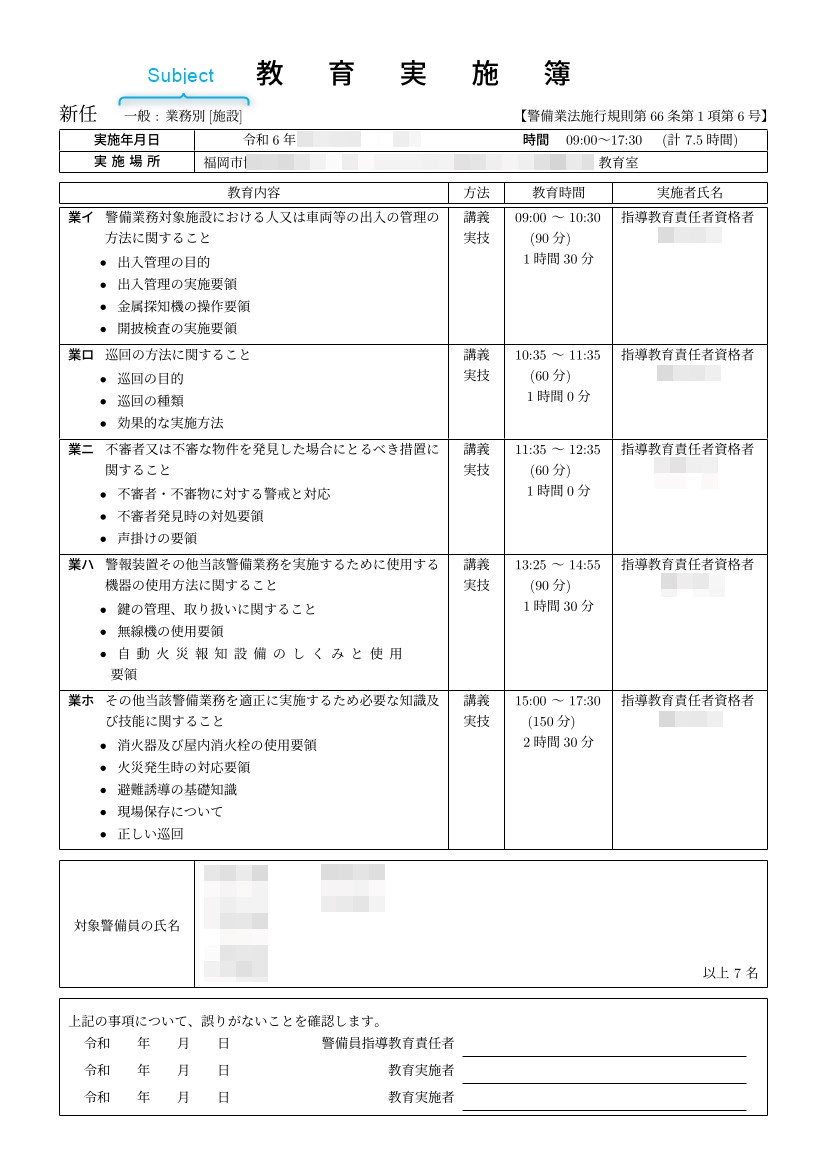
Lesson View では、教育実施簿の様々なデータを確認し、修正することができます。
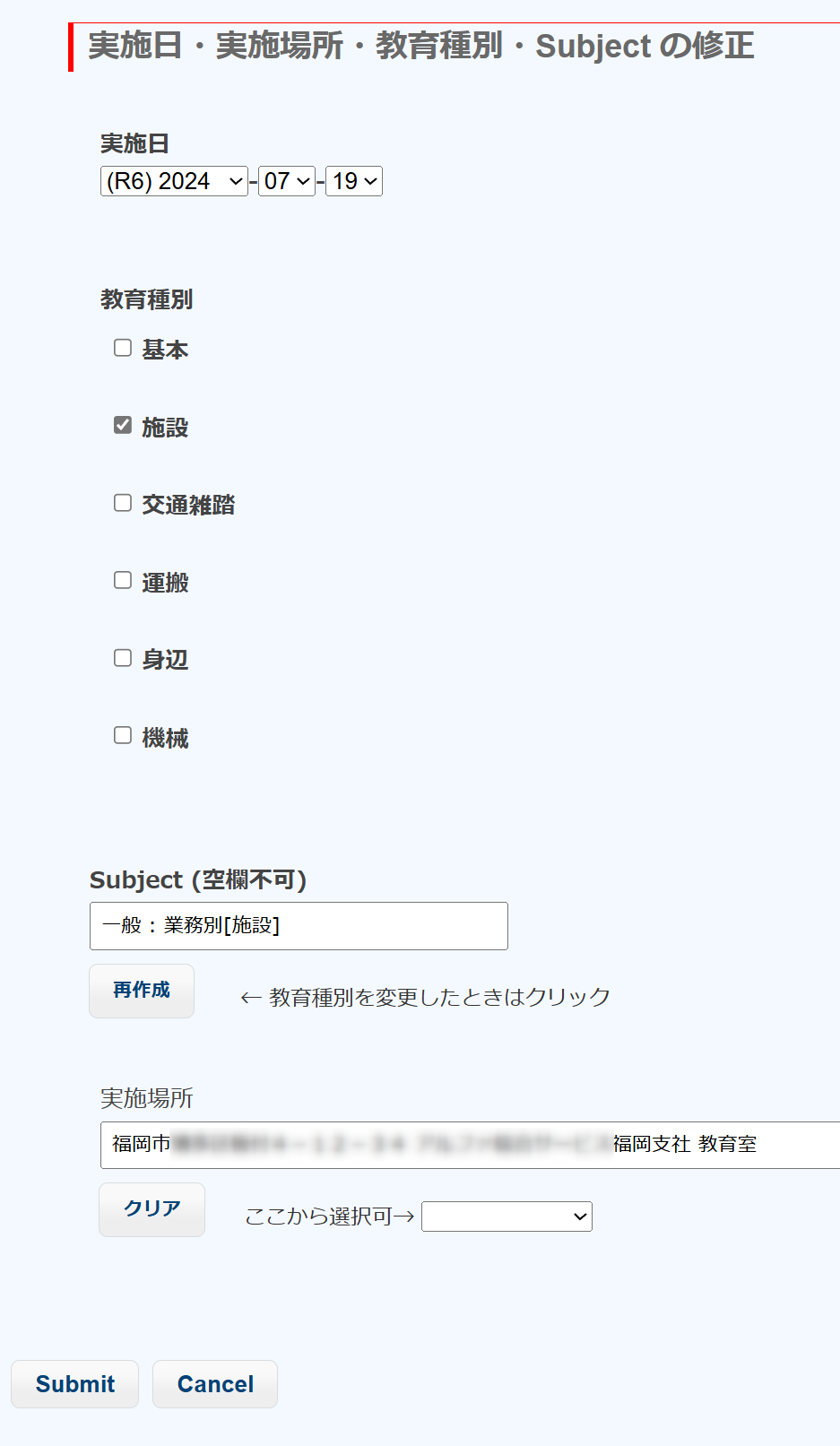
実施日・場所・教育種別・Subjectを変更
新任・現任の変更はできませんが、実施日、実施場所・教育樹別・Subjectについては変更可能です。
図の教育種別で、新たに「基本」にチェックを入れてSubmitすると、実施簿の編集を行うとき、教育事項の選択肢に基本教育の(基イ、基ロ、…)が出現するようになります。
このときは、Subjectの変更も必要ですので、「再作成」ボタンをクリックしてください。
内容を変更
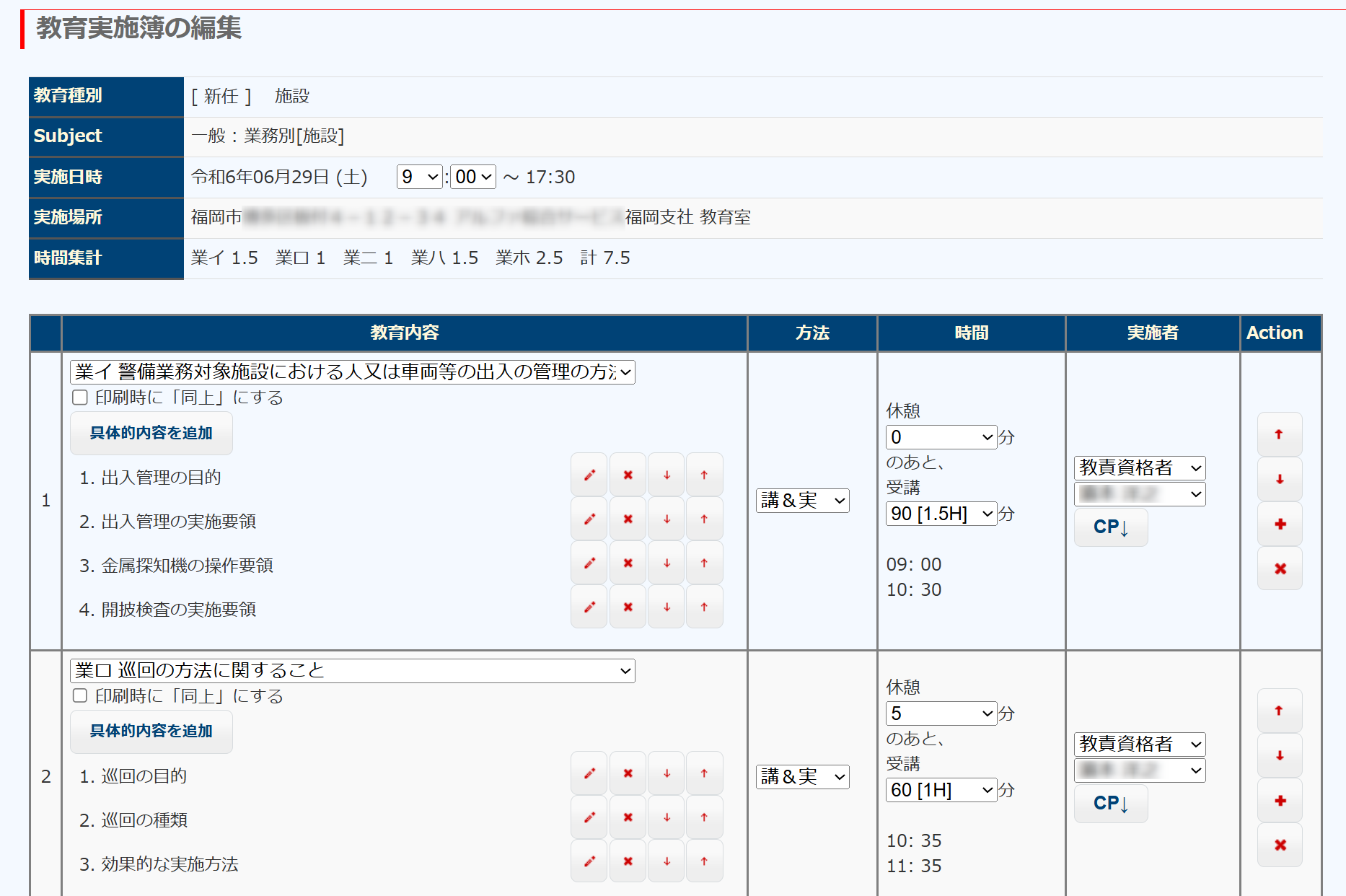
セレクトボックスの部分が修正可能です。変更できない部分は、自動計算します。
他から流用ボタンもあります。
受講者を追加・編集
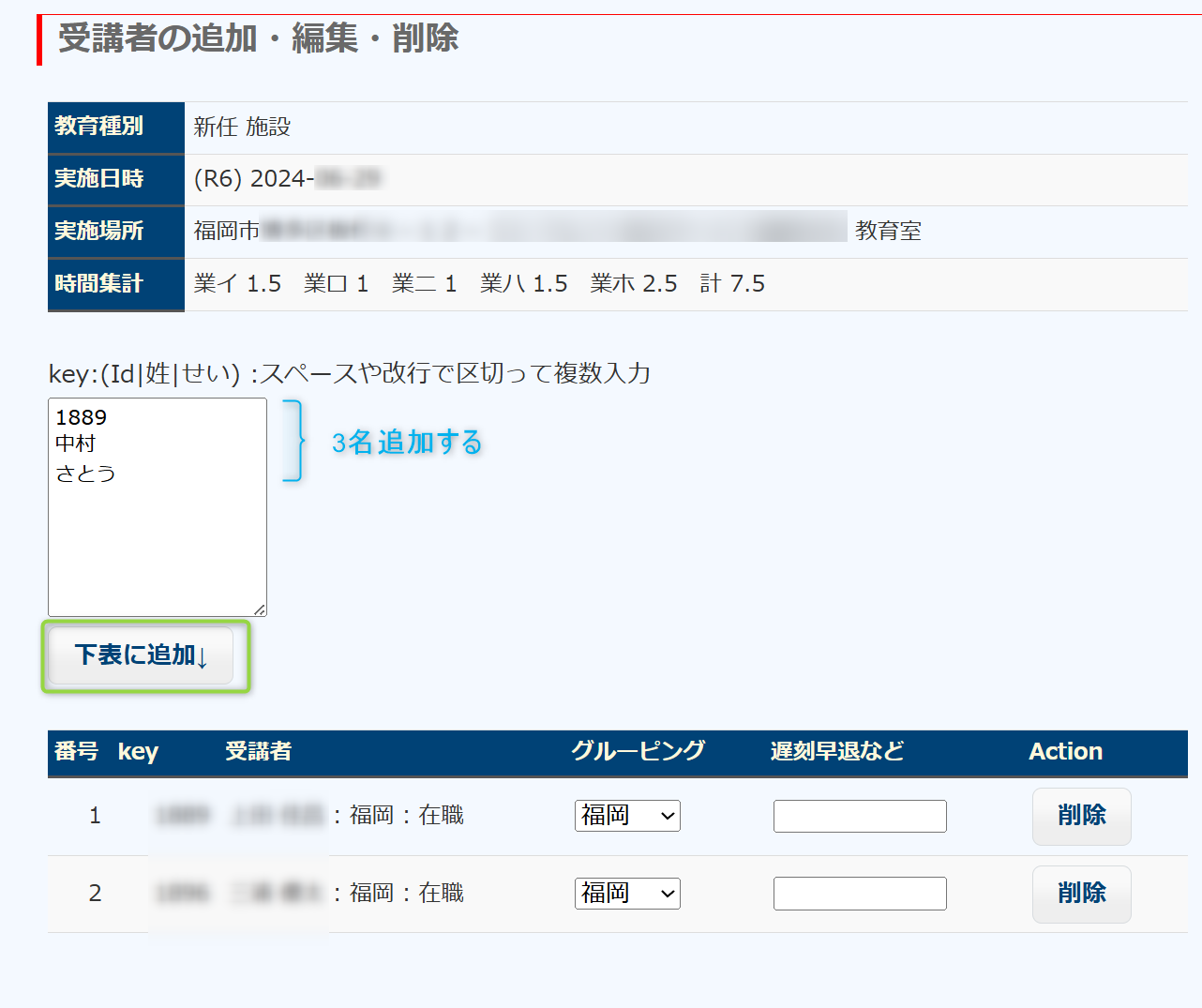
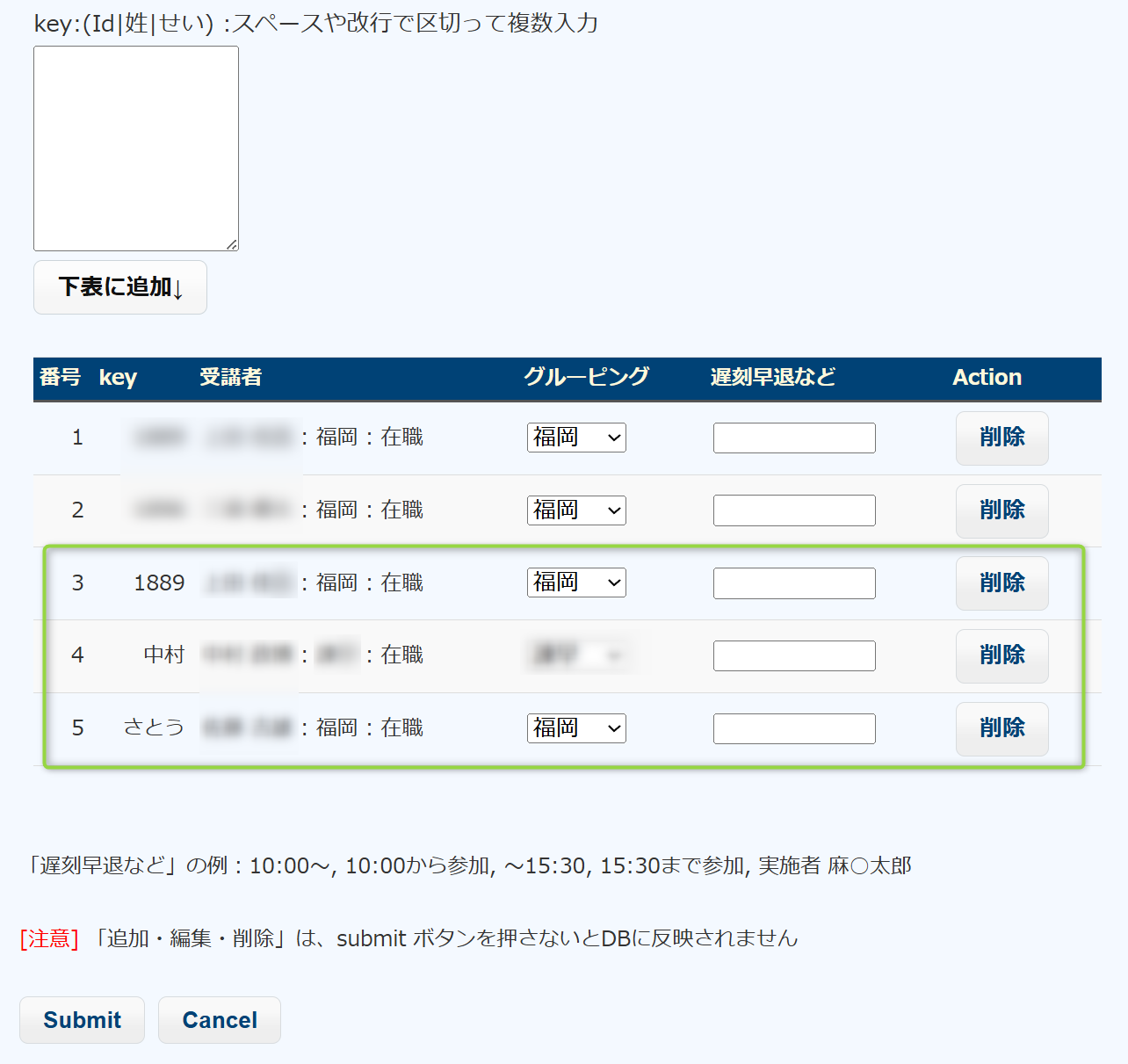
受講者を3名追加する場合は、図のように3名の警備員id か、姓、または姓のふりがなを記入して、「下表に追加」ボタンをクリックします。
もともと2名であった受講者の表に3名が追加され、総員5名となります。
Submitすると、古い受講者のデータは消去され、現在の受講者表に掲載されている警備員(上の例では5名)が新たに登録されます。
PDF余白設定
教育の内容が大きすぎて、教育実施簿が1ページに収まらない場合は、Lesson View のローカルナビにある「PDF余白設定」ボタンをクリックします。
PDFの余白設定、教育実施者のサイン欄の行数、警備員エリアの大きさを調整して、1ページに収めることができるかも知れません。

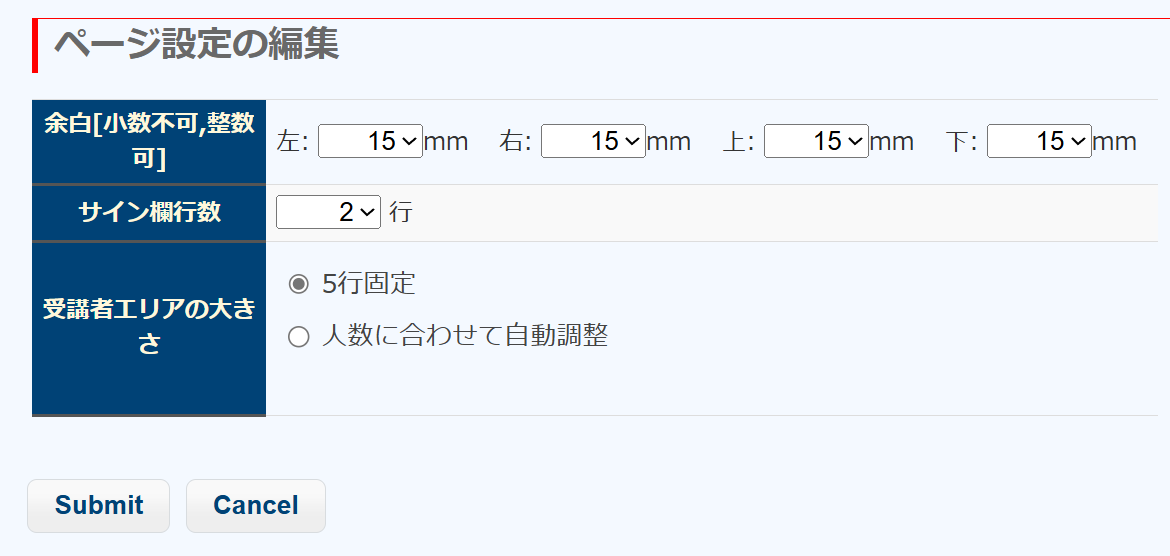
サイン欄行数 :2 ⇒ 1, 警備員エリア:5行固定⇒人数に合わせて自動調整 に変更すると、教育実施簿の下部が次のように変わります。(実施者のサイン欄が1行になり、警備員名が縦ではなく横に配置される)
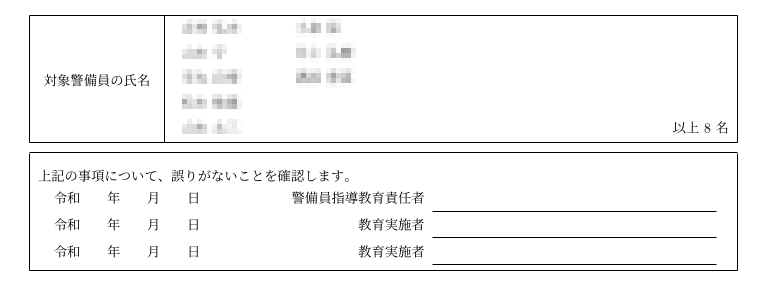

このようにして、1ページに収める工夫をしましょう。
余白を調整しても1ページに収まらない場合は、1ページと2ページを両面印刷するとか、午前と午後でLessonを分けて入力するなどの方法があります。