
抽出条件を設定する
[グローバルナビ:メニュー] > 立ち入り関係 > 警備契約一覧作成支援
警備契約一覧は、月単位で作成することを前提に作成支援のExcelファイルを発行します。
施行規則には、警備契約一覧について「警備業務に関する契約ごとに、次に掲げる事項を記載した書類」とありますので、当月における有効な契約を抽出しなければなりません。で、その物件が当月において有効な契約かどうかを次のロジックで調べます。
- 当月に警備員が勤務した物件は有効
- 受注物件で、予定業務期間が当月を含む物件は有効 (この条件はチェックボックスで外すことができます)
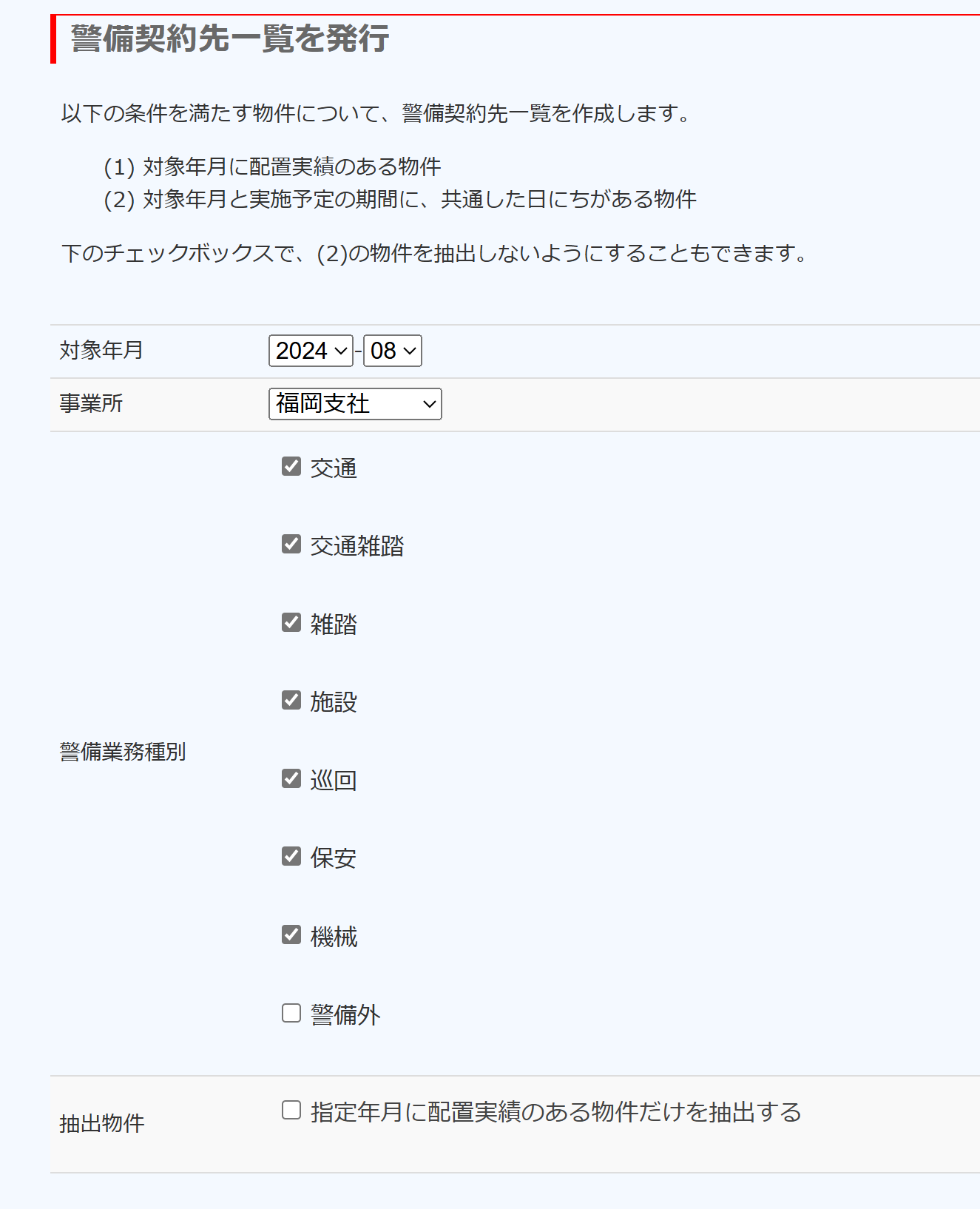
- 警備業務種別の各アイテム(交通、交通雑踏、雑踏…)は、Environment Values の contract.work_in_charge で設定します。
- 抽出の対象とするアイテムにチェックを入れます。
- 各物件には警備業務の種別が入力されていますので、それに基づき抽出が実行されます。
Submitすると、Excelファイルがダウンロードされます。
作成されたエクセルブック
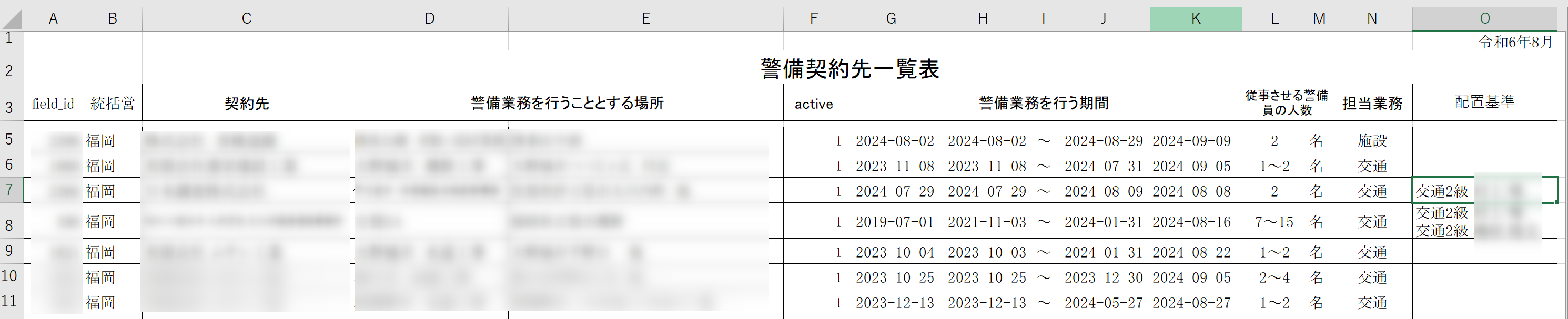
物件ごとに配置データを調べて、一覧表を作成します。
- 「警備業務を行うこととする場所」は、左に物件名、右に住所が掲載されています。2号業務では物件名は不要ですので、削除しても構いません。1号業務では、「警備対象物件及び所在地」となりますので、物件名と住所の両方が必要です。
- 警備業務を行う期間の開始日が2つあるのは、左側が受注物件の警備開始予定日、その右が実際に警備業務が行われた日(配置データを調べます)です。
- 終了日が2つあるのは、左が受注物件の警備終了予定日、右が実際に警備業務が行われた日を現時点の配置データで調べた最終日です。
- 開始日・終了日、共にどちらを使うのかを決めて、編集してください。作者は、開始日は実施予定日を、終了日は実際の終了日を使っています。
- 警備員の人数は、実際の配置データを調べています。当月1日から末日までの勤務した警備員の人数を調べ、その最小値と最大値を表記します。
- 担当業務の欄は、当該物件に入力されている警備業務の種別が入っています。本来は、2号業務なら片側交互通行とか通行止めなどを入れるべきでしょうが、同じ現場でも日によって違ったりしますので、どうするかは御社で決めてください。
- 配置基準は、配置データの配置基準の項目を参照しています。配置入力で配置基準として交通2級や施設2級を入力していれば、それが記載されます。
- このExcelファイルを「警備契約先一覧」として使う場合は、A列・F列など不要な列を「非表示」にしてから印刷しましょう。
もう少し詳細な説明がExcelファイルの別タブに記載されています。