
目次
- 警備員一覧
- 警備員の Basic 登録
- 警備に関する国家資格
- 従事する警備業務の内容
- 警備員名簿を出力
- 業法外の項目
- 記録事項
- 緊急連絡先
- その他の資格や有効期限
警備員一覧
グローバルナビ:警備員
登録された警備員を一覧表示します。在籍者は黒で、退職者は赤で表示されます。
表示する警備員にフィルターを掛け、条件を満たす警備員だけを表示することができます。
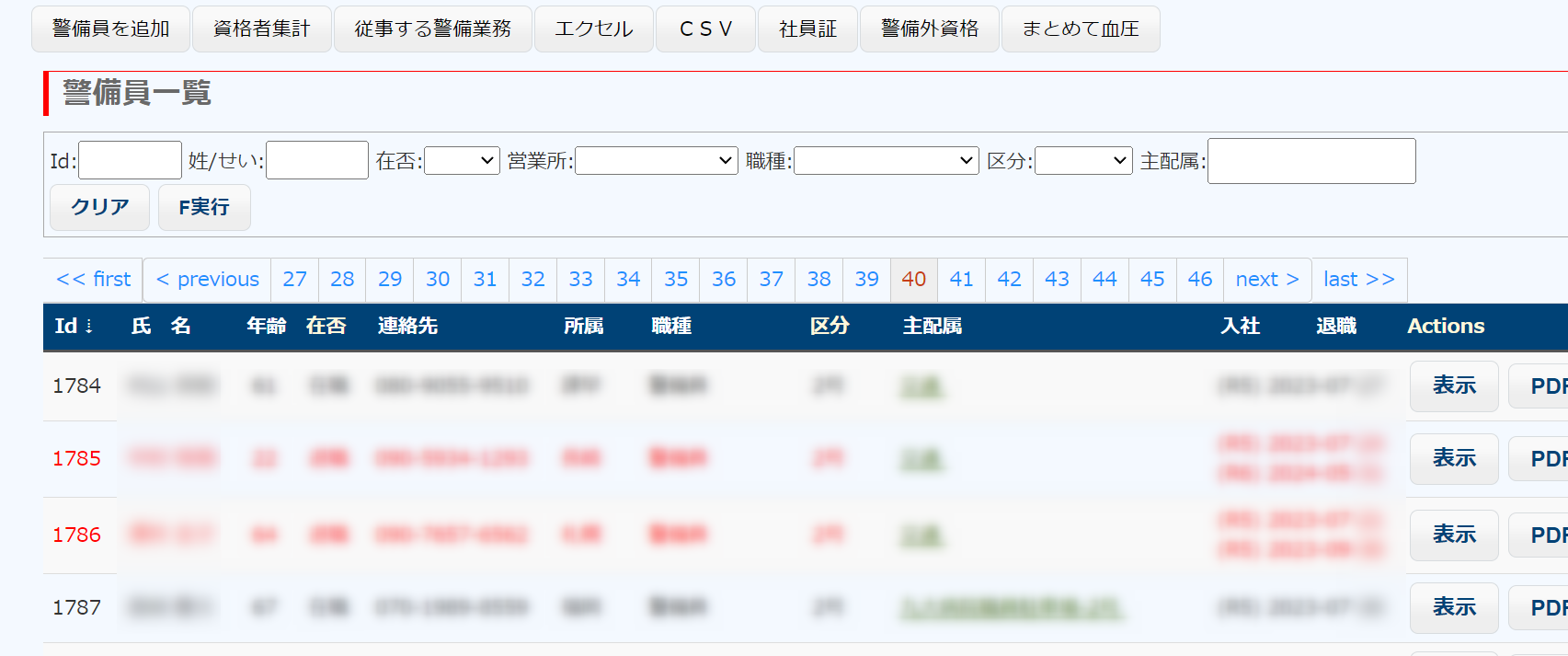
| 従事する警備業務の内容 | 従事する警備業務の内容の一括処理を行う画面に遷移 |
| エクセル、CSV | 警備員情報をエクセルブックやCSVでエクスポート。フィルターが適用される。 |
| 警備外資格 | 運転免許証などの資格の有効期限を管理する画面に遷移 |
| まとめて血圧 | 血圧を複数人分まとめて入力します |
ソート機能があります
一覧表の見出し部分にマウスカーソルを持っていくと、図のように背景色が変わるものがあります。
図では、入社 の部分の背景色が変わっています。このままその部分をクリックすると、表示データが入社の昇順にソートされます。再度クリックすると降順になります。
フィルター機能とソート機能は、警備員一覧だけではなく、他の多くの一覧表示のときも使えます。

警備員の Basic 登録
グローバルナビ:警備員 > 警備員を追加
二重登録のチェック
警備員を追加ボタンをクリックすると、まず二重登録のチェックを行います。
姓・名・姓のふりがな・名のふりがな・生年月日を入力してSubmitします。登録済のデータと重複した場合は、その旨を表示し、登録を続行するか中止するかを選択できます。
本籍・住民票住所・現住所
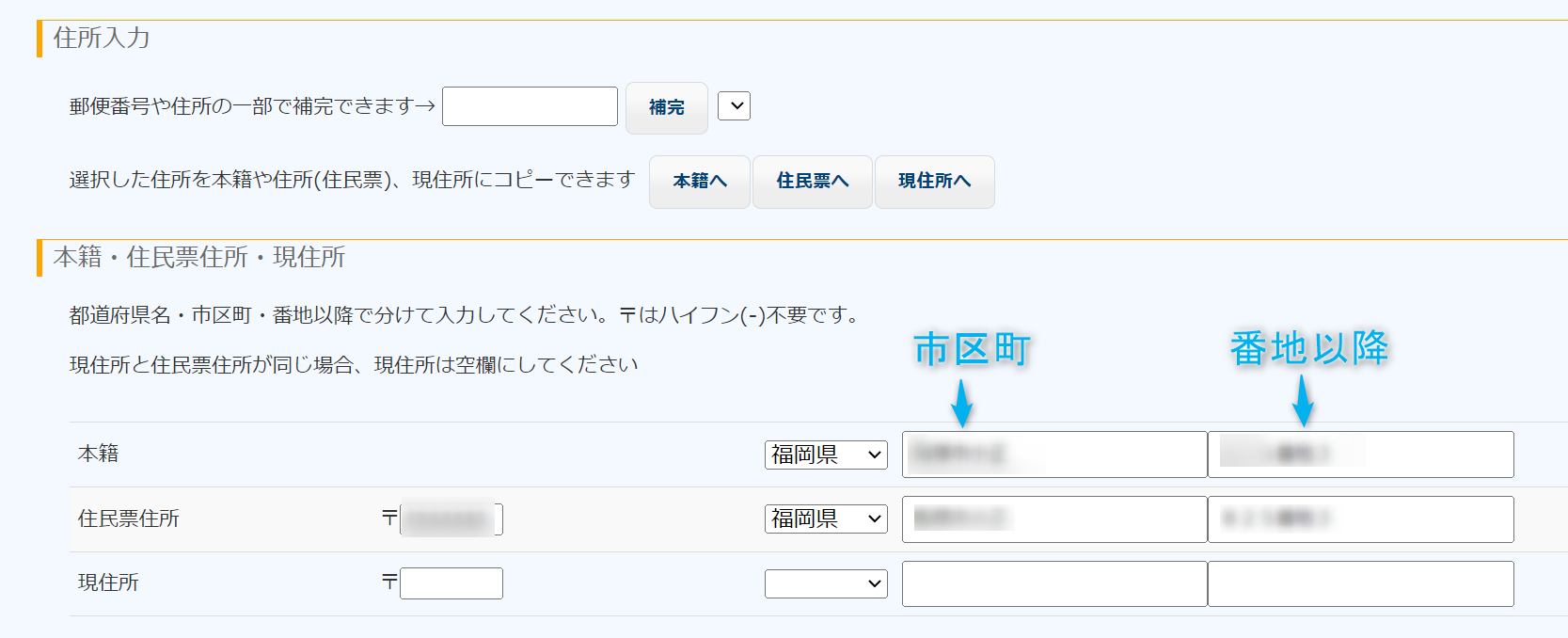
本籍・住民票住所・現住所については、以下の事項にご注意ください。
- 県名・市区町(字名)・番地以降の3つに分けて入力
- 市区町・番地以降は、テキストボックスなので、そのまま直接入力して構わない
- 現住所が住民票住所と同じであれば、現住所は入力しない
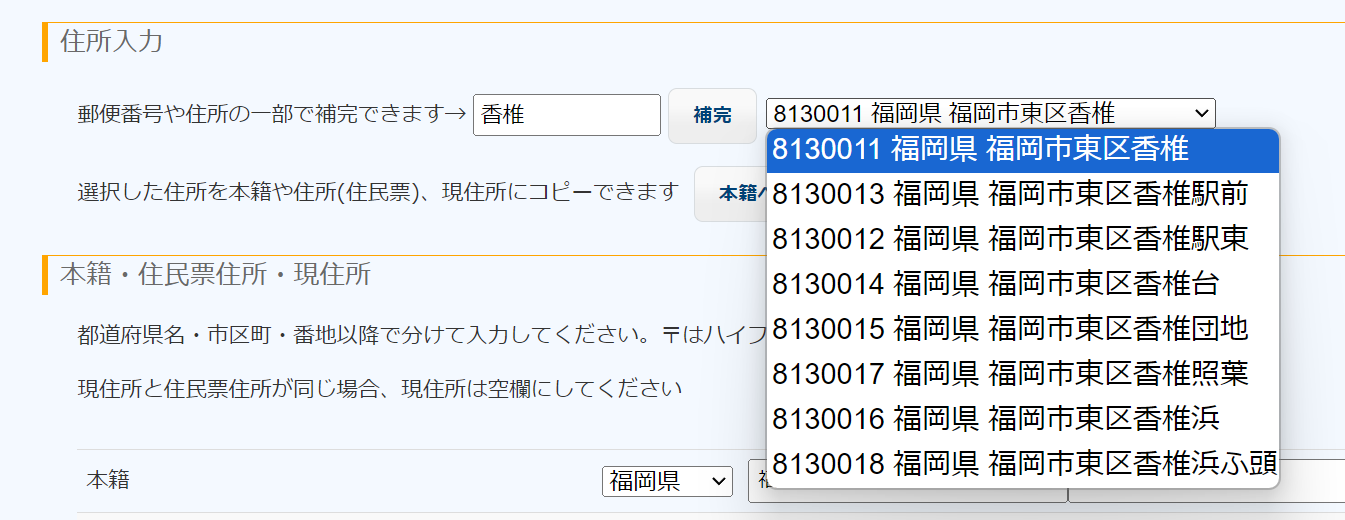
補完入力ができます
郵便番号簿を取り込んでいる場合は、字名等の一部を入力して補完ボタンをクリックすると、候補となる住所をゲットしてセレクトボックスに表示します。
該当する住所を選択して、本籍へ、住民票へ、現住所へ の各ボタンをクリックすれば、指定箇所にその住所が反映されますので、番地以降の部分だけ追記してください。
属性
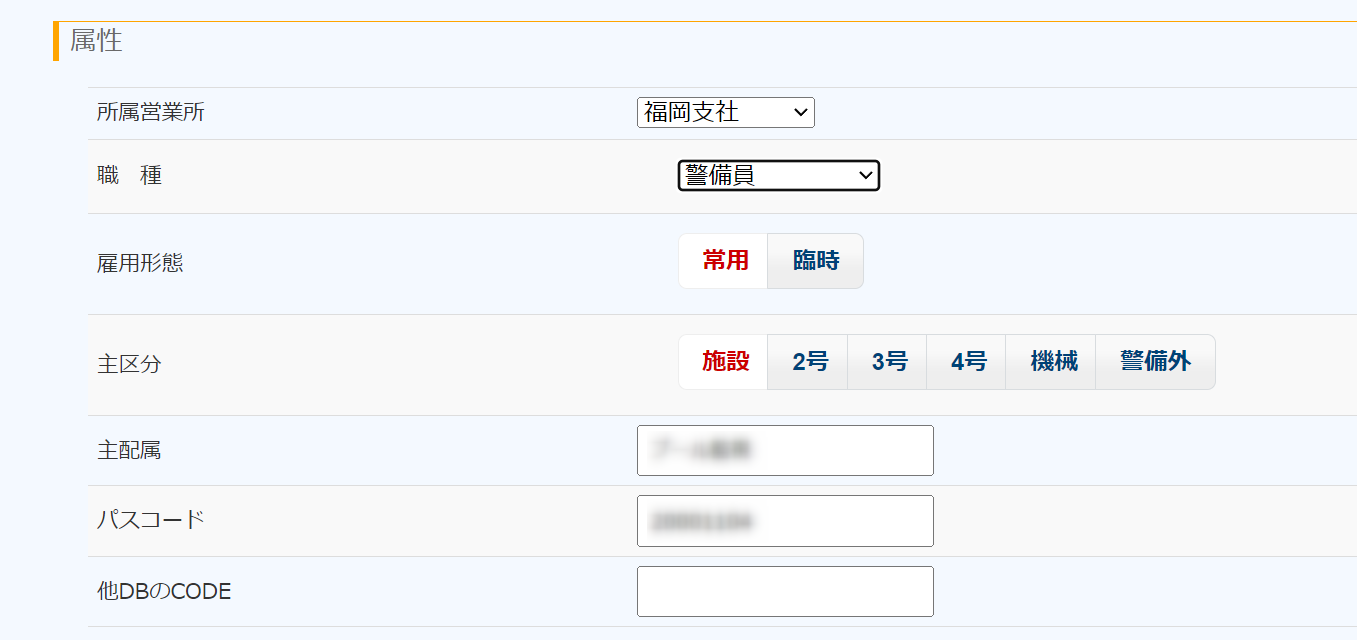
| 属性名 | 説 明 |
|---|---|
| 職種 | 警備員か、清掃員・アテンダーなど警備業務以外の業務に従事するのかを区別 |
| 雇用形態 | 警備業実態調査では、4ヶ月以上の雇用期間の場合は常用とするとなっています |
| 主配属 | 作者のところでは、施設の場合は配属される施設名を、交通の場合は「交通」としています |
| パスコード | 上下番報告システムにおける警備員のログインパスワード |
| 他DBのCODE | 他のDBを使用していた場合は、そのシステム上のコード番号 ※必須ではありません |
職種は、あなたの会社に依存する値のところの、staff.staff_type で前もって登録しておきます。
入退職
退職した警備員については、退職日を入力しておくことはとても重要です。
退職日以降に行われた教育については、この警備員の受講登録はできないようになっています。配置についても、この警備員の退職日以降の配置入力はできません。
そのため、ケアレスミスが起こりにくい仕様になっています。
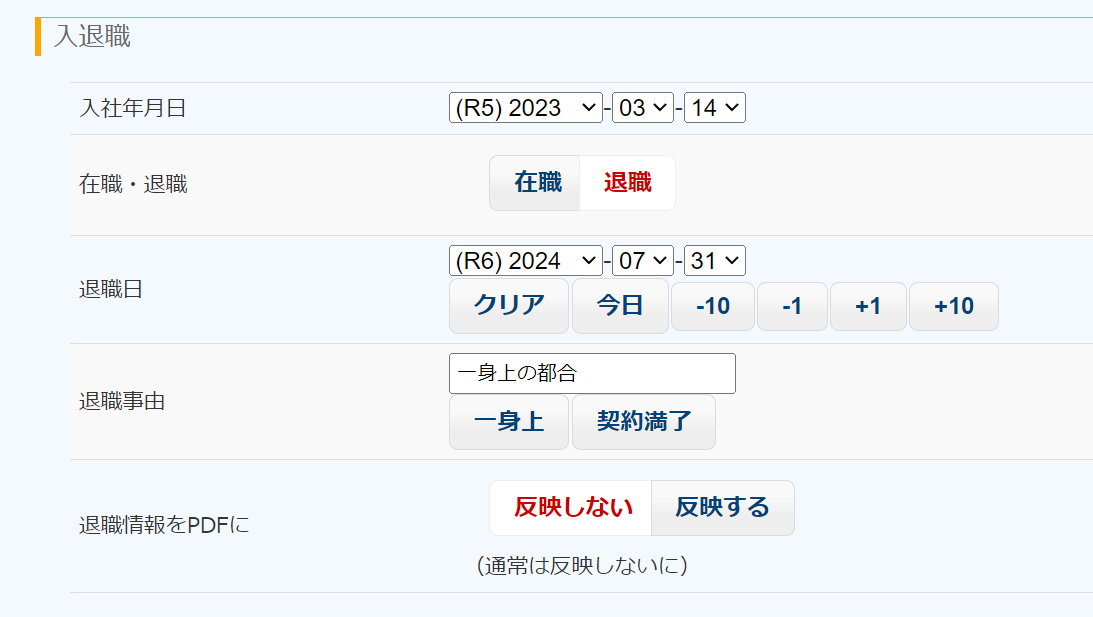
「退職情報をPDFに」を、「反映しない」にすると、退職日や退職事由を入力していたとしても、警備員名簿をPDF出力したときに、それらが空欄になります。
「反映する」に設定すると、それらがPDFに表示されます。
退職情報を入力した後に警備員名簿を印刷し直す必要が生じたとき、退職日や退職事由を一旦クリアし、PDF出力してから再入力する、といった手間が省けます。

↑ 反映しない に設定したとき
↓反映する に設定したとき

警備に関する国家資格
[グローバルナビ:警備員] > 表示(警備員View)
検定合格証明書、警備員指導教育責任者資格、機械警備管理者資格を持っている警備員については、その情報を入力すれば、警備員名簿に反映されます。

警備業務に関する資格を追加したり、編集するには、「編集や追加」ボタンをクリックしてください。その警備員が所持する資格の一覧表示に遷移します。
「掲載」を「しない」に設定すると、警備員名簿のPDFに記載されません。「掲載順」は、警備員名簿に記載する順番です。
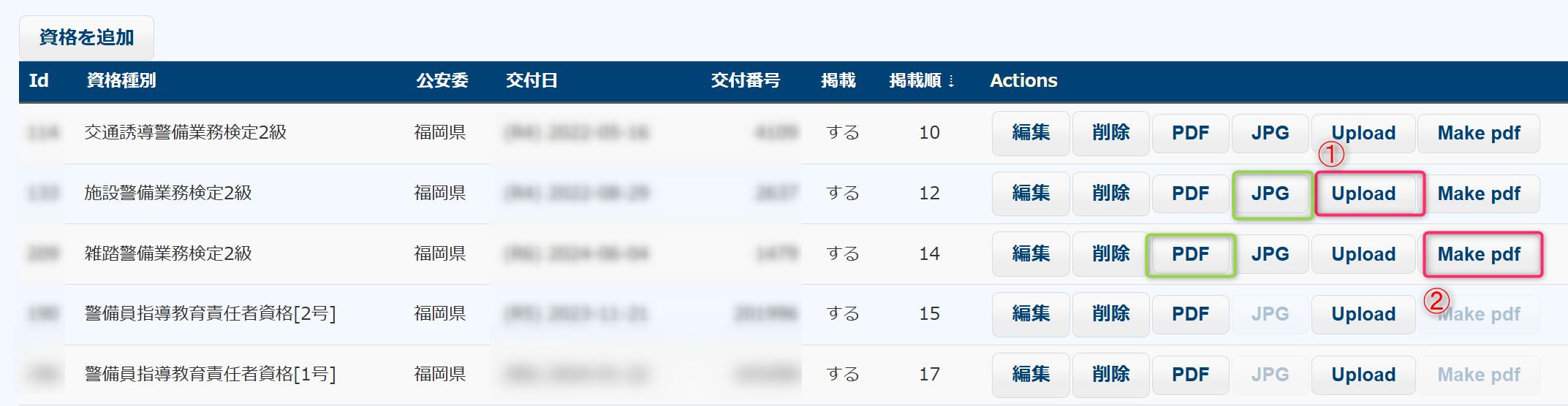
図は、資格を一覧表示する画面です。この画面から、資格の追加・編集ができます。
資格者証や合格証明書は、その画像をアップロードしておきましょう。①の「 Upload」ボタン を使ってください。
※ 合格証明書の画像をアップロードしておくと、資格者集計で、複数人の合格証明書をひとつのPDFにまとめることができます。
警備員指導教育責任者と機械警備管理者の資格者証は、サイズがA4ですので、A4サイズのPDFでスキャンし、その画像をそのまま(加工せずに)アップロードしてください。
検定合格証明書の画像は、トリミングして jpg ファイルで保存し、それをアップロードしてください。
アップロードが完了すれば、当該合格証明を上下左右の中央に配置したPDFファイルが自動的に作成され、グレーアウトしていた「PDF」ボタンが enable状態になります。このボタンをクリックすると、当該合格証明書のPDFがダウンロードされます。また、「JPG」ボタンは、アップロードしたjpgファイルをダウンロードします。
もし、何らかのエラーでpdfファイルの作成に失敗した場合は、②の「Make pdf」 ボタンで再度作成を試みることができます。
従事する警備業務の内容
[グローバルナビ:警備員] > 表示(警備員View)
警備員ごとに、従事する警備業務の内容を登録します。下図の左下にある「編集や追加」ボタンで追加や編集ができます。
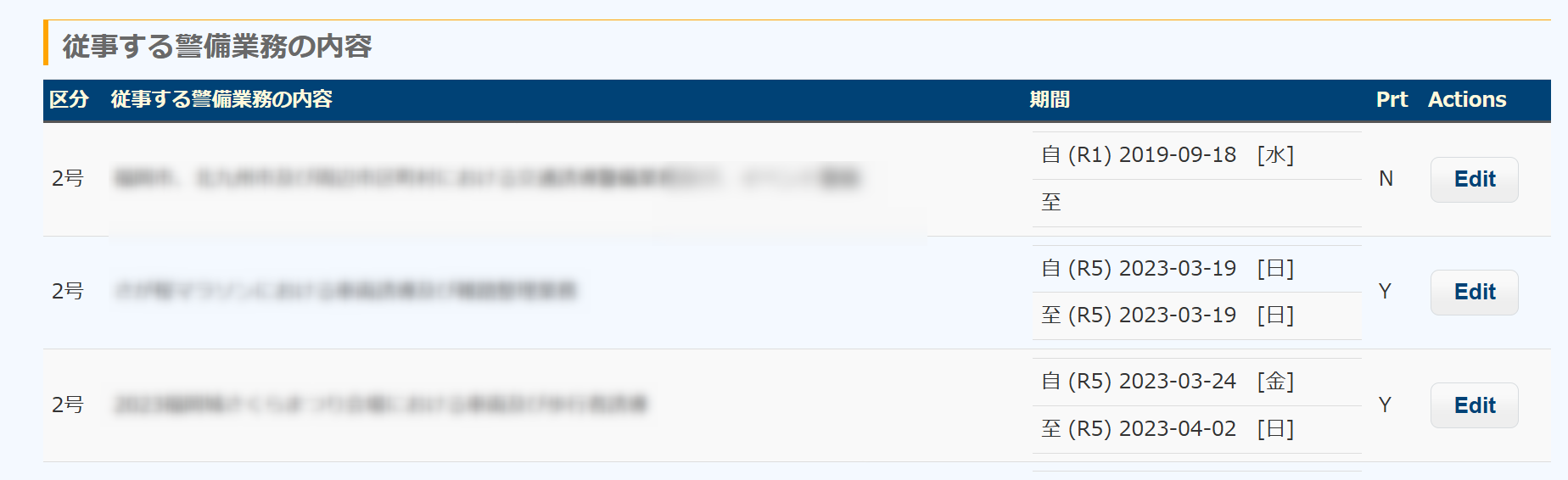

「編集や追加」ボタンで、次の画面に遷移します。
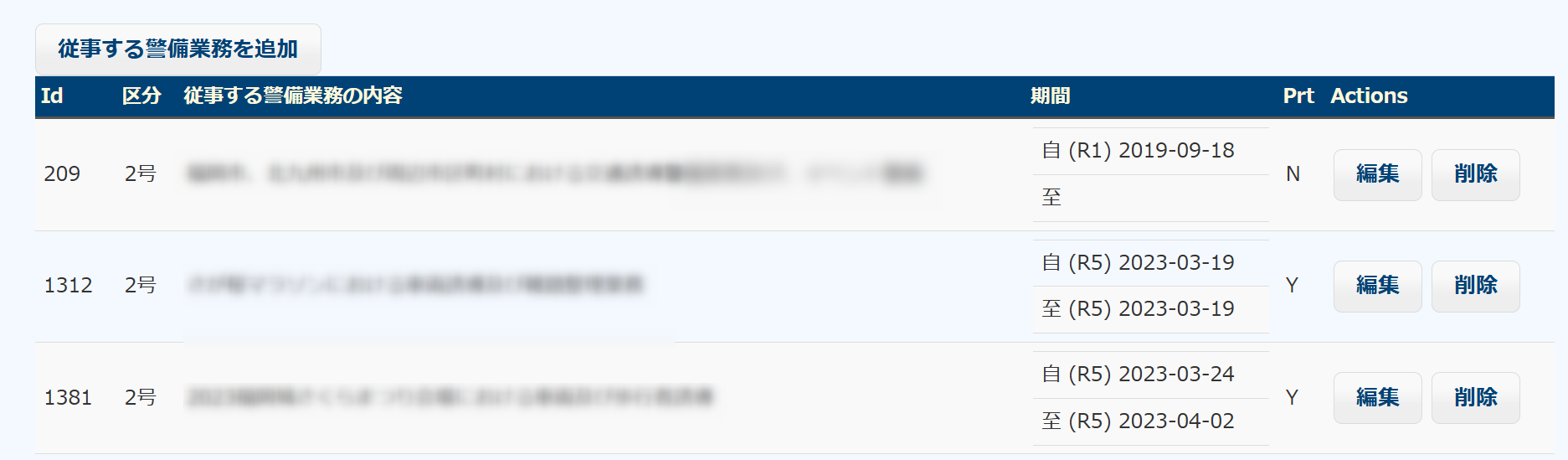
「編集」ボタンで開始年月日(自)や終了年月日(至)の入力ができます。
Prt は、「至」の年月日が入力されているとき、警備員名簿のPDFを出力した際に、「至」の年月日をPDFに反映させるかどうかのフラグです。
Y となっているものは、「至」の年月日をPDFに書き込みます。N は書き込みません。
追加ボタンをクリックすると、図のような画面に遷移します。
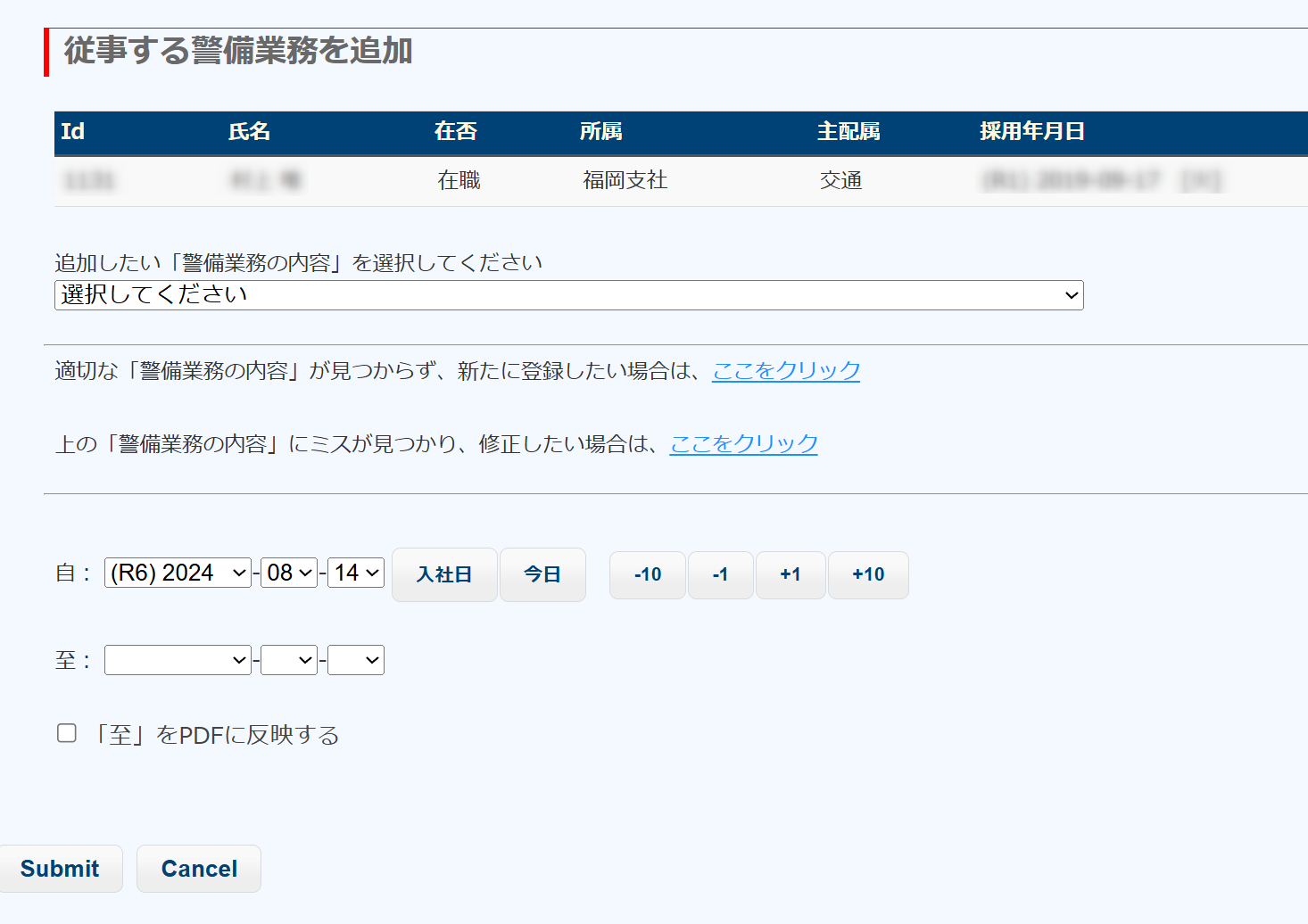
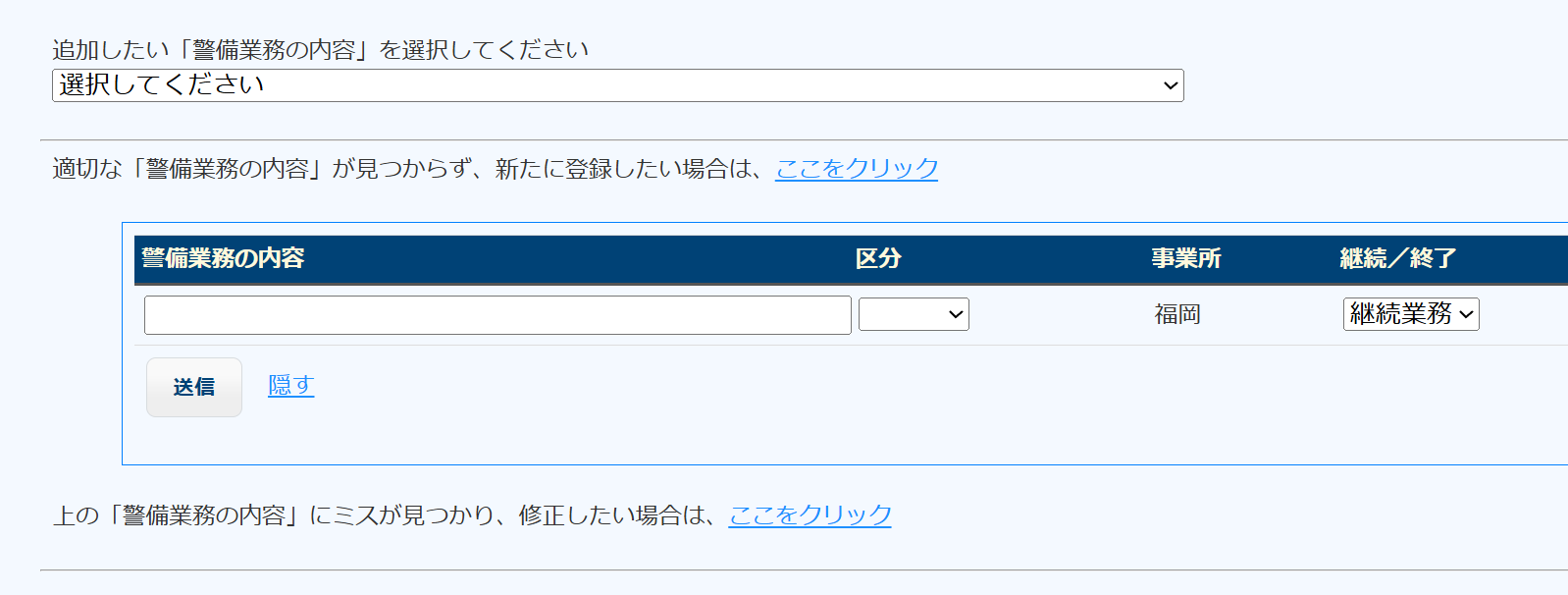
「警備業務の内容」の選択アイテムは、マスターテーブル設定であらかじめ登録されたものを使用しますが、登録されていなければ、「新たに登録したい場合は、ここをクリック」をクリックします。
下図の青枠で囲まれた部分が出現し、記入後、送信ボタンで新たに警備業務の内容を登録できます。
警備員名簿を出力
[グローバルナビ:警備員] > PDF または [グローバルナビ:警備員] > 表示(警備員View)> 警備員名簿 (PDF)
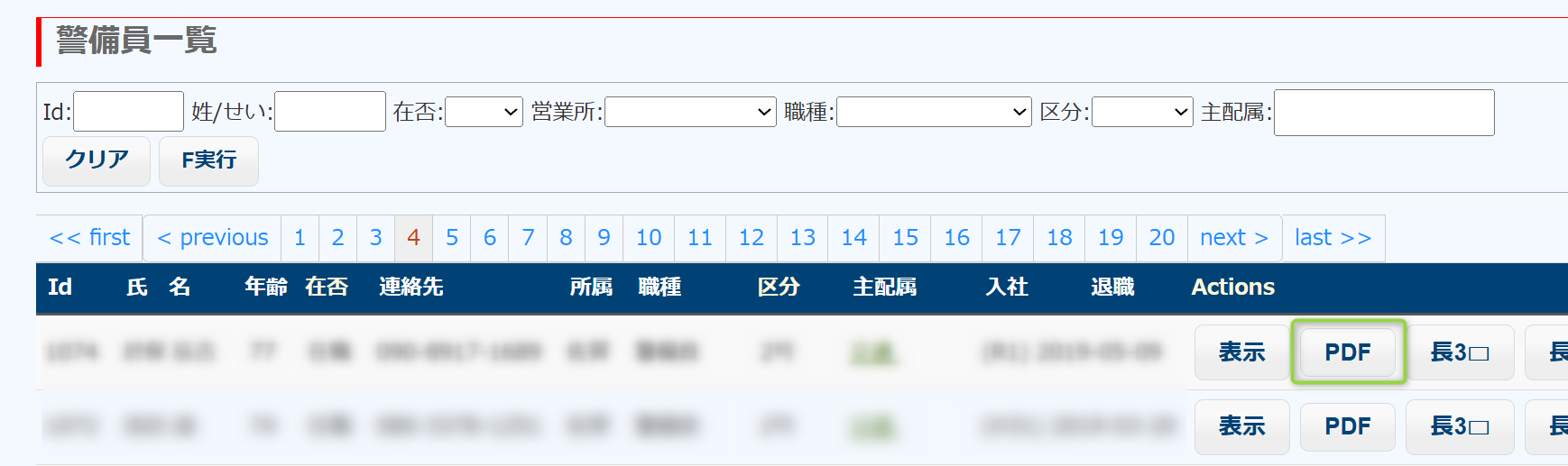
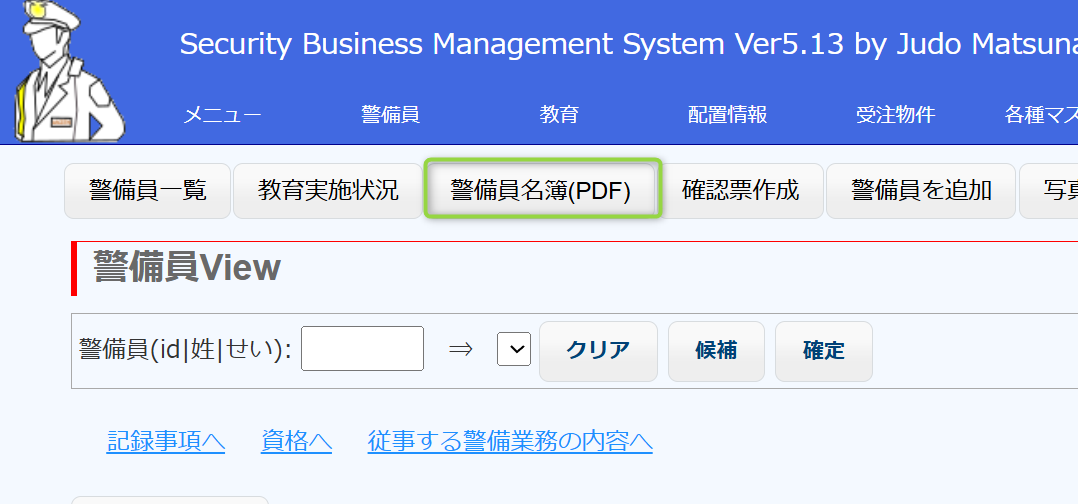
警備員名簿を出力すると、以下のようなPDFが作成され、ダウンロードされます。
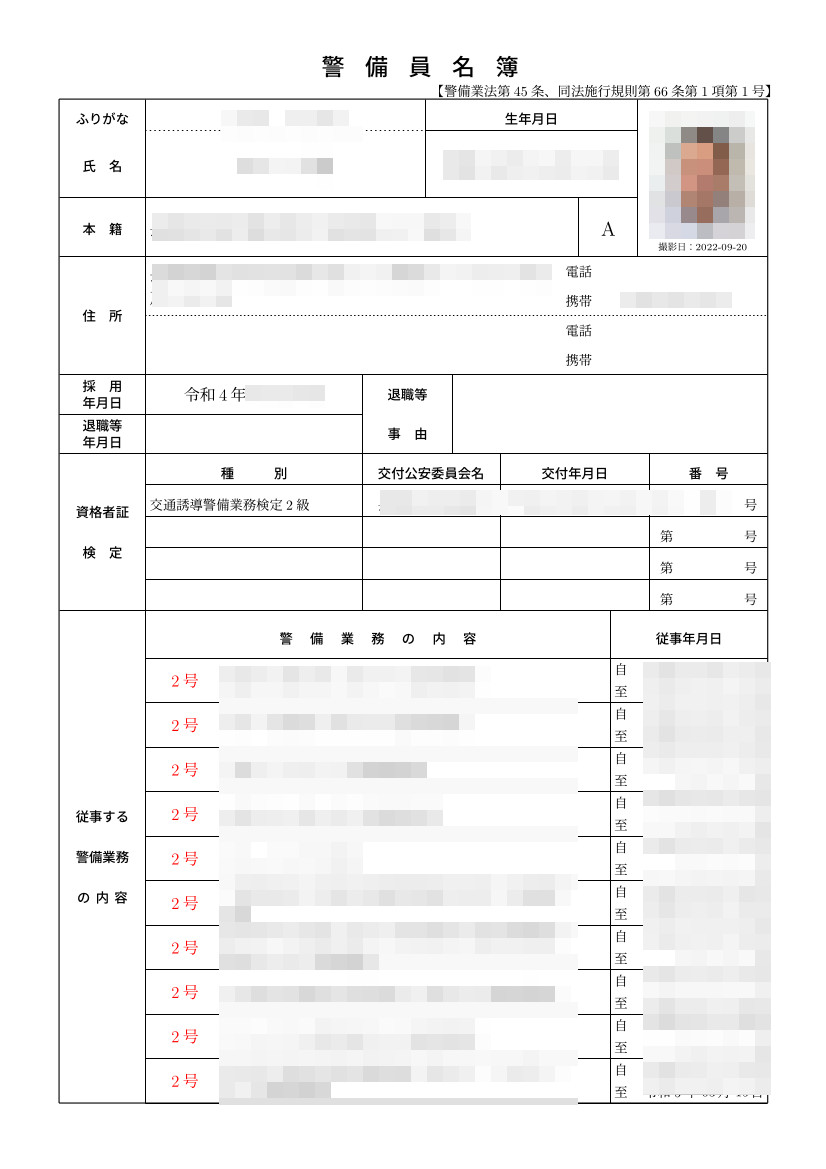
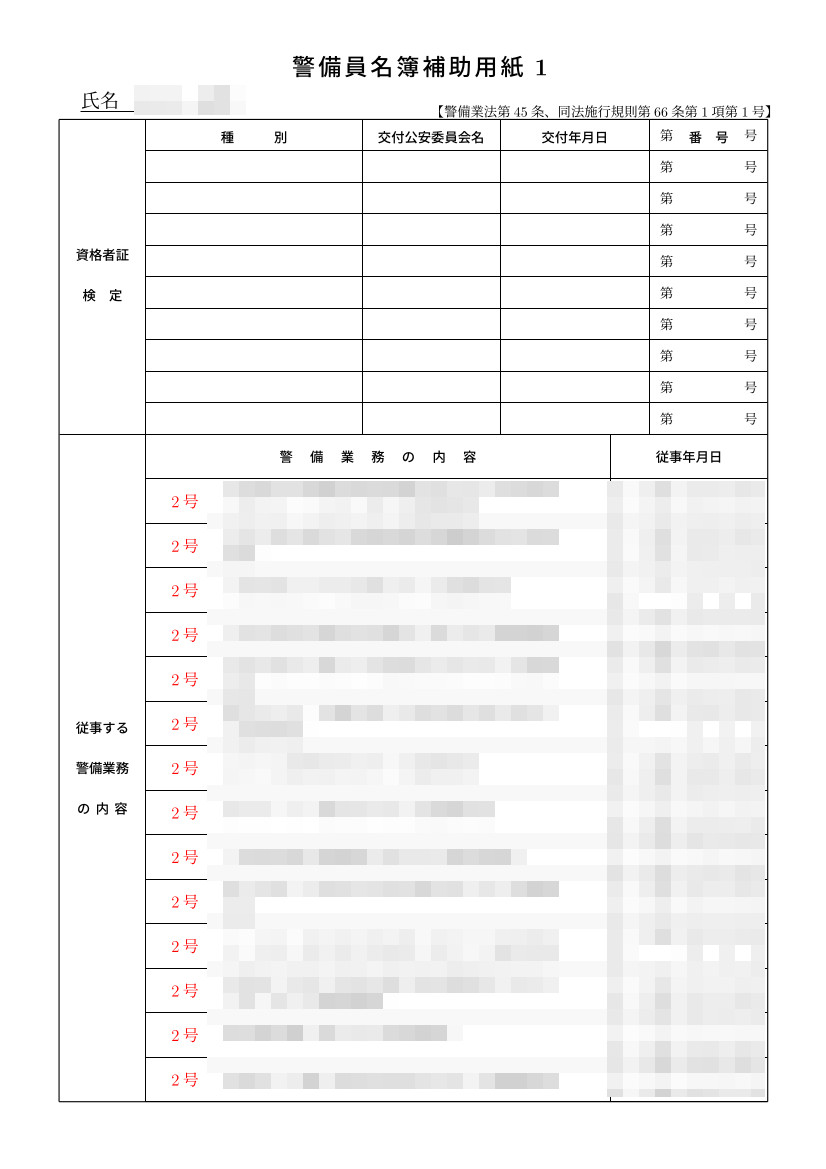

資格の取得数が5を超える、或いは従事する警備業務の内容が10を超えると、必要なだけ補助用紙が使われます。教育実施状況が作成されていれば、PDFの2ページ目以降(補助用紙が使われていればその後ろ)に古い順に出力されます。
業法外の項目
以下は、警備業法に定めがあるものではありませんので、警備員名簿に出力されることはありません。
が、様々な情報を記録しておくことは重要です。
記録事項
良いこと、悪いこと含めて、その警備員に対する様々な情報を記録しておくことができます。
良いこと:人命救助に寄与して警察から表彰されたとか、業者からの信頼が厚く、お礼を言われたことなど
悪いこと:クレームが発生した場合の内容、頻繁に遅刻欠席をする人の記録、教育中連絡無しで来なくなったなど
業務に影響したこと:何らかの事情で休職した場合いつからどんな事情で休職したか、他の営業所に異動したときの事情や日付など
前職照会に関すること:退職後に別の会社からの前職照会に応じることに同意するかなど
関連資料をアップロードする機能がありますので、例えば、不適切な警備業務で始末書を書かせたときにその始末書をアップロードすることができます。
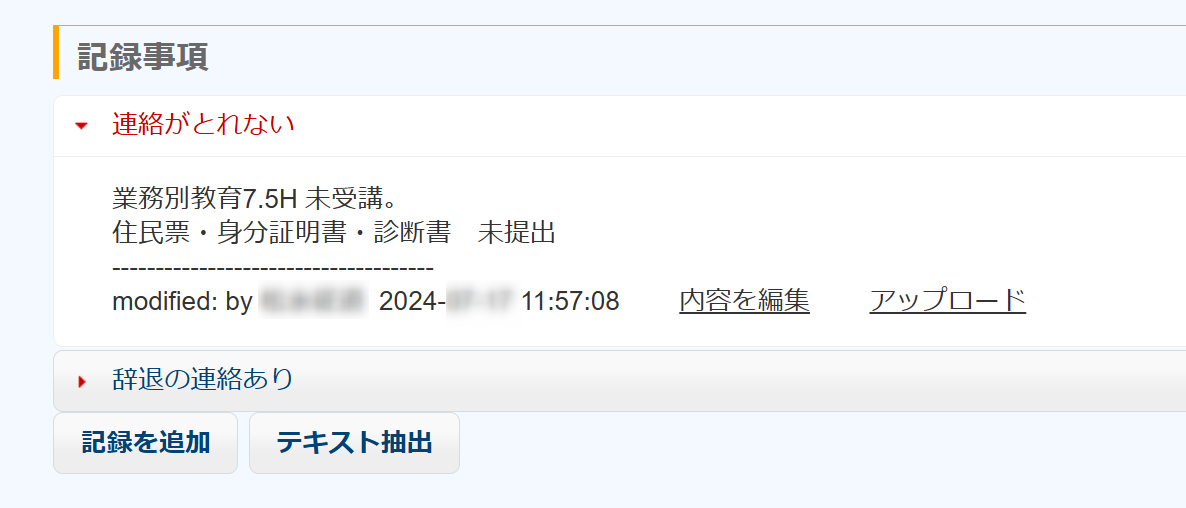
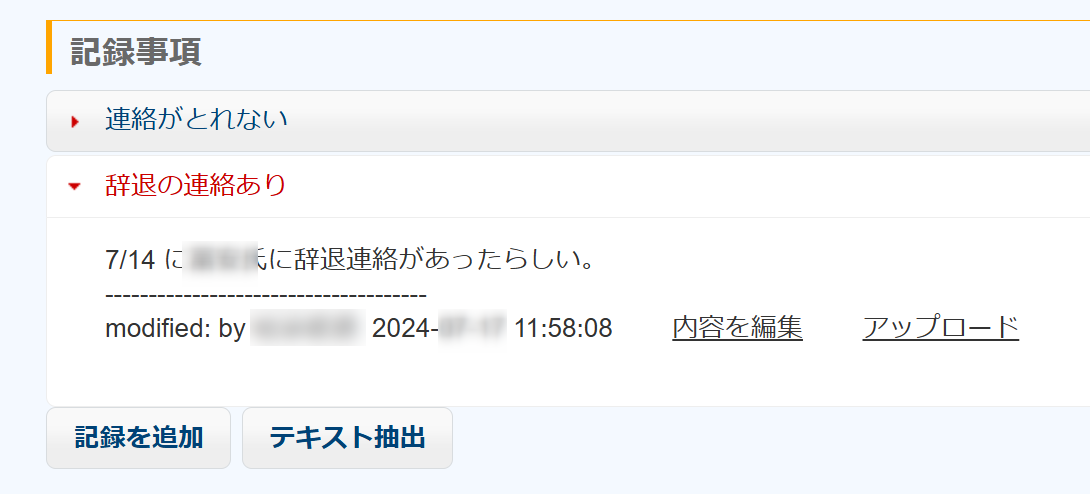
次の画像は、ある人物が業務別教育に出席しなかったときの状況を記録したものです。
この人物とは半月以上連絡が取れませんでした。しかし、当人が来年、或いは数年後に再度申し込んでくることも考えられます。そのとき採用担当者が別の社員に変わっていたら、この人のことを知らずに採用してしまうかもしれません。情報の共有はとても大事です。
緊急連絡先
警備員が仕事中に倒れて救急車で運ばれたとき、その事実を誰に連絡すればよいかを記録します。複数人の登録が可能です。
その他の資格や有効期限
運転免許証、セキュリティプランナー、駐車監視員資格、危険物取り扱い、宅建など、「警備に関する国家資格」でない資格について記録し、有効期限の管理をすることができます。
もともとは、運転免許証が期限切れになるのを防ぐために作ったものです。
取得年月日の入力欄を設けていますが、入力は任意です。大事なのは有効期限。これは必須です。当システムにログインすると、有効期限が間近のものについて注意が表示されます(すでに有効期限が切れたものについても表示されます)ので、速やかに更新状況をチェックしましょう。