
教育チェック
各警備員に対して教育を何時間実施したか、教育実施簿や教育実施状況は作られているかどうかをチェックすることができます。
以下のようにリンクをたどってください。
グローバルナビ:教育 > 教育チェック
基準日に在籍している警備員がチェックの対象になりますので、2023年度の教育についてチェックをかける場合は、基準日を 2024-04-01 にすると良いでしょう。こうすると、2024-03-31 以前に退職している警備員はチェック対象から除外されます。
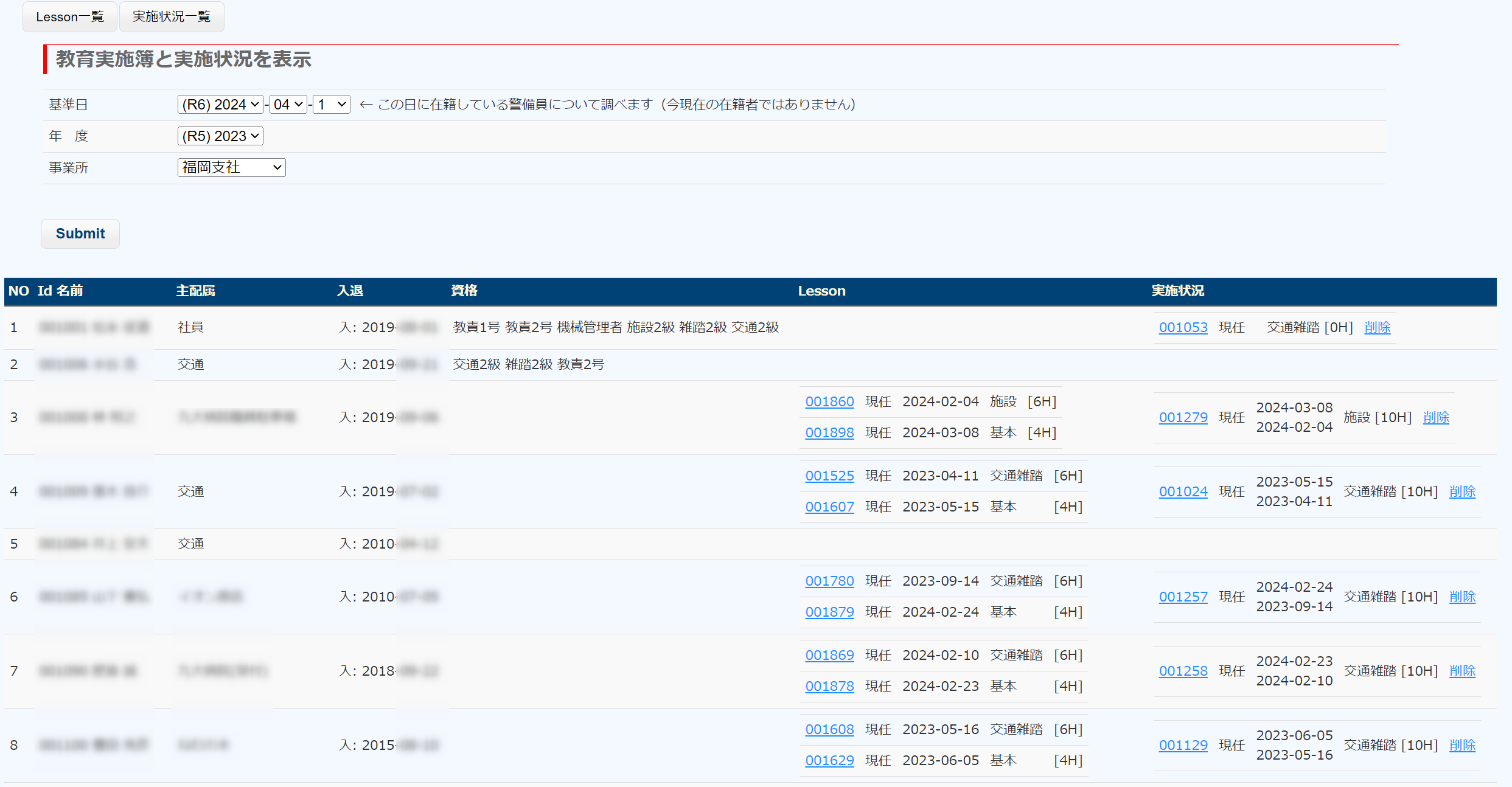
警備員名、主配属(業務別教育の種別を判別するため)、入退日(新任現任の別を判別するため)、資格(特例や免除を判別するため)、Lesson(教育実施簿)、実施状況、の情報が表示されます。
免除対象者や休職中の者で、教育が実施されていない者については、上図のようにLessonや実施状況が空欄になります。
指導者カレンダー
会社の中で警備員に対する指導的立場にある人は、警備員の教育や指導、そして自らも警備業務を実施していることが多いため、作成した書類に日付や時間のミスがあると、教育実施簿や指導実施簿及び現場服務の時間が被っていることがあります。指導者カレンダーは、これらのミスをチェックするためのものです。
グローバルナビ: メニュー > 立ち入り関係 > 指導者カレンダー
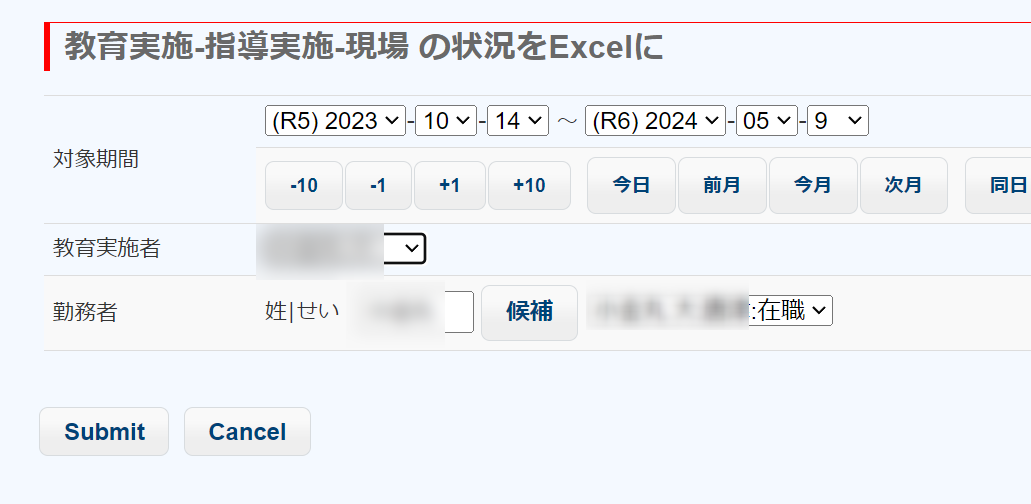
教育実施者と勤務者を同一人物にする必要があります。
- 教育実施者(Aさんとします)を選択します。
- 選択されたAさんの姓を利用して、勤務者の候補が自動的にゲットされます。
- デフォルトでAさんが選択されるはずですが、もし違っていたら選択し直してください。
Aさんの現場服務状況だけをExcelブックに書き込みたい場合は、教育実施者は空欄にしてください。反対に教育状況だけを書き込みたい場合は、勤務者は空欄にします。
Submitすると、図のようなExcelブックがダウンロードされます。

- 教育の列は、教育実施者が教育を実施した日時です。
- 指導は、当システムのDBに情報がないため、空欄になります。
- 勤務は、現場服務をした日時です。
夜中 00:00 を挟む勤務の場合は、00:00の前と後で分割して表示します。
例えば、11/27の19:30から翌05:00まで勤務した場合は、図の①と②のように、2つに分割して表示します。
本人から提出された指導実施簿を確認し、本人が指導を行ったとする日にチェックを入れ、
- 教育を実施しているときに指導をしたことになっていないか
- 現場服務の時間帯に別の現場で指導をしたことになっていないか
など、教育・指導・現場服務の日時のミスを洗い出すのに活用してます。