
資格者集計
在籍している資格者の人数を、資格の種類ごと、事業所ごとに表示します。人数をクリックすると、該当する資格者の氏名を表示します。
- 検定の合格証明書をA4のPDFにまとめて出力することができます。業者から「当社の◯◯現場に従事した資格者の合格証明書を送ってほしい」などの要望があったときに重宝します。
- 資格の種類ごとに、資格者名・取得年月日を表にまとめたエクセルブック(資格者一覧表)がダウンロードできます。作者は警備員名簿の表紙の部分にこれをつけ、立入検査に備えています。
[グローバルナビ:警備員] > 資格者集計
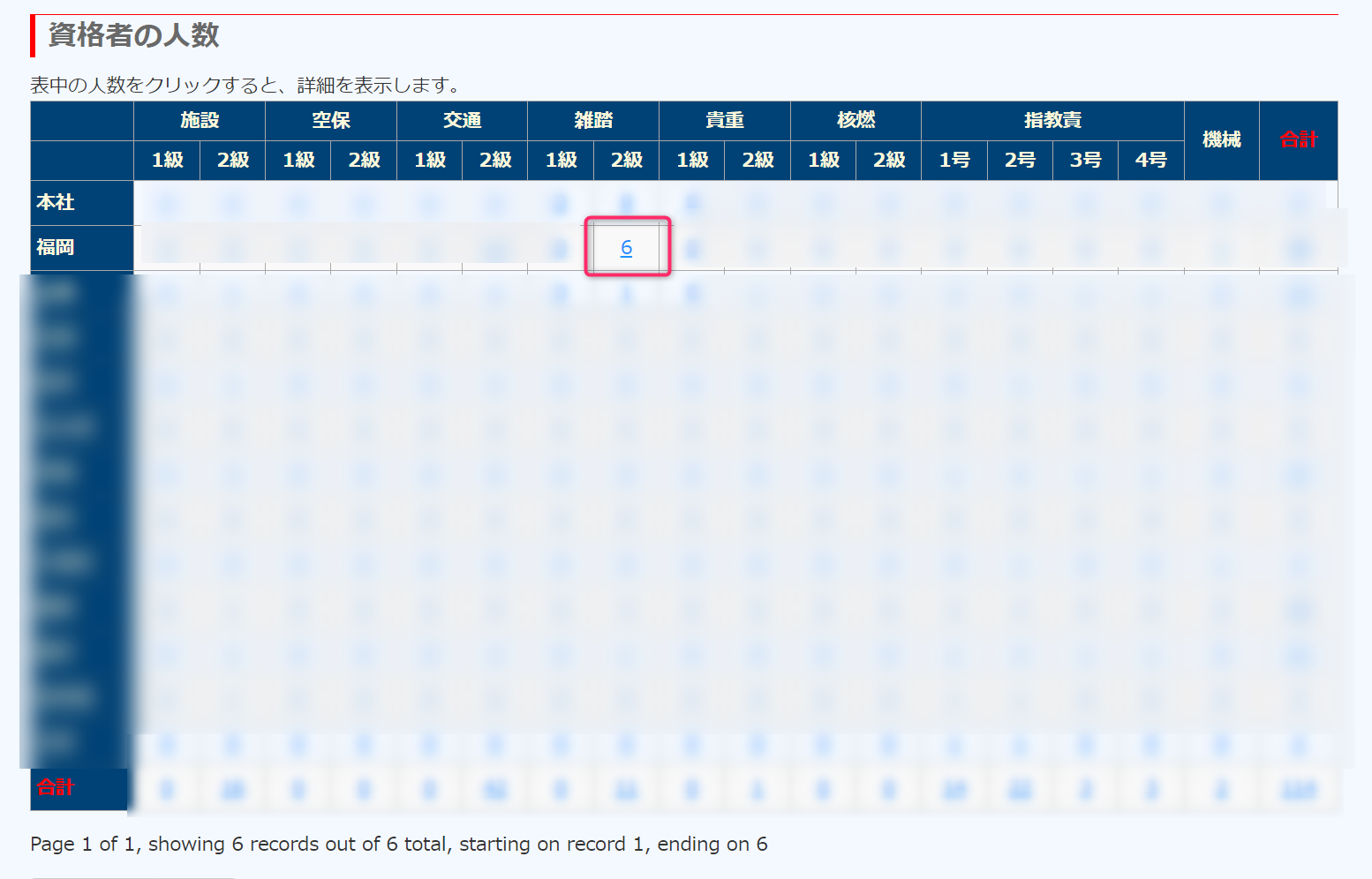
資格者の人数が、資格の種類ごと、事業所ごとに表示されます。人数の部分をクリックすると、表の下に、該当する資格者が表示されます。
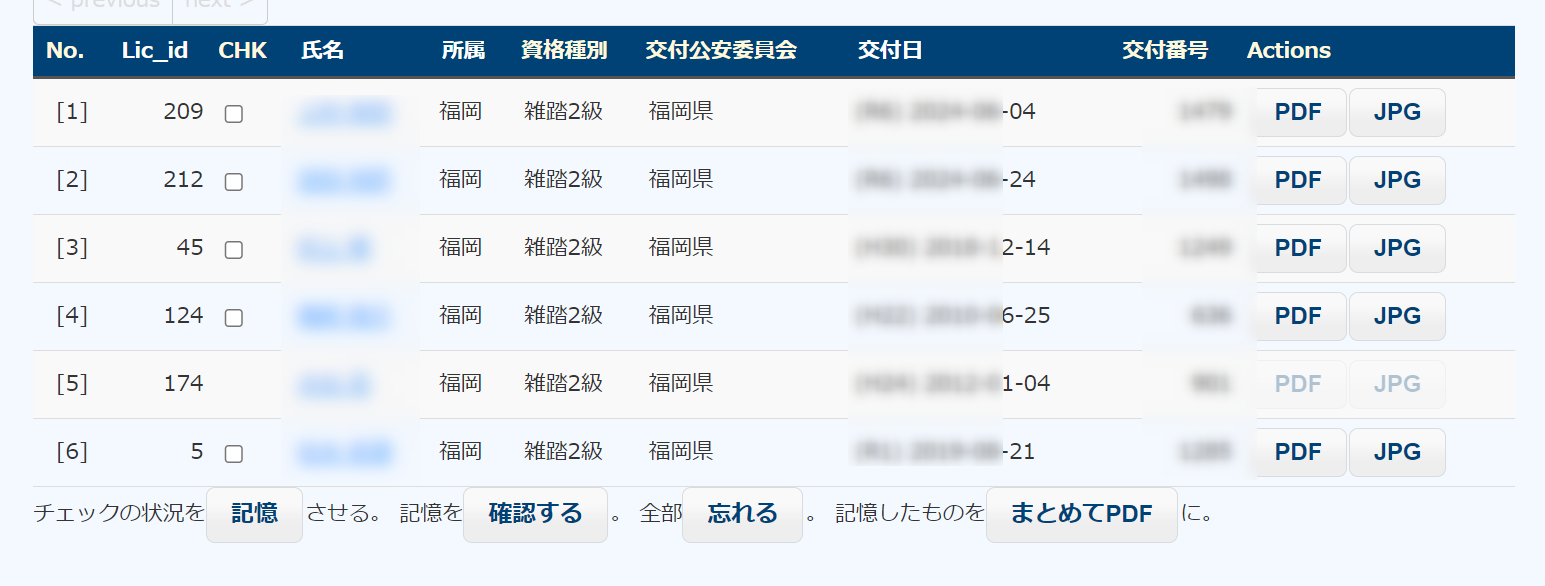
警備員登録のところで、合格証明書をスキャンしてトリミングしたjpgファイルをアップロードしておけば、次の「まとめてPDF」が使用できます。
合格証明書がアップロードされていないものについては、上図の [5] のように「PDF」ボタンや「JPG」ボタンがクリックできません。
まとめてPDF
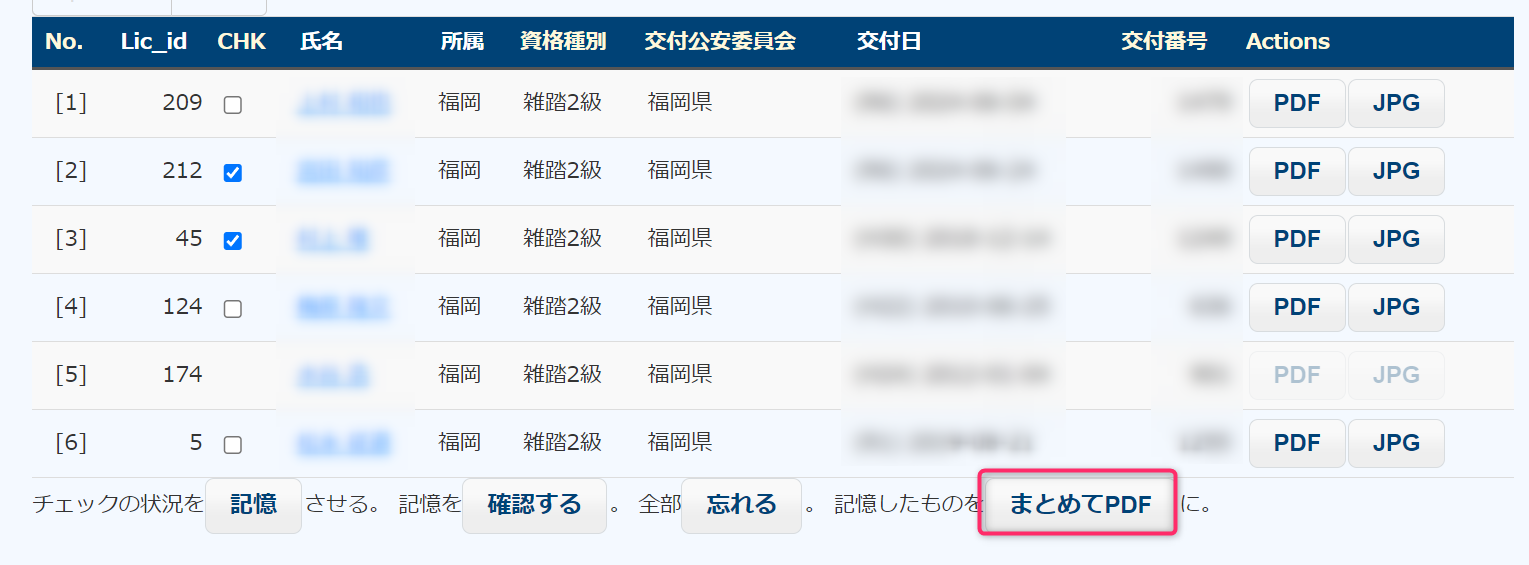
合格証明書のjpgファイルがアップロードされていれば、チェックボックスが表示されます。チェックをして「まとめてPDF」ボタンで、PDFにすることができます。
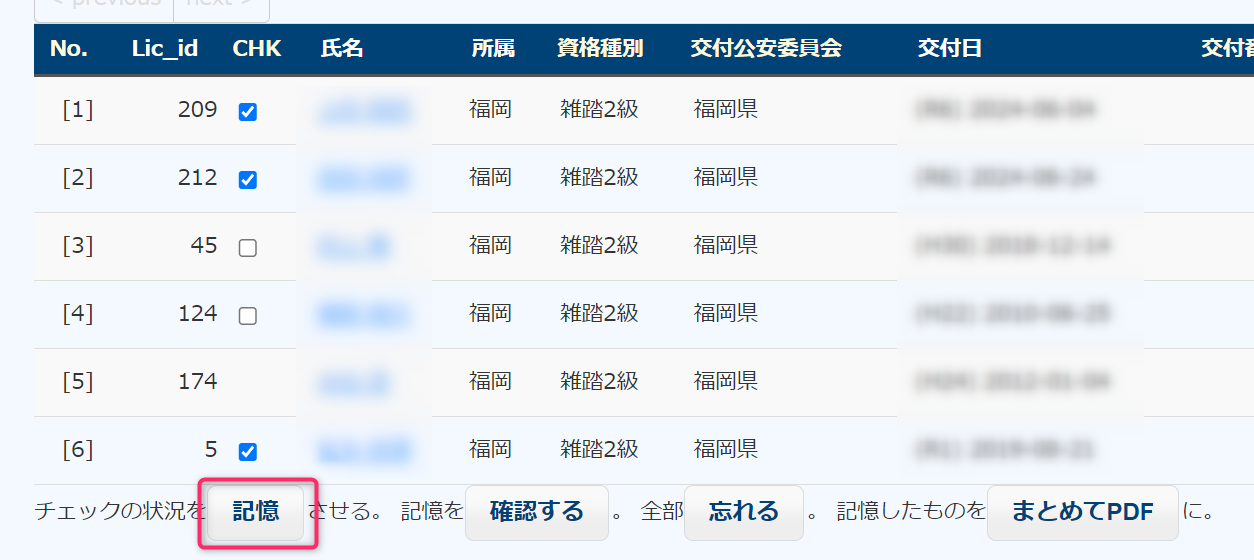
図のように、チェックを入れて「記憶」ボタンをクリックすると、チェックされたデータがサーバーに送られ、サーバー側で記憶します。その後、下図のように別のデータを表示してチェックを入れ「記憶」ボタンを押すと、サーバーはそれらを追加で記憶します。
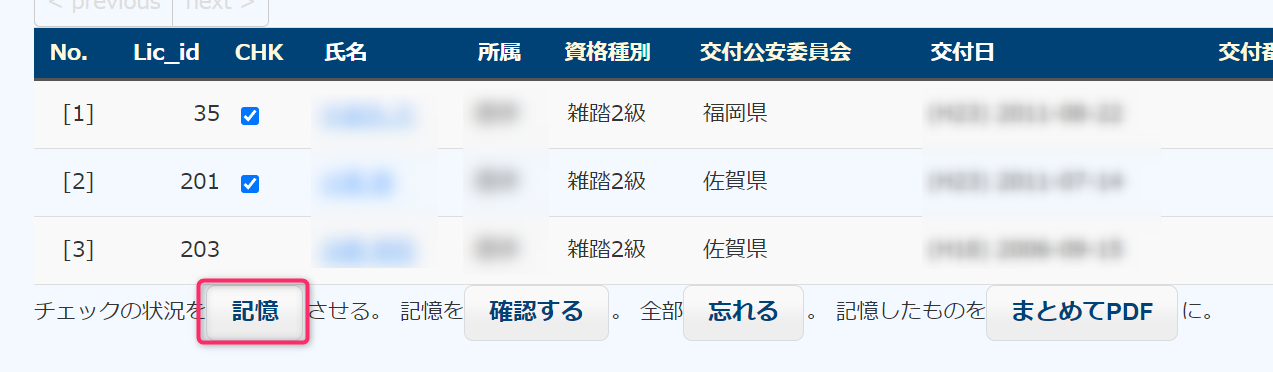
「まとめてPDF」ボタンをクリックします。
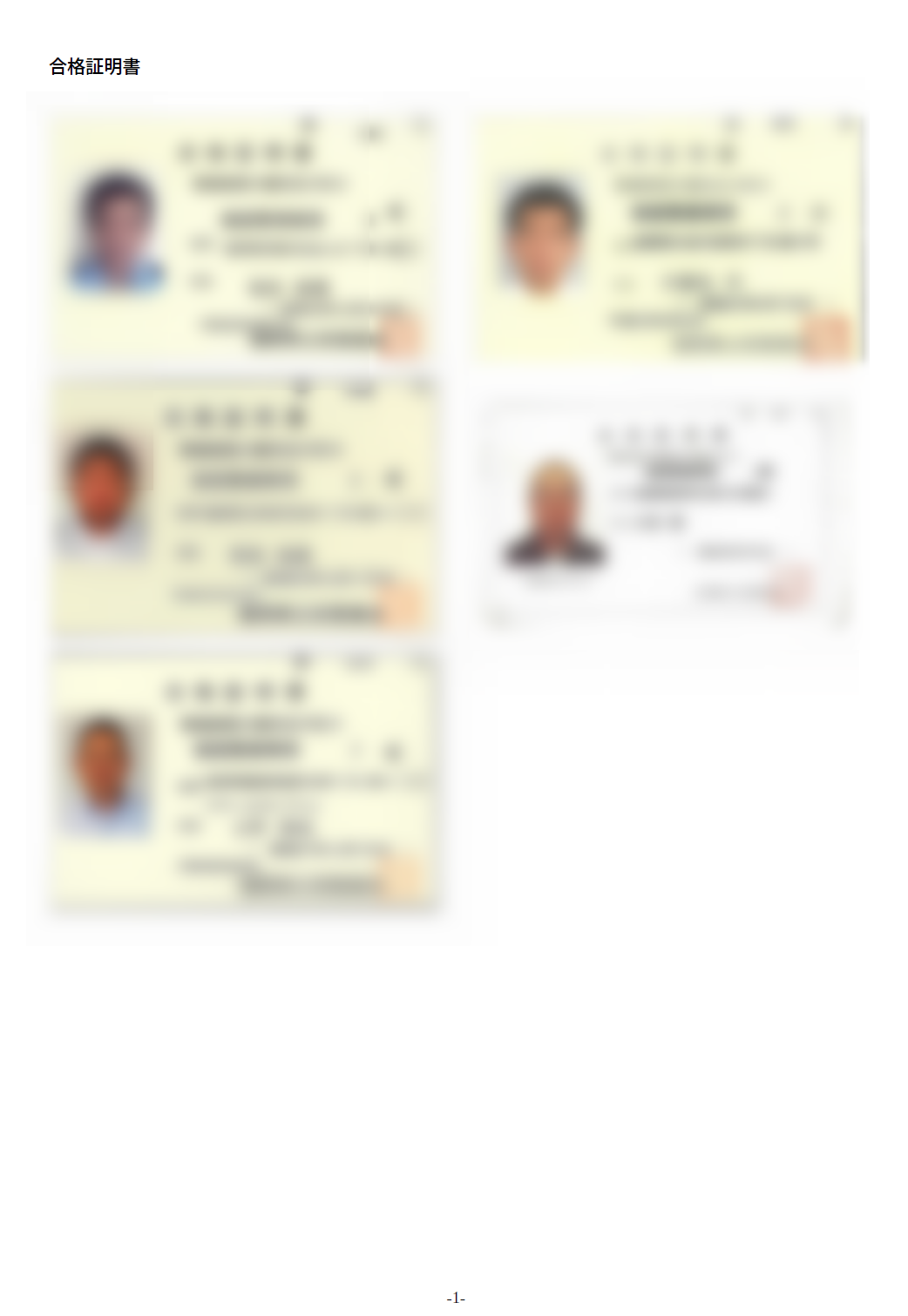
5名分の合格証明書が一つのPDFになりました。
異なる種別の合格証明書でも、異なる事業所の警備員であっても、表示させて記憶、表示させて記憶、を繰り返せば一つにまとめることができます。
A4の1ページには、計8名分が並べられます。8名を超えた場合は、2ページ目、3ページ目を作ります。
資格者一覧表
資格者集計のローカルナビにあるエクセルボタンをクリックすると、資格者一覧表がダウンロードされます。
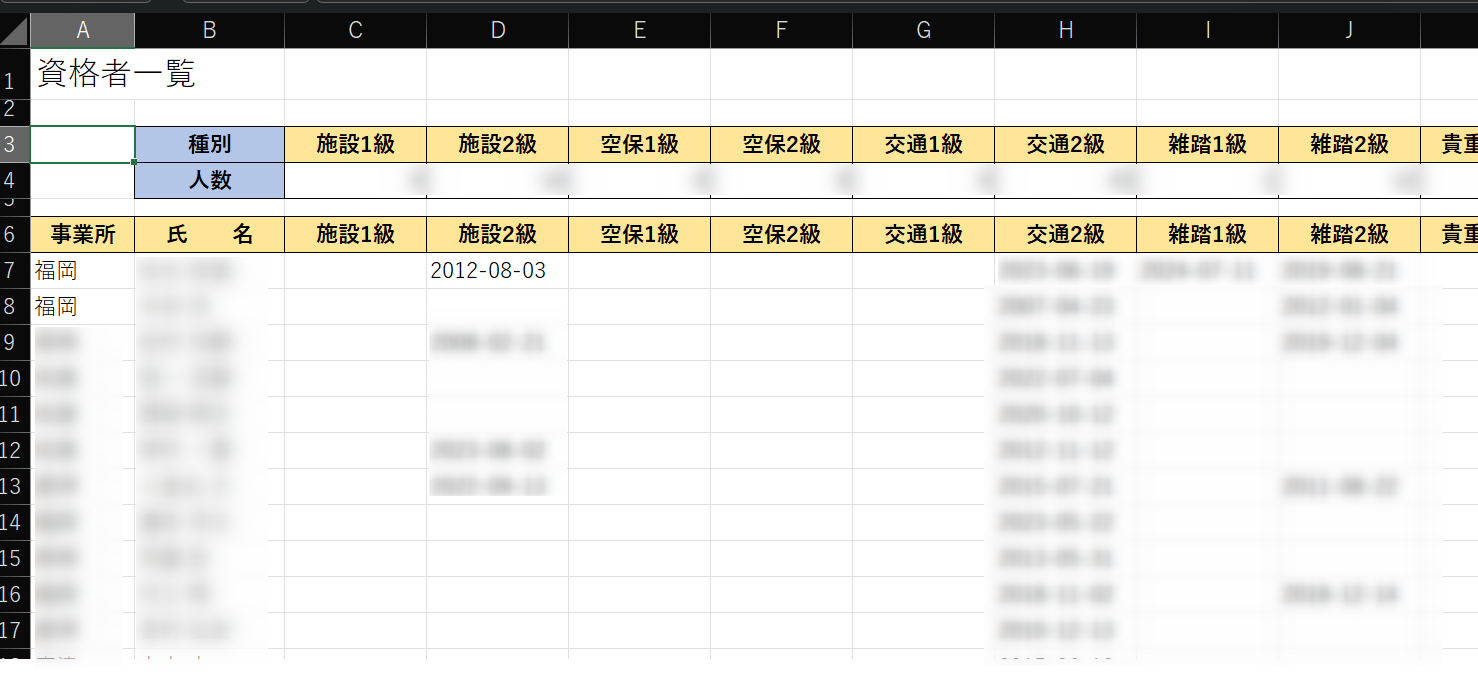
- 表中の日付は、資格の取得年月日です。
- 人数の部分(第4行)は subtotal() を使っていますので、6行目にフィルターを掛ければ、抽出データに合わせて数値が変わります。
指導実施簿
本システムには、指導実施簿を作成する機能はありません。代わりに、指導実施簿を作成するExcelのマクロファイルを提供します。
以下のリンクでマクロファイルのダウンロードができます。
[グローバルナビ:各種マスター] > テンプレートや部品
「テンプレートや部品」を表示するには、本システムにおける管理者権限が必要です。管理者権限を持っている方がダウンロードを行ってください。
ダウンロードしたマクロファイルは、できれば、会社の共有フォルダに入れておき、指導者全員が同じマクロファイルを使用するようにしてはいかがでしょうか。
尚、このマクロは指導実施簿をある程度まとめて作成することを想定して作られています。
準備
このマクロは、DBの配置情報を使用します。指導した警備員の名前や時間のケアレスミスを防止するのが目的です。
配置情報一覧から、エクセルボタンをクリックします。
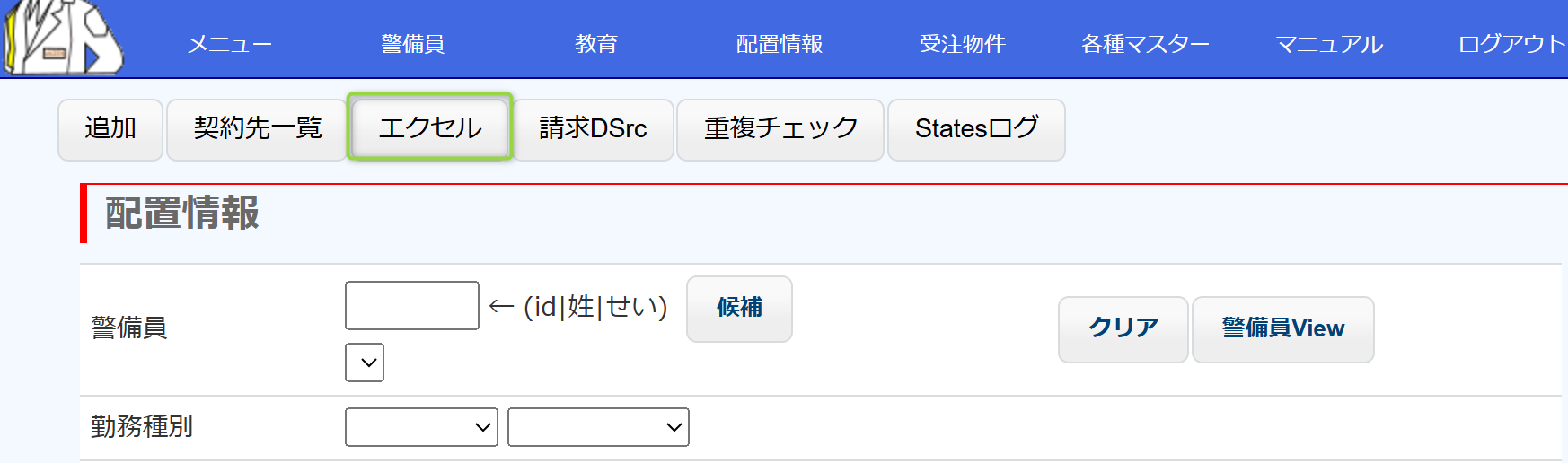
「期間を入力」というダイアログボックスが出ますので、営業所名と、月の初日から月末までを指定して、OK。

期間は、開始日(月の初日)を指定して、1ヶ月間の部分をクリックすると、終了日が調整されます。
OKボタンでダウンロードが開始されます。
ダウンロードしたファイル(Works-2-2024-09-01--2024-09-30.xlsx, ※Works-2- の 2 は、福岡支社の営業所idです)とエクセルのマクロファイルを同じフォルダに置いて、マクロファイルを開きます。ただし、マイクロソフトのOneDriveを利用している方は、OneDriveの対象フォルダに入れるとうまく動きません(マクロファイルのファイルシステム上のパスが取得できない)ので、対象でないフォルダに置いてください。
マクロファイルの使い方
(1) マクロを有効化する
マクロは署名されているわけではないため、マクロファイルを開くと、マクロが無効になることがあります。そのようなときは、次の1~3のうち、どれか一つの操作をすることでマクロを有効化できます。
詳細は、「マクロ ブロック 解除」などのキーワードでWeb検索してみてください。
- 数式バー付近に、「マクロを有効にする」ボタンがあれば、有効にしてください。
- マクロファイルを右クリックして、プロパティを選択。全般タグの最下部にセキュリティの項目があれば、「許可する」にチェックを入れてOKボタン。
- [メニューバー:ファイル] > (左ペインの)オプション > (左ペインの)トラストセンター > トラストセンターの設定 > 信頼できる場所 でフォルダを一つ追加して 、そこにマクロファイルを移動する。
(2) ワークシートの種類
マクロファイルのワークシートは、以下のように8シートあります。以下、順番に説明します。

(3) システム変数シート
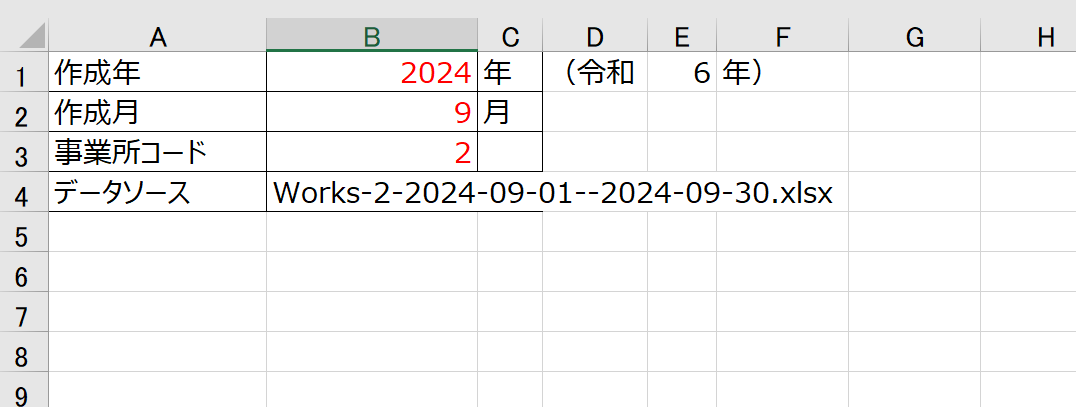
開いたら、システム変数シートのカラムBの変更を行います。図の赤色部分を編集してください。先ほどダウンロードしたデータソースのファイル名がB4セルに作られます。
マクロは、このファイルから配置データを読み取ります。
勤務データシートに移動してください。
(4) 勤務データシート
日にちを指定して、データゲットします。
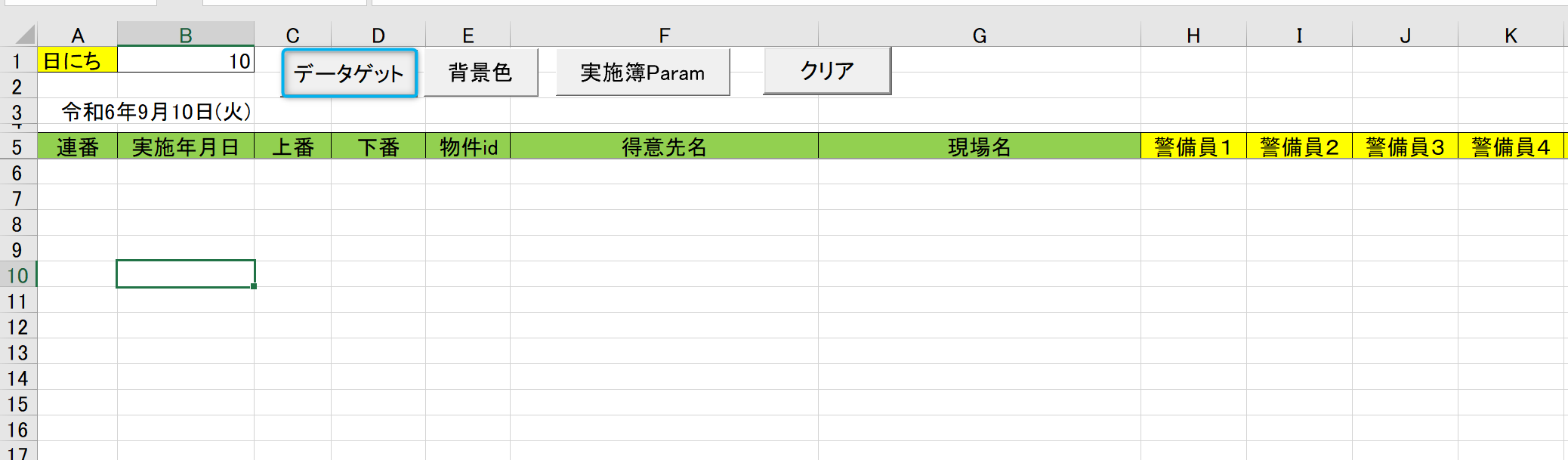
次図はデータが取得された状態です。
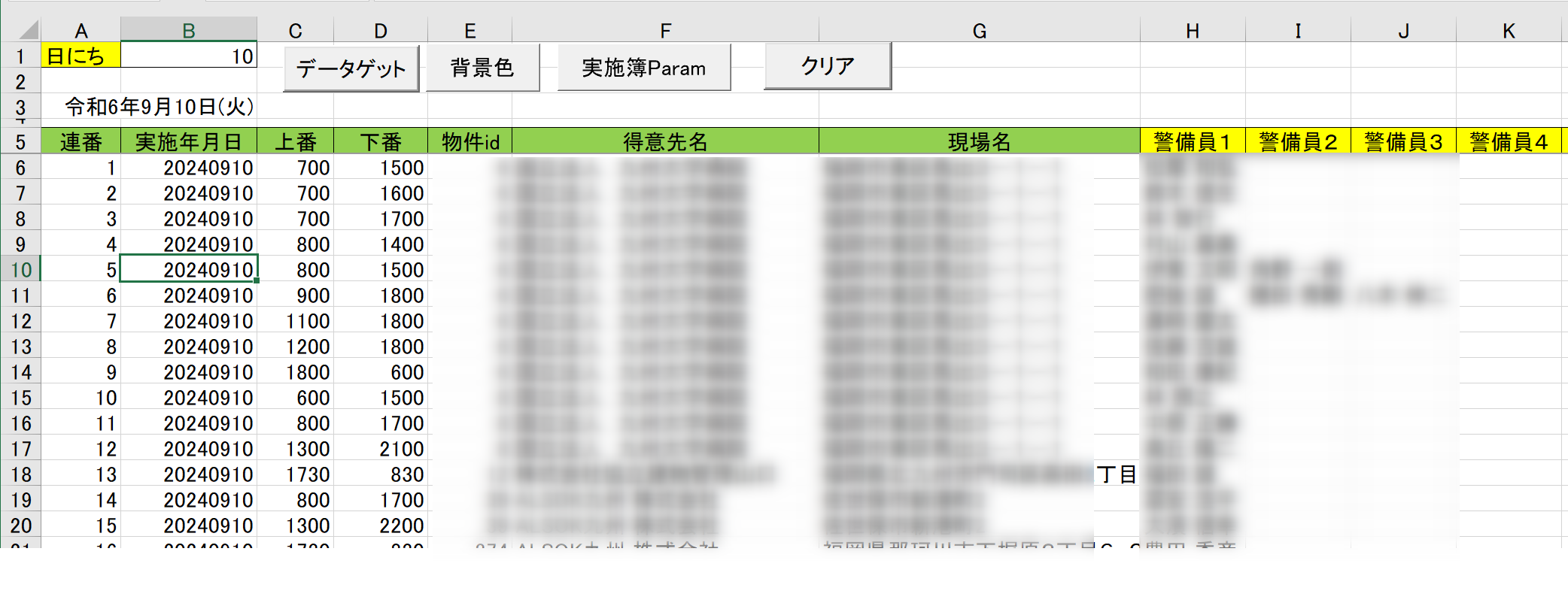
指導をした警備員が表示されている行(列は任意)のセルにカーソルを合わせて、実施簿Paramボタンをクリックします。その行の警備員の名前を実施簿Paramシートに転送すると同時に、そのシートに移動します。
上下に連続したセル(列は任意)を選択して、実施簿Paramボタンをクリックしても構いません。選択した行の警備員全員を実施簿Paramシートに転送します。
尚、上図の「現場名」は、実際はその現場の所在地(おそらくそこが指導実施場所)が表示されます。
(5) 実施簿Paramシート
指導実施簿に記載する項目(パラメータ)をこのシートで編集して、「実施簿へ」ボタンをクリックすると、ここのパラメータが指導実施簿シートに転送されます。
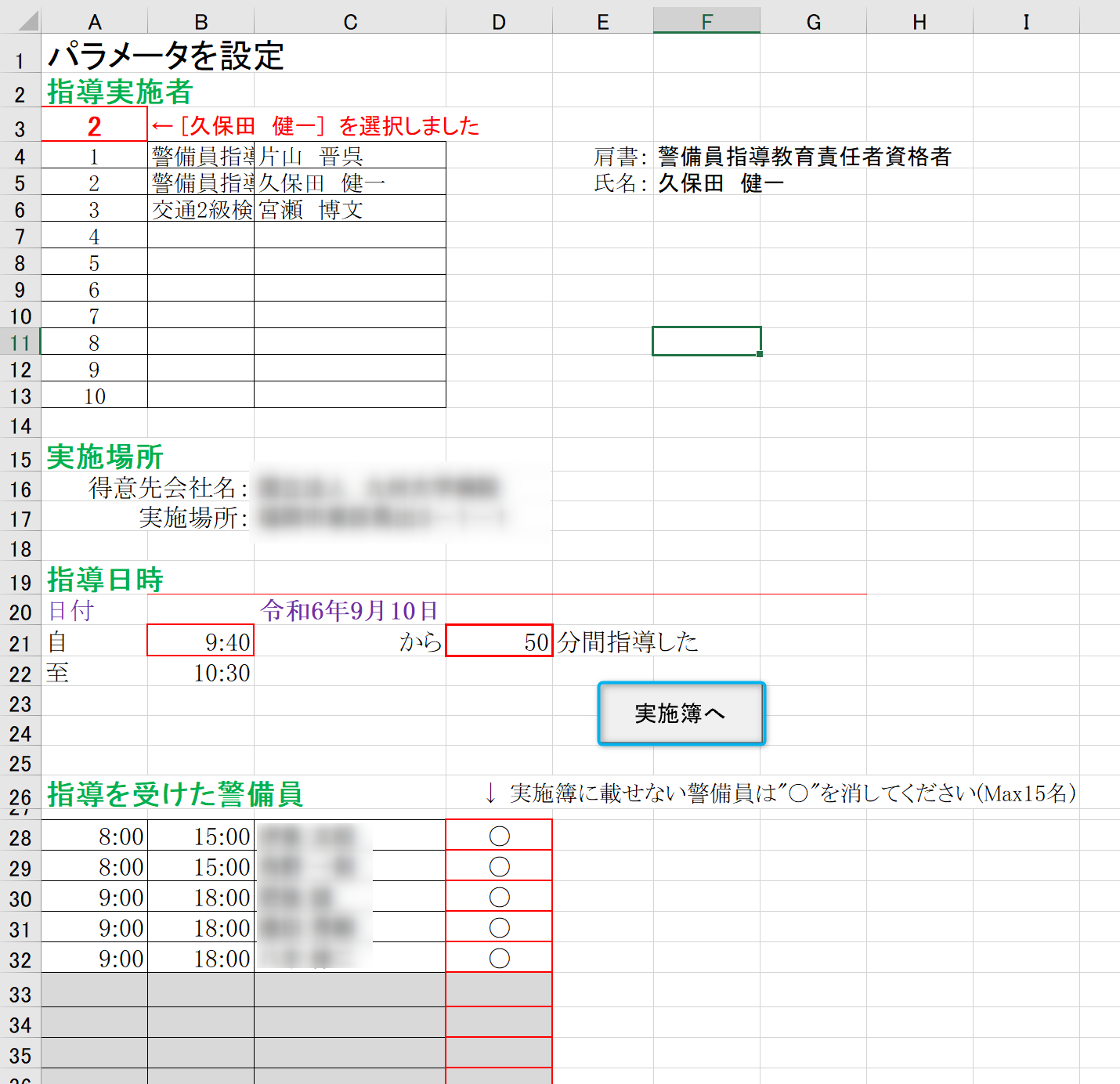
セルが赤枠で囲まれた部分を編集してください。
指導実施者の番号、指導日時の開始時刻(自)」、及び指導時間(分)、指導を受けた警備員の4種類です。
指導日時の終了時刻(至)は、数式が入っています。変更しないでください。
また、指導を受けていない警備員が混ざっている場合は、その警備員の行を削除するのではなく、「◯」だけを消してください。これで指導実施簿に掲載されなくなります。
入力が済んだら「実施簿へ」ボタン(バージョンによってはボタンのキャプションが違っています)をクリックしてください。時間チェックのマクロが実行され、次いでこのシート上のデータが指導実施簿シートに転送されます。
※ 時間チェックに引っ掛かった場合は、このまま進めるかどうかを聞いてきます。
(6) 指導実施簿シート
このシートは、セルの挿入や削除はしないでください。レイアウトが崩れます。

このシートに表示されていますデータは、実施簿Paramシートから転送されたものです。数式ではなく、内容を直接セルに書き込んでいますので、自由に編集ができます。
次に編集するのは、指導事項の概要です。(指導事項の概要も、数式を含んでいません)
- 次の概要・前の概要ボタンをクリックするか、概要番号を記入すると、概要シートに保存している「概要」がこのシートにコピーされます。コピーされた内容は自由に編集可能です。
- 概要シートには、「概要」が月ごとに保管管理されており、それぞれに番号が振られています。例えば、9月の1、9月の2、…という具合です。少し書き換えた概要を別番号で保存することもできます。(同じ番号に上書き保存することもできます)
- 印刷ボタンで、標準のプリンターに印刷をかけます。
- 履歴に記録ボタンで、指導を受けた警備員を指導履歴シートに保管します。※ 後述
実際に指導した内容に近いものを表示し、変更を加えて印刷。必要なら、変更した概要を別番号で保存し、対象警備員を履歴に記録。このようにして運用しましょう。
(7) 指導内容シート
現在表示している指導事項の概要にいくつかの指導項目を付け加えたい、というときにこのシートを使用します。
指導内容シートに移動して、C-t (コントロールキーを押しながらtを押す)とすると、カーソル行の「指導内容」を指導実施簿の概要の空いた部分に転送します。空行がないときは、その旨のダイアログボックスを表示して中断します。

(8) 指導履歴シート
指導実施簿シートで「履歴に記録」ボタンをクリックすると、「指導日・指導を受けた警備員の名前・指導者」が指導履歴シートに追加されていきます。

このシートは、勤務データを取得する際に参照されます。
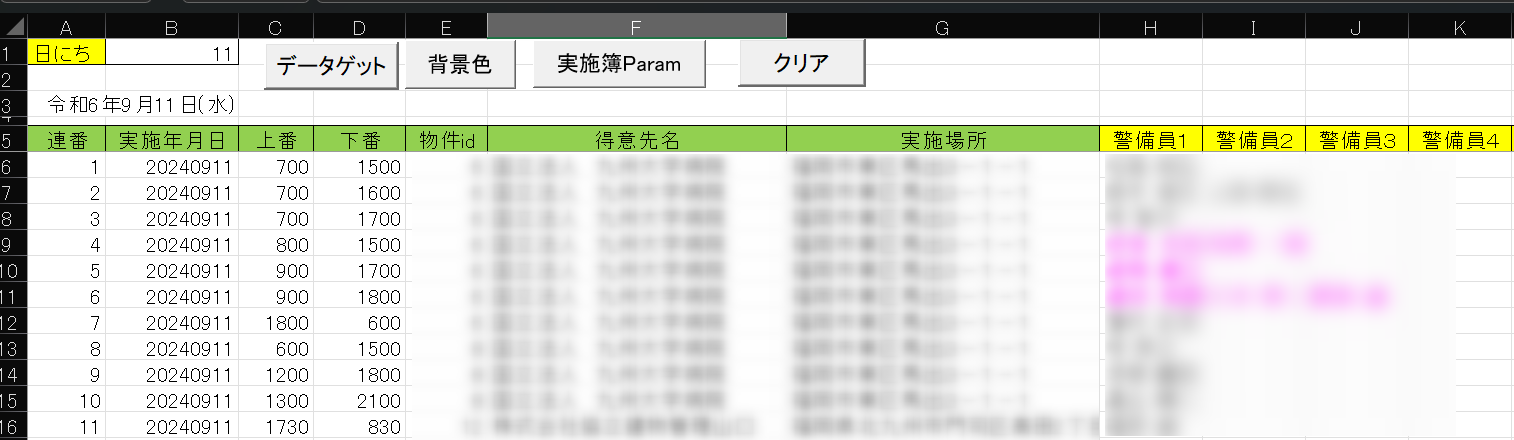
上図では、ぼかしてありますが、警備員の名前が一部ピンク色で表示されています。これは、当該警備員が当月(9月)にすでに指導を受けているという意味です。
逆に、文字色が黒の警備員は当月にまだ指導を受けていない、ということになりますので、「次は誰を指導するか」の指針になるかと思います。
実施簿Paramボタンをクリックして、実施簿Paramシートにデータを転送したときにも指導履歴シートが参照されます。
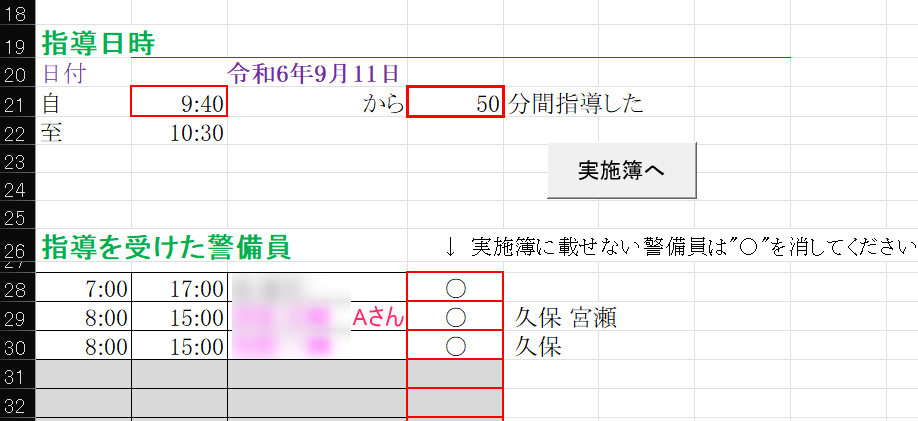
当月にすでに指導を受けた警備員は、名前がピンクになります。また、指導者も同時に表示されます。
図のAさんは、今月すでに「久保氏」と「宮瀬氏」にそれぞれ1回ずつ指導を受けていることが分かります。
このようにして、指導を受けていない警備員が誰か、或いは指導が特定の人に偏っていないか、などをチェックします。
(9) 場所書き換えシート
指導実施場所として、データソースの警備業務実施場所を使用します。が、両者が一致しない場合がありますので、実施場所の書き換えができるようになっています。

図の最下行の現場は2号業務の現場で、佐賀県鳥栖市と福岡県北九州市の2箇所の警備業務を行います。物件を2つに分けるべきという議論はおいておくとして、警備業務の実施場所は、DBには「鳥栖市◯◯町2丁目・北九州市小倉北区△△町3丁目」と入力されています。
このまま指導実施簿を作成すると、指導の実施場所が図のように表示されます。
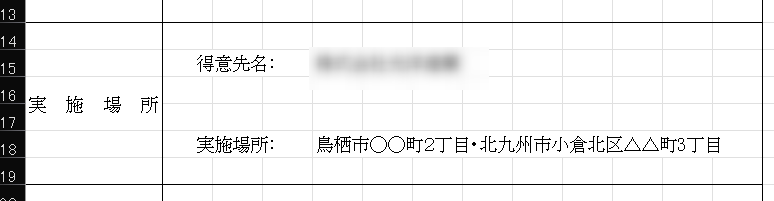
指導を行った場所が遠く離れた2箇所であるというのは明らかなミスですので、本当に指導を行った場所に修正する必要があります。
そこで、実際に指導を行った場所を、場所書き換えシートに登録しておきます。

勤務データシートから、得意先名と実施場所(青枠)を場所書き換えシートにコピペします。指導をした場所の欄(赤枠)を記入します。
勤務データシートに戻り、データゲットボタンをクリックすると、実施場所が書き換えられた状態でゲットできます。

場所書き換えシートには、書き換えたいものをいくつでも登録できます。ただし、途中に空行があると検索がそこでストップして、それ以降はデータがないものと見なします。
一時的に、書き換えシートから外したいものがあれば、得意先名(実施場所でも可)をちょっとだけ変更します。
例えば、得意先名が「株式会社 福岡建設」であったとすると、「# 株式会社 福岡建設」に変更すれば、そのような会社は存在しないため、書き換えの対象から外れるというわけです。
- 作業が終了したら、マクロファイルを保存しておくことをお勧めします。
- 場所書き換えシートに記載したデータは、その警備が終了したら行削除して構いません。指導履歴シートに記載されているデータも、月が変われば行削除して構いません。