
目次
社員証を発行する
作成済の社員証をダウンロード
[グローバルナビ:メニュー] > 警備業 > 社員証
上記のように辿ると、サーバーに残っている社員証(以前に作ったもの)があれば、下図のように一覧表示されます。(通常、社員証は1ヶ月以内に自動的に削除されます)
図のモザイク部分は、対象警備員の名前(姓)です。左端の数字は作成日時(第1行は2024年11月20日15時23分52秒)ですが、社員証PDFへリンクが張られていますので、クリックすればそのPDFをダウンロードすることができます。
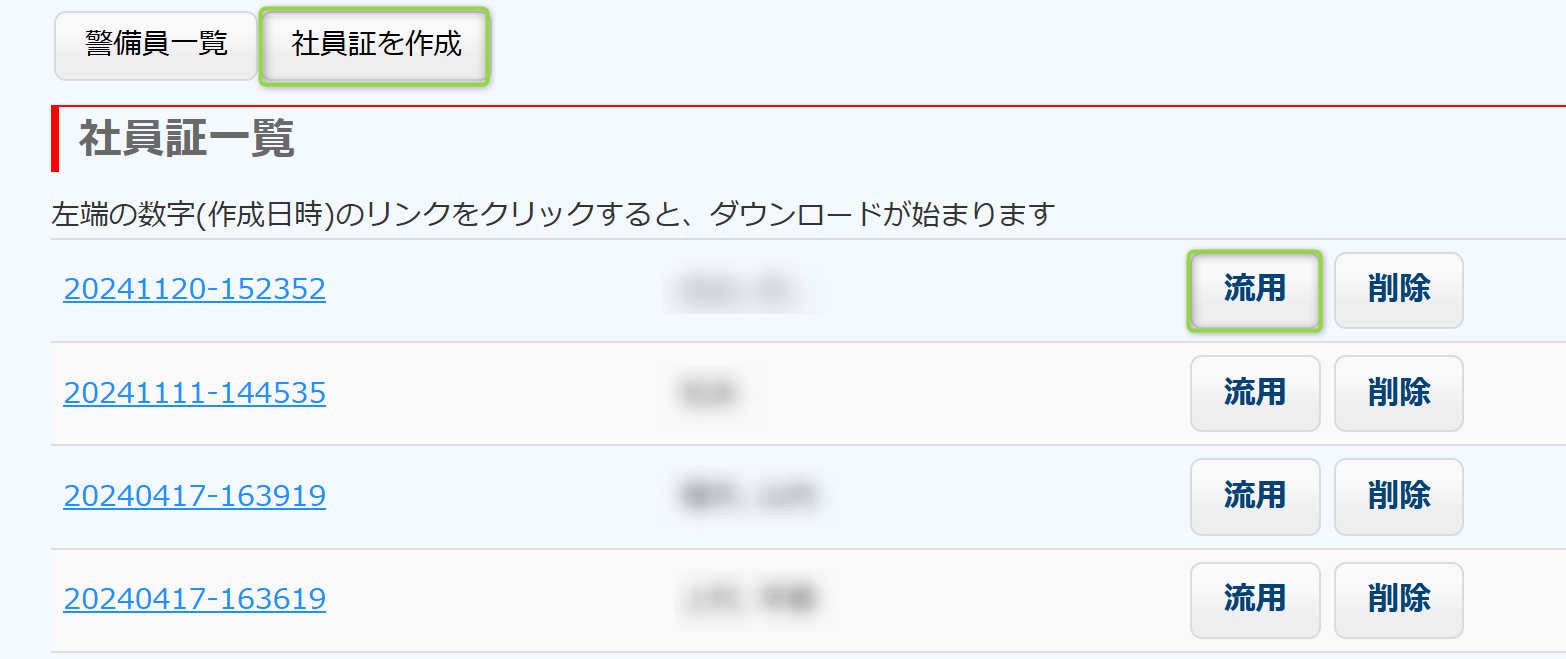
「流用」または、「社員証を作成」ボタンで新たに社員証PDFを作成することができます。
新たに作成
「社員証を作成」ボタンをクリックすると、台紙の選択画面に遷移します。「流用」の場合は、流用元と同じ台紙を使用しますので、台紙の選択画面はスキップされます。

台紙を選択して、Submit すると次の画面に遷移します。ここでは、一番下の台紙を選択してSubmitしたとします。
※ 中央の台紙(pic_mat03-familyname-qrcode)を選択すると、警備員の名前が名字だけになります。

テキストボックスには、デフォルト値が入っていますので、適切に書き換えてSubmitしてください。
(デフォルト値は、Environment Values で変更することができます。)
Submit後は、警備員の選択画面に遷移します。

警備員Idか警備員の姓(ふりがな可)を複数入力して「下表に追加」ボタンをクリックすると、候補を表示します。
「林さん」と「さとうさん」は複数の候補が見つかったのでセレクトボックスになっています。
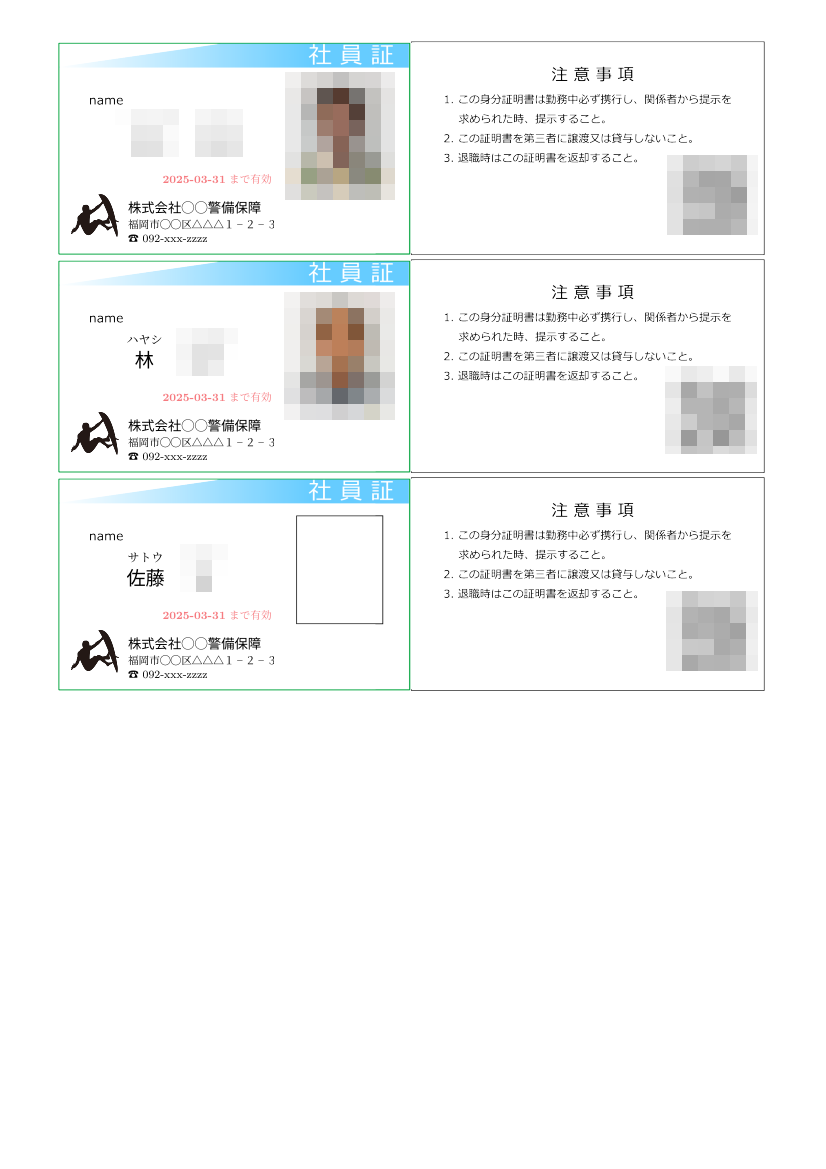
適切なものを選択してSubmitすると、A4サイズの社員証PDFが作られ、社員証の一覧(ダウンロードページ)に遷移します。
作者のところでは、生成した社員証を切り取って中央で折り曲げてラミネート(名刺サイズのラミネートシートを使います)し、名札入れに入れて警備員に渡しています。
尚、写真証の裏面のQRコードには、上下番報告システムのURLが入っています。スポーツシルエットの部分は会社のロゴマークが入ります。
独自の社員証
御社独自の社員証を作成するときは、次の3つのファイルを作成して、「グローバルナビ:各種マスター」 にある「テンプレート及び部品ダウンロード」の「社員証」に3つのファイルをアップロードします。
| 種類 | ファイル名の例 | 説明-1 | 説明-2 |
|---|---|---|---|
| 台紙(*.png) | pic_00_example.png | 台紙の画像ファイル | ベクトル系の画像編集ソフトで台紙を作成し、png形式でエクスポートすることを推奨。 作者は Inkscape を使っています。 |
| LaTeX Style (*.sty) | pic_00_example.sty | LaTeXのスタイルファイル | 名前を埋め込む座標、文字の大きさ、文字色などを記したもの |
| 項目の変更箇所 (*.def) | pic_00_example.def | 変更項目を定義するファイル | 社員証の項目で、台紙に埋め込まないもの(作成のたびに変更する項目)を定義している |
- pic_00_example の部分(ベース名)は、3つのファイルで同一でなければなりません。
- QRコードを使う場合は、「テンプレート及び部品ダウンロード」のQRコードに、QRコードファイルをアップロードしておく必要があります。
- 会社ロゴは本来台紙に埋め込むべきですが、LaTeXで埋め込む場合は、「テンプレート及び部品ダウンロード」に会社ロゴの画像ファイルをアップロードしておく必要があります。
なかなかハードルが高い作業になりますので、有料で申し訳ありませんが、当方に依頼することができます。
宛名書き
警備員への宛名書き
[グローバルナビ:警備員] > 長3▭ または [グローバルナビ:警備員] > 長3▯
警備員一覧を表示して、表中の「長3▭」ボタンか、「長3▯」ボタンをクリックします。長3▭ は、長形3号の封筒(横置き)に、当該警備員の宛名書きを横書きで行います。長3▯は、縦置きの封筒に横書きで宛名を記入します。いずれもPDFが作成され、ダウンロードされます。
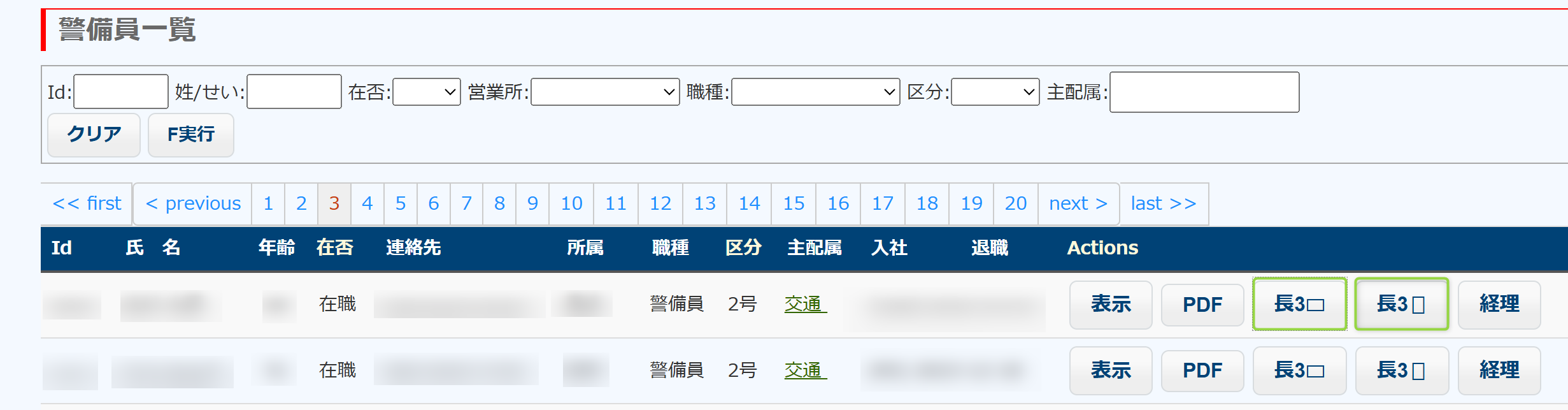
ボタンをクリックすると、次のダイアログボックスが出ます。必要事項を選択してOKしてください。

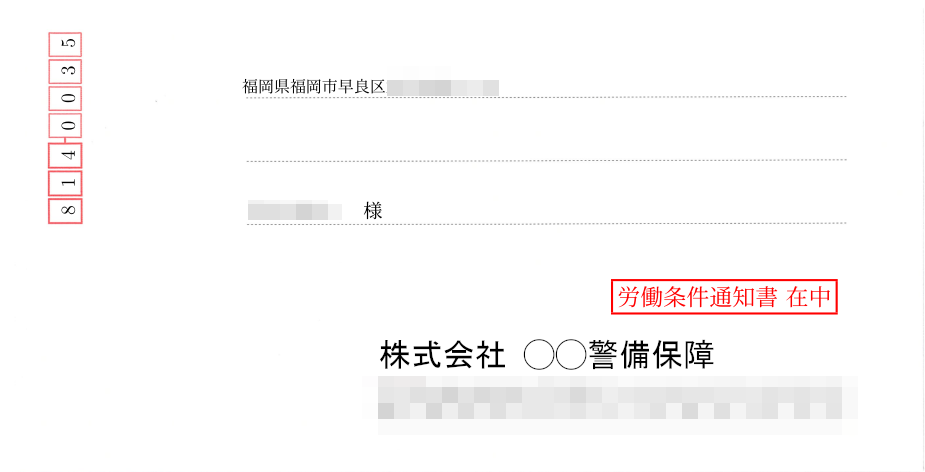
台紙を印刷するにチェックをいれると、封筒の画像ファイル(封筒イメージ)の上に宛名書きします。
また、図では「◯◯在中」のセレクトボックスは「労働条件通知書」が選択されていますが、「不要」を選択すると「◯◯在中」はPDF化されません。
また、その選択アイテムは、Environment Values の enclosed_staff_red に登録されています。修正することにより任意の文字列を追加することができます。
契約先への宛名書き
(1) 契約先一覧から作成できます
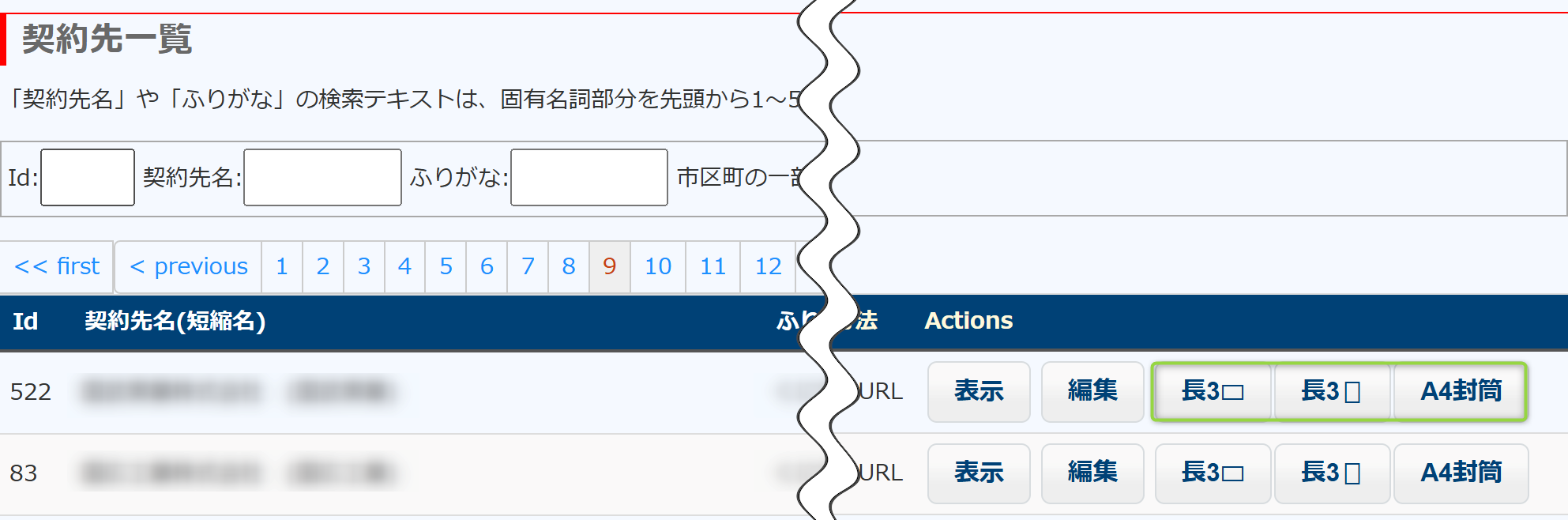
ボタンをクリックすると、警備員の宛名書きと同様にダイアログボックスが出ますので、「◯◯在中」を選択し、台紙を使うかどうかをチェックしてOKしてください。
警備員ではなく契約先の場合は、「◯◯在中」については、赤で記載するものと青で記載するものがあります。これも Environment Values で指定します。
尚、金額が直接記載されている書類、例えば請求書や見積書などを送る場合は、赤字を連想させないよう青字で送るべきだそうです。
(2) 契約先Viewで住所のリンクをクリックします
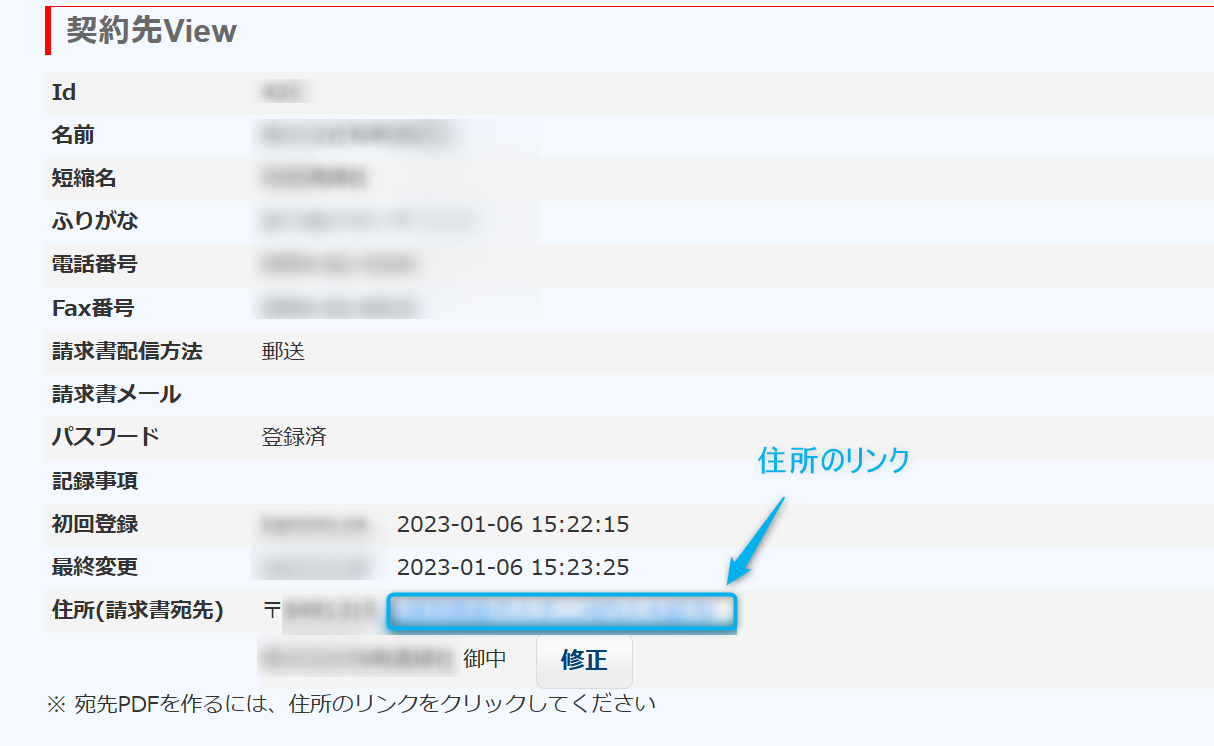
請求書宛先のところに記載されている住所には、リンクが張られています。これをクリックすると住所録Viewへ遷移しますので、ローカルナビのボタンをクリックすると宛名のPDFが作成されます。
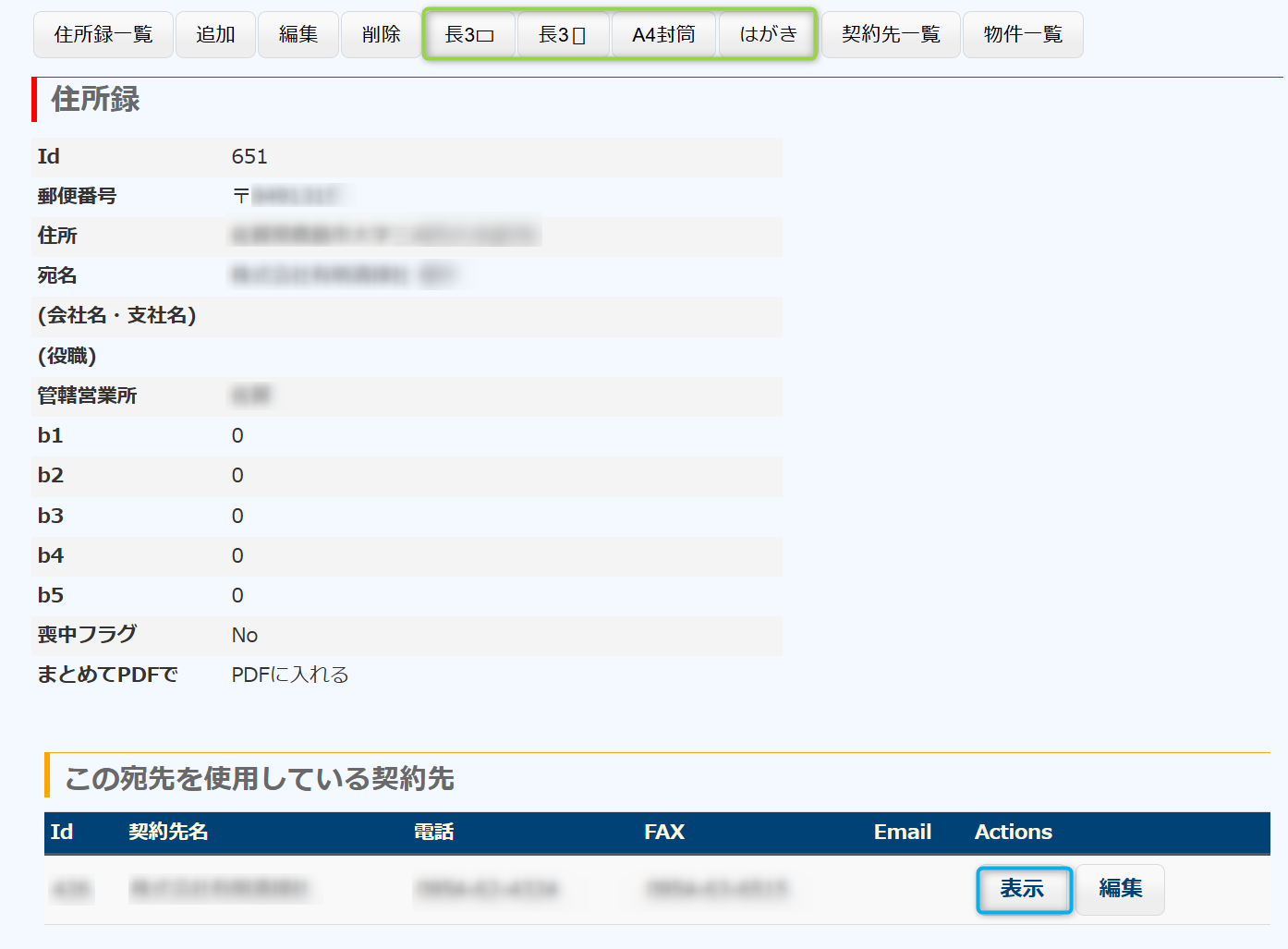
次の図は、住所録Viewへ遷移した画面です。

ローカルナビの「長3▭」「長3▯」「A4封筒」「はがき」ボタンをクリックすると、ダイアログボックスが出現します。
OKボタンをクリックすれば、宛名書きされたPDFをダウンロードすることができます。
元の契約先Viewに戻るには、画面下部の「表示」ボタンをクリックしてください。
郵便番号の位置を自社の封筒に合わせる
「グローバルナビ:各種マスター」 にある「テンプレート及び部品ダウンロード」の LaTeX Style files のファイルを4つ編集します。
LongStyle-3.sty(長形3号縦置き), LongStyle-3YY.sty(長形3号横置き), A4Envelope.sty(A4封筒), Hagaki.sty(はがき)の4つのスタイルファイルです。
例として、LongStyle-3.sty について説明します。
当該ファイルをダウンロードしてメモ帳などで開き、21行目~23行目付近にある
\ofsx=0pt
\ofsxx=0pt
\ofsy=0pt
を書き換えます。\ofsx は郵便番号の最初の3文字を横方向にずらず長さ、\ofsxx は残り4文字を横方向にずらす長さ、\ofsy はこれらを上下にずらす長さです。
横方向については、右にずらすときは正の数、左にずらすときは負の数、上下方向は、上にずらすなら正、下にずらすときは負にしてください。
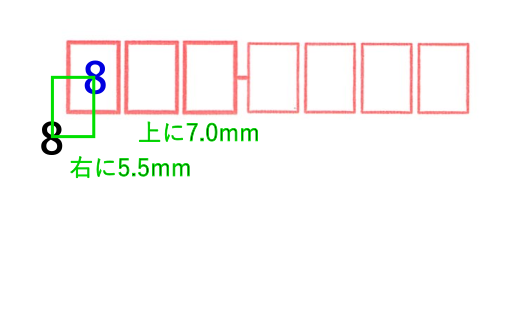
実際に印刷してみて、本来の位置からどれだけズレているかを確認します。青色の8が本来の位置、黒の8が実際に印刷された位置だとします。
印刷された8の位置を、右に5.5mm, 上に7mmずらせば、本来の位置になる場合、
\ofsx=5.5pt
\ofsxx=5.5pt
\ofsy=7pt
と書き換えます。単位がptになっていますが、5.5pt と指定することで正確に5.5mm右にずれます。
”5.5pt" の部分は、半角にしてください。負数の場合も \ofsx=-3.14pt のようにマイナスは半角です。また、小数は小数点以下第2位でも第3位でも指定できます。
書き換えたら適当な名前で保存し、上書きアップロードしてください。※ 何度か試行錯誤が必要だと思います。
台紙(封筒イメージ)をPDFに取り込む
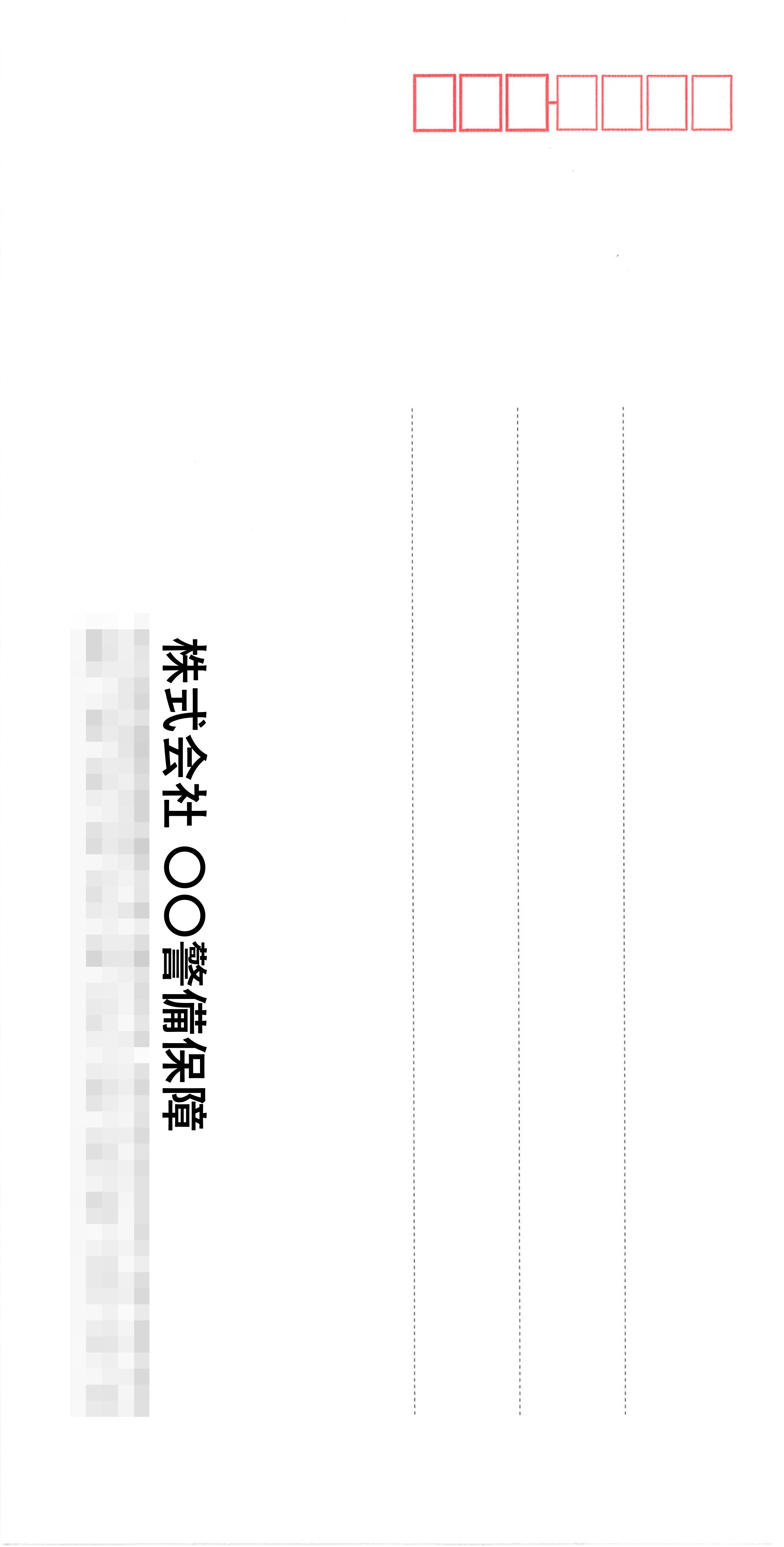
封筒のイメージファイル(*.png)があれば、イメージファイルの上に宛名書きを行うことができます。
イメージファイルは次のような画像で、郵便番号の枠、会社名や住所、営業所名、会社ロゴなどが掲載されているものです。
(1) 封筒イメージを準備
[グローバルナビ:各種マスター] > テンプレートや部品
封筒イメージのファイル名は次の名前にします。
| 封筒の種類 | 台紙(画像ファイル)の名前 |
|---|---|
| A4封筒 | A4Envelope-logo.png |
| 長形3号縦置き横書き | longstyle3.png |
| 長形3号横置き横書き | longstyle3YY.png |
| はがき | なし(台紙不可) |
すでに御社で使用中の封筒があればそれらをスキャンするか、これらの画像ファイルを独自に作成して、「テンプレート及び部品ダウンロード」に入って上書きアップロードすれば、その画像ファイルが台紙として使用されるようになります。
会社封筒をわざわざ印刷屋さんに発注する必要はなくなりますが、印刷屋さんが封筒のデザインを行ったのであれば、著作権の問題が発生する危険があります。ご注意を。
住所録
当システムには住所録の機能があります。上記の「契約先への宛名書き」は、住所録の機能を使用したものです。
契約先を新規に登録したとき、請求書の宛先住所を入力する画面に遷移しますが、これは住所録の登録画面です。入力した住所は、住所録テーブルに保管されます。
住所録テーブルには、個人宛・法人宛の住所や宛先データが格納できます。
年賀状や移転のお知らせなどに利用できるよう、相手が法人であるか個人であるかに関係なくデータ登録できるようになっています。
尚、警備員の住所は住所録テーブルには保管されません。警備員の宛名印刷ができるのは、システム内部で住所録をエミュレートしているからです。
住所録一覧
[グローバルナビ:メニュー] > 住所録 > 住所録一覧
住所録一覧の画面は次のようになります。
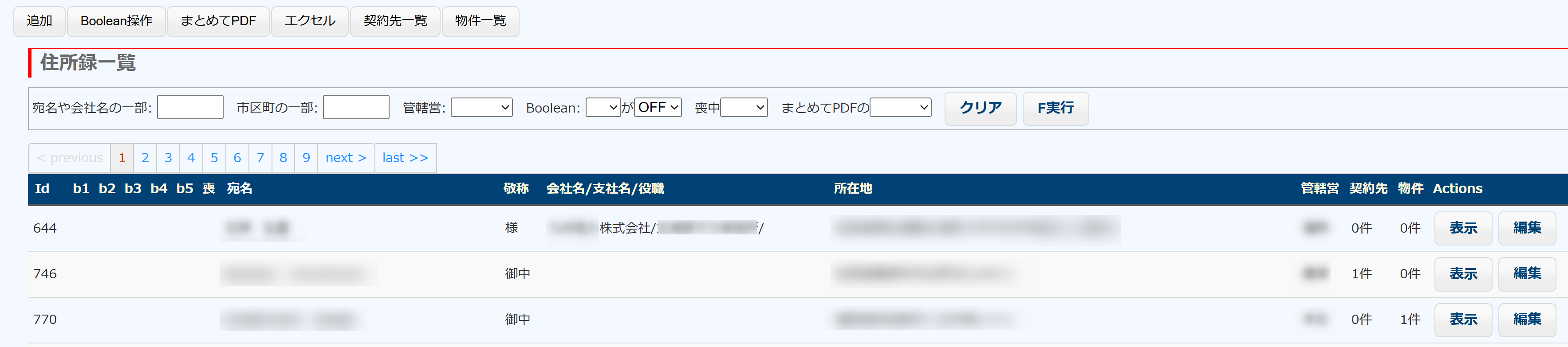
図の b1 ~ b5 は、それぞれ ON と OFF の設定が可能で、例えば、b1 = ON のデータで宛先PDFを作る、ということができます。
「喪」は喪中のことで、年賀状の宛名書きのときに使います。
住所録への登録
住所録一覧のローカルナビ:追加ボタンをクリック。

b1 ~ b5 は「まとめてPDF」を作成するときのフラグです。例えば、b2 = ON のデータを抽出して宛先PDFを作成する、ということを行います。
住所録を編集する
住所や宛名を修正するには、住所録一覧で「編集」ボタンをクリックします。
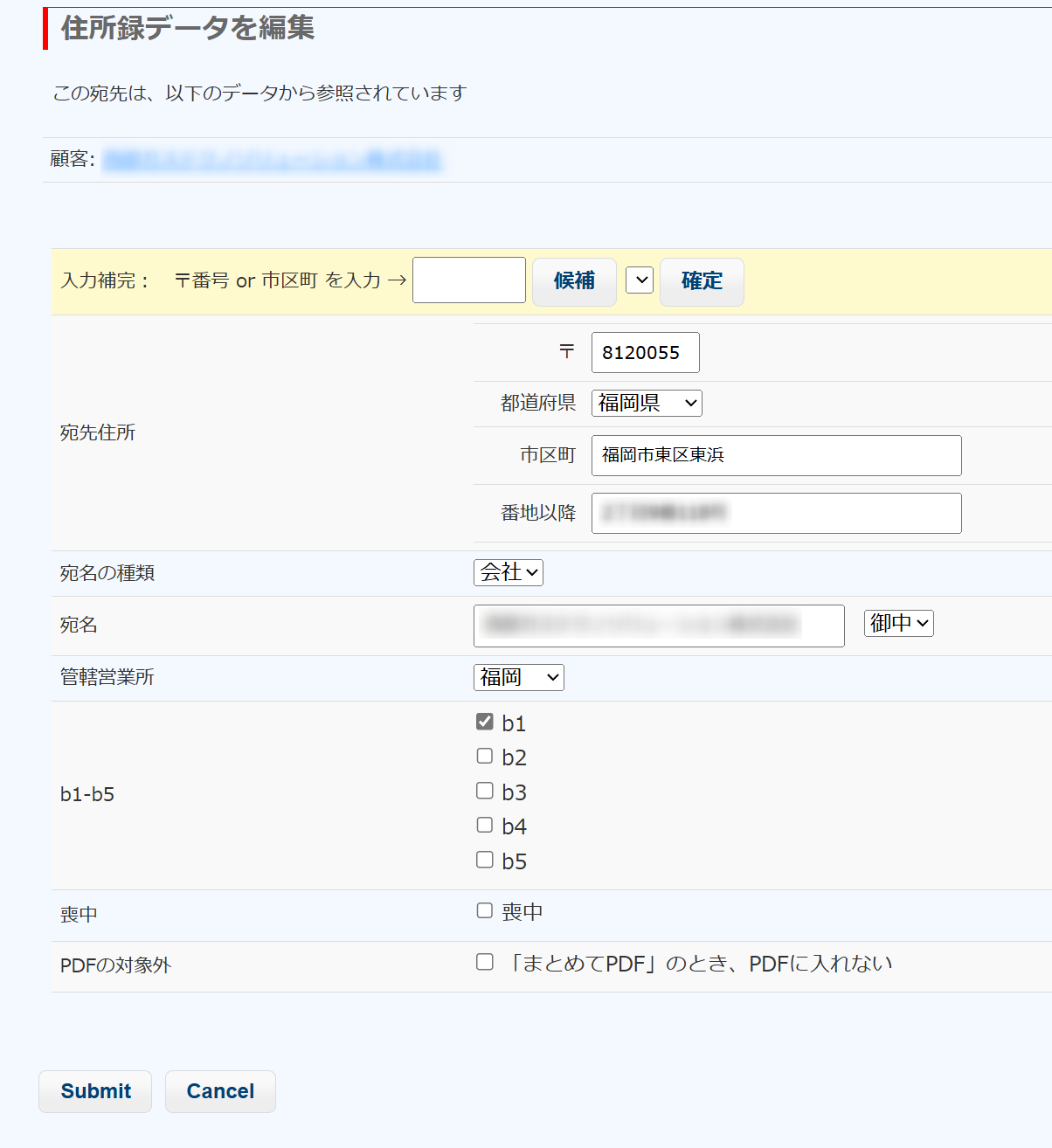
- 「喪中」や「PDF対象外」にチェックを入れると、「まとめてPDF」を実行したとき、b1 ~ b5 のフラグに関係なくPDFから外されます。
- 喪中は短期的なフラグで、Boolean操作で一度に解除できるのに対し、「PDFの対象外」のチェックはBoolean操作で解除できません。
- お付き合いが終了した業者に対しては、「PDFの対象外」にチェックを入れてPDFに入れないようにしておくと、間違いが起こりません。
- PDFに入れないようにした業者・個人については、住所録一覧で文字色が赤になります。
- 不要な住所データを削除することもできます。住所録一覧から「表示」ボタンをクリックしてローカルナビの「削除」をクリックしてください。
- お付き合いが再開することもあるので、住所データを削除するのは推奨しません。「PDFの対象外」にチェックを入れるようにしましょう。
宛名書きPDFを作成する
宛名書きを1件だけ行うときは、住所録一覧で「表示」ボタンをクリック。ローカルナビの長3▭・長3▯・A4封筒・はがきボタンのいずれかをクリックします。
Boolean 操作
住所録一覧のローカルナビ:boolean操作をクリックすると、次の画面に遷移します。
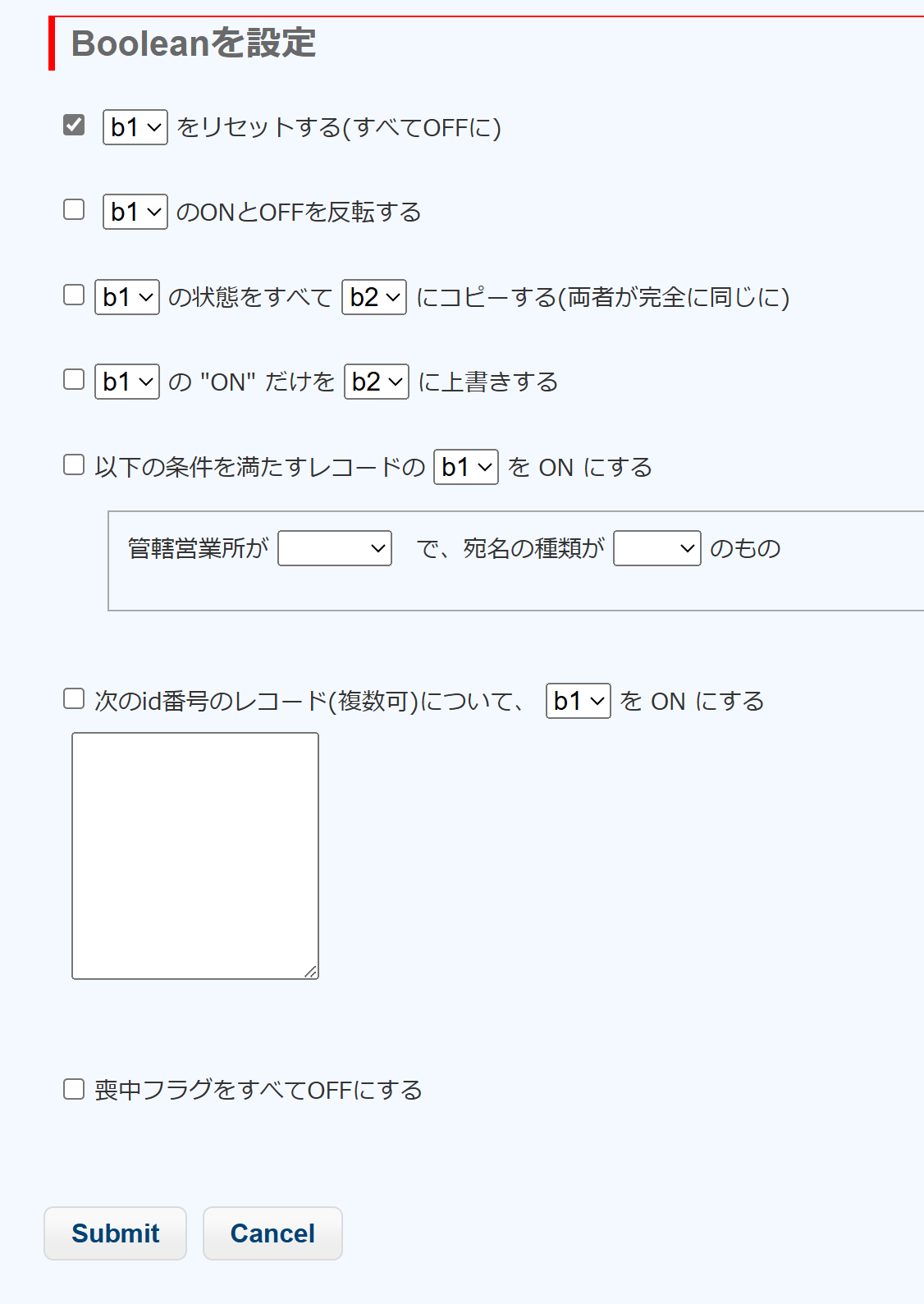
操作の対象は、住所録の全データです。チェックボックスは同時に2つ以上チェックすることはできません。
まとめてPDF
福岡支社管轄の住所録データの宛名書きを、b2を使って一つのPDFファイルに出力する方法について解説します。
(1) Boolean操作で 全データの b2 をリセット(OFFに)する

Submitすると、全住所録データの b2 が OFF にセットされます。
(2) 住所録一覧で、管轄営 = 福岡, まとめてPDFの = 対象 にして、エクセルボタンをクリックし、エクセルファイルをダウンロードする

エクセルボタンで住所録をエクスポートするときは、住所録一覧のフィルターが機能します。
(3) エクセルファイルのデータで、不要なレコードをすべて行削除する

(4) A列の Address.id を選択してクリップボードにコピーする
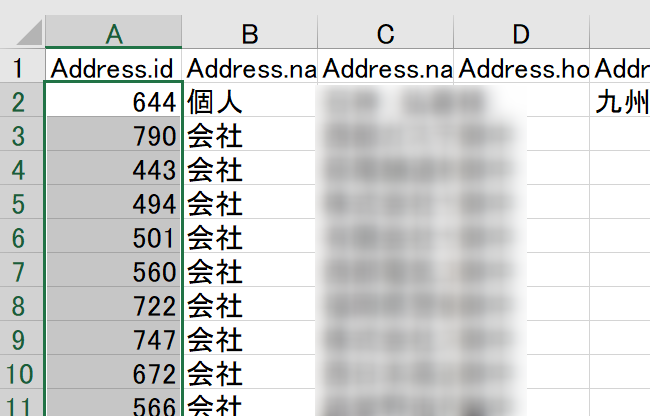
先頭行(テーブルヘッダーの部分)はコピーしないでください。
(5) Boolean操作に戻って「次のid番号のレコード…」のテキストエリアにペーストして、「b2 をONにする」に設定し、Submitする
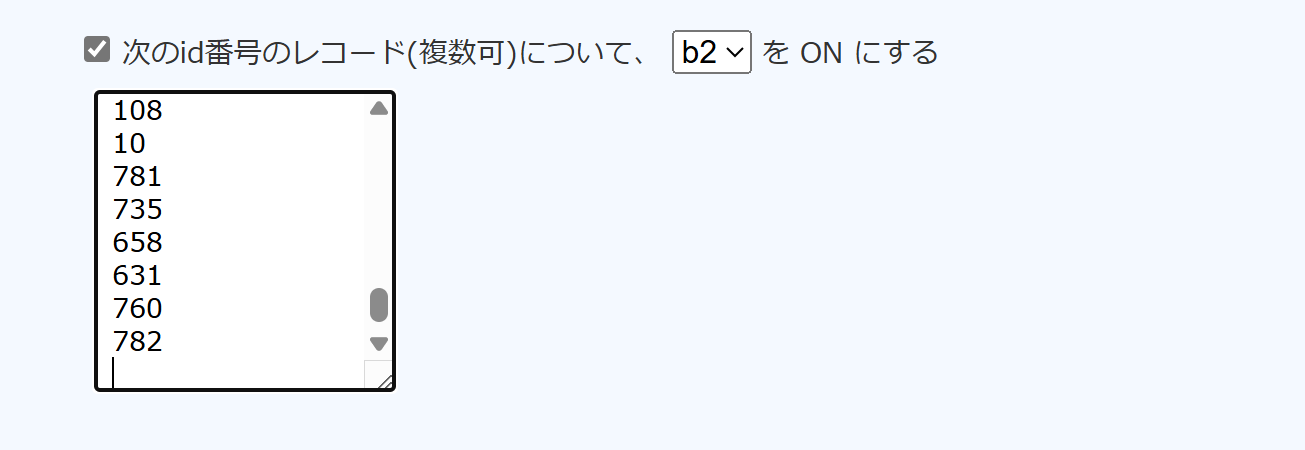
これで、PDF化したい住所録のレコードの b2 がすべて ON になります。
(6) まとめてPDFのボタンをクリックして、条件設定画面に入り、Boolean選択を b2 に設定してから Submitします。
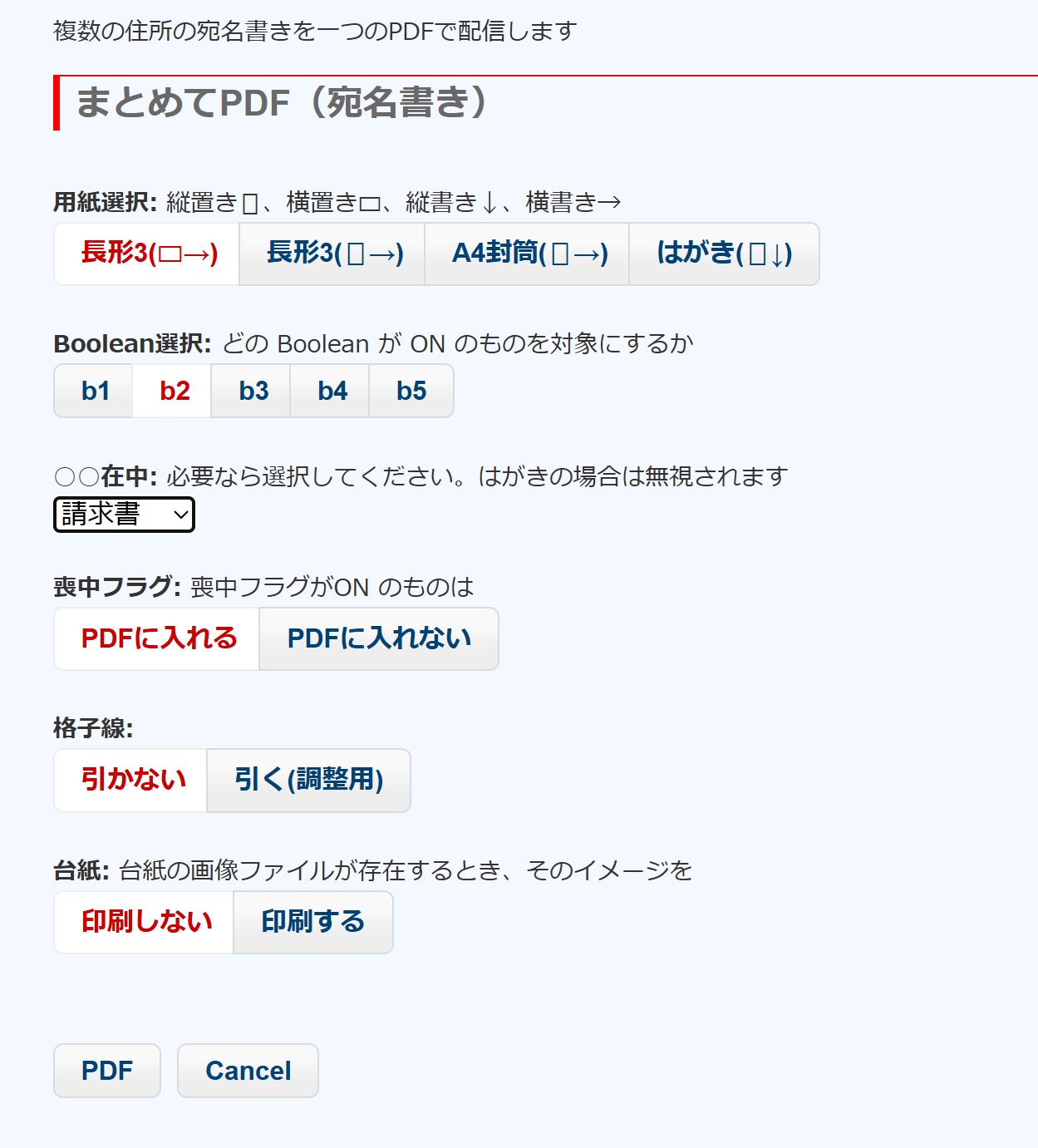
条件を適切に設定して PDF ボタンをクリックしてください。