
目次
- このサイトは
- 警備業管理システムとは
- 費用
- 御社データの秘密保持について
- データの閲覧や入力について
- データの一覧
- 追加と流用
- 削除について
このサイトは
当サイトは、警備業管理システムという有料のWebアプリを紹介するサイトです。また、ユーザーがこのアプリを使用するに当たっての、マニュアルを掲載しています。
警備業管理システムとは
警備業法に基づく様々なデータをデータベースに記録し、それを元に各種帳票の作成を行い、請求書や給与明細などの発行を行うWebアプリです。
当アプリは、2012年に開発を開始し、2013年春からは運用をしながら様々な機能を追加していって現在に至ります。作者の所属する警備会社で実際に運用しているシステムです。
皆様には、当該Webアプリの使用許諾と当該アプリが動く環境を提供することになります。
費用
ここは執筆中です。いましばらくお待ち下さい。
御社データの秘密保持について
ここは執筆中です。いましばらくお待ち下さい。
データの閲覧や入力について
データの一覧
当システムの基本データには、警備員データ、教育データ、配置データ、契約先データなど、様々なものがあり、これらを結合して帳票の作成を行います。
基本データの多くは一覧表示をすることができ、グローバルナビやメニューからそれを実行するようになっていますが、確認したいデータに手早くアクセスするため、フィルター機能やソート機能が備わっています。
(1) フィルター機能
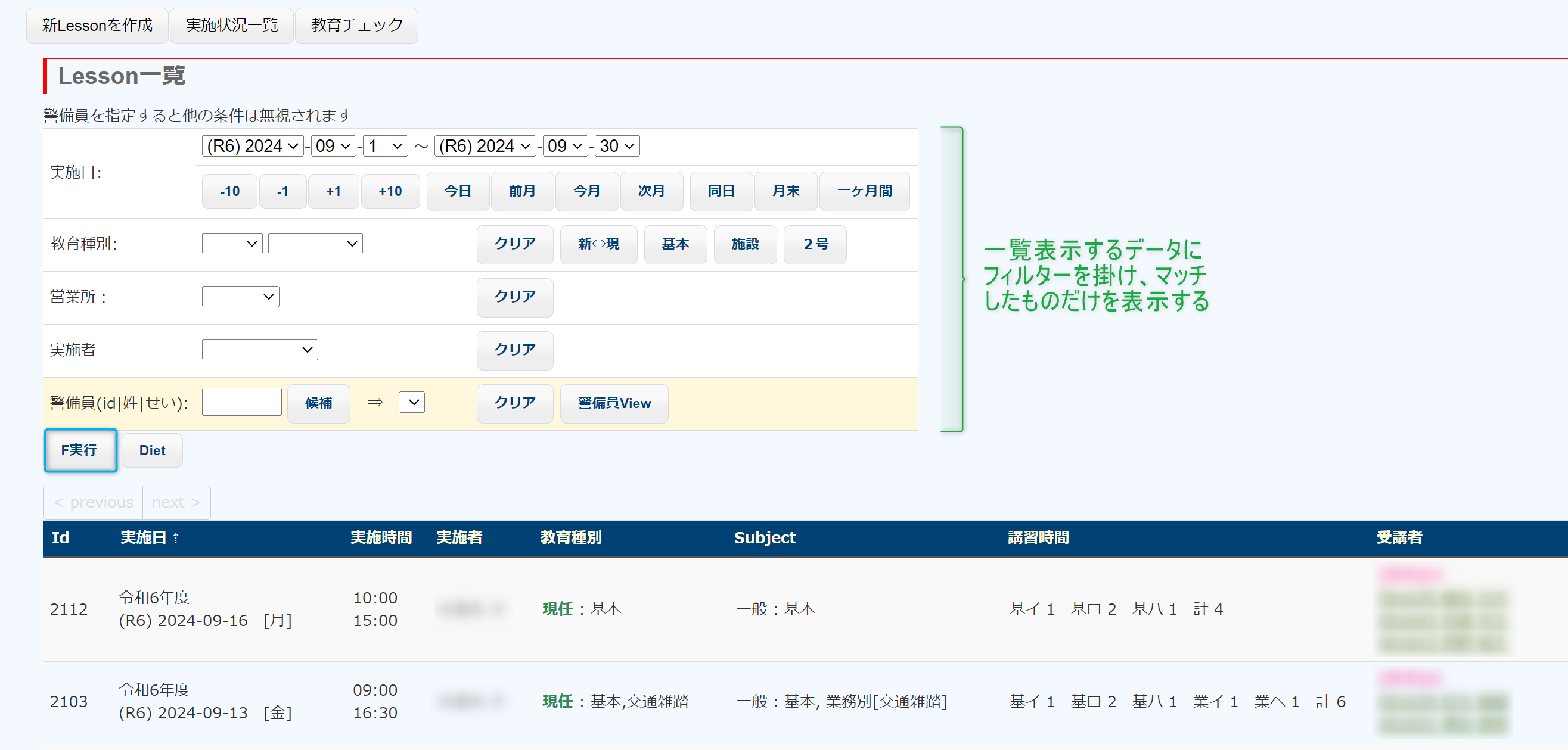
データを一覧表示すると、多くの場合、図のように検索条件を設定するフォームが表示されます。必要な項目を記入して、F実行ボタンをクリックすると検索条件にマッチしたデータだけが表示されます。「F実行」とは、「Filter 実行」の意味です。
(2) ソート(並べ替え)
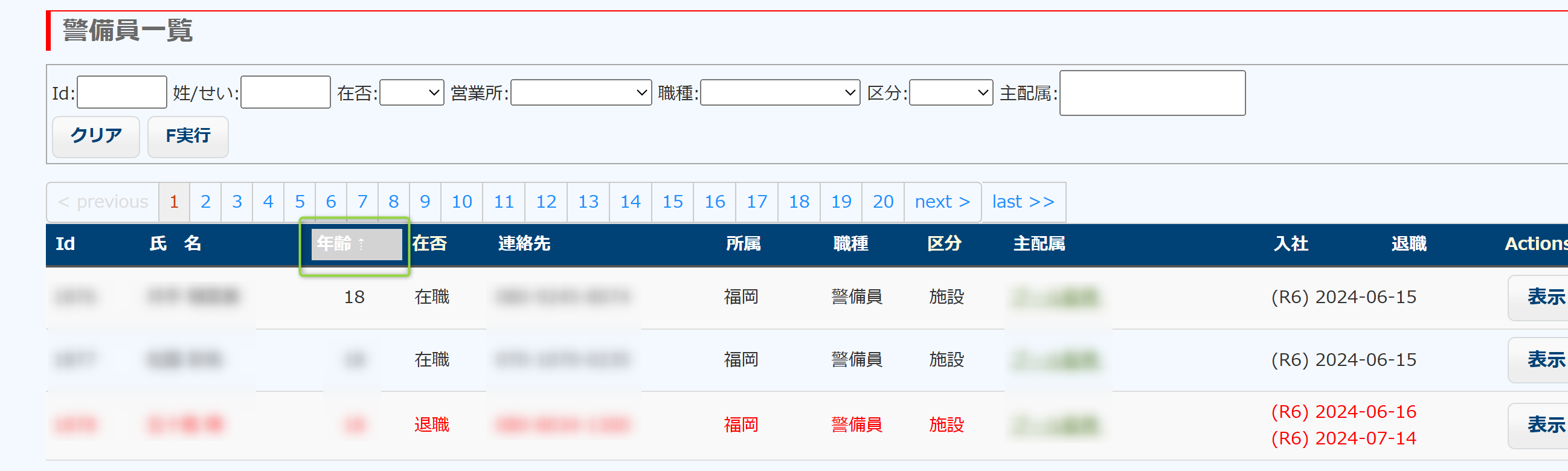
データ表の見出しにマウスカーソルを持っていくと、背景色が変わる場合があります。背景色が変わるものについては、そのまま見出しをクリックすると、昇順にデータソートされます。再度クリックすると降順にソートされます。※ 年齢によるソートは、実際は生年月日でソートしますので昇順降順が逆になります。
追加と流用
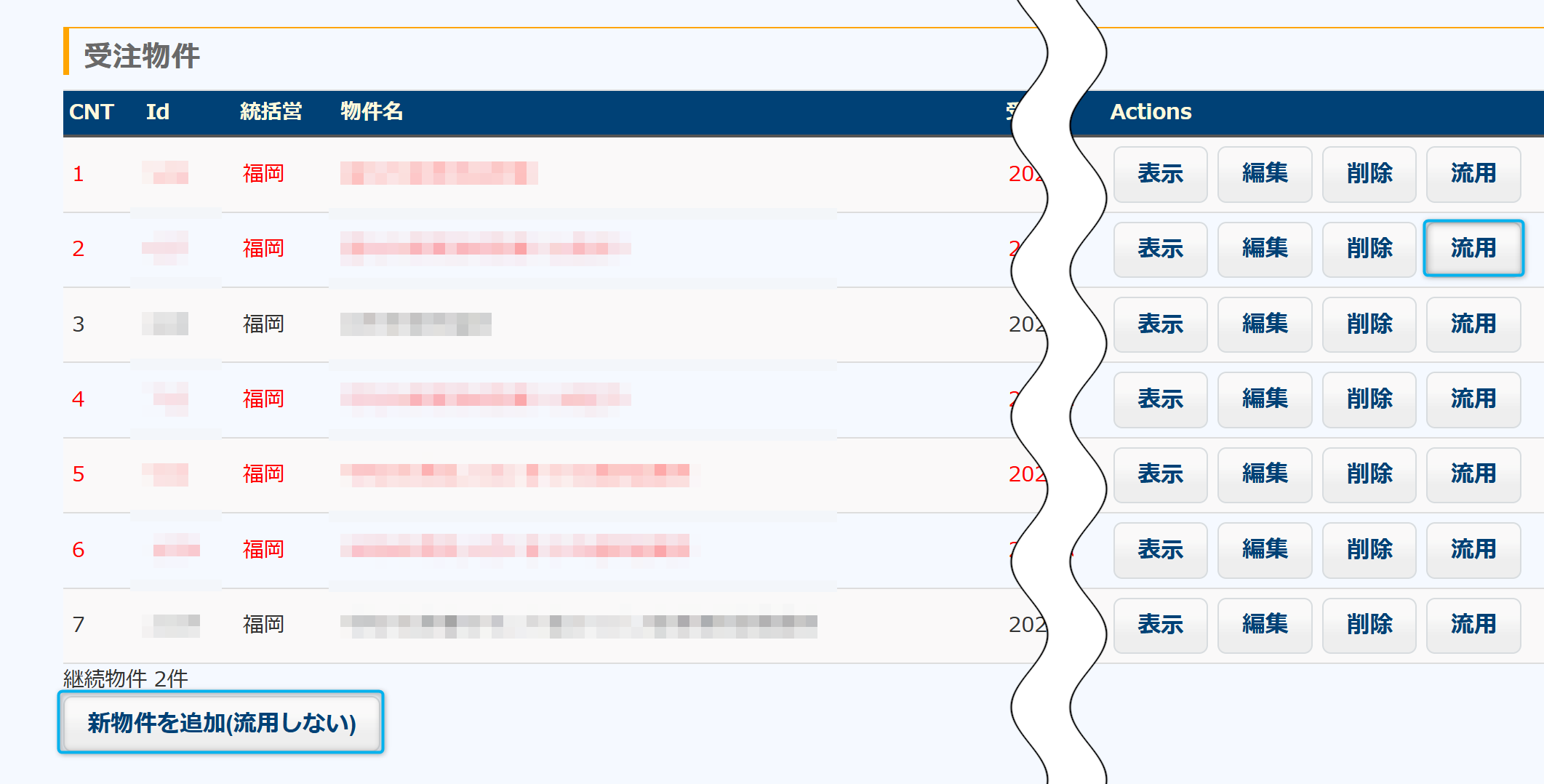
新しいデータ(レコード)を登録するには、追加ボタンをクリックしますが、場合によっては流用ボタンが用意されているものがあります。
流用は、現在のレコードから多くのフィールドを引き継ぐので、入力作業が少し、またはかなり楽になります。
次図は、受注物件の一覧ですが、流用ボタンと追加(流用しない)ボタンの両方が用意されています。
削除について
登録したデータを削除するのは、多くの場合、一覧表示をすればそれぞれの行に削除ボタンが現れますのでそれをクリックすることにより削除を行います。
しかし、警備員、契約先、物件、Lesson(教育実施簿)については、一覧表示のときには削除ボタンが出てきません。(意図的にそうしています)
これらは、削除を実行するとそれに関連した多くのテーブルデータが一斉に削除されてしまい、復活が容易ではないからです。一覧表示しているときに誤って削除ボタンをクリックすることのないようにという配慮です。これらを削除するときはView(表示ボタンをクリック)に入ると削除ボタンが出てくる仕様になっています。
また、警備員については、削除機能そのものを意図的に外してあります。つまり、警備員は一度登録すると削除することはできません。
オペレーターの中には、退職したら警備員データを削除するものだと思っている人が一定数いるようで、削除機能があると間違いが起こる危険性があるからです。
もし、一人の警備員を二重に登録してしまったら、片方の登録データで採用日と同じ日を退職日として退職処理をするか、別の新たな警備員のデータを上書きするかで対応してください。