目次
マスターテーブル一覧
グローバルナビ : 各種マスター
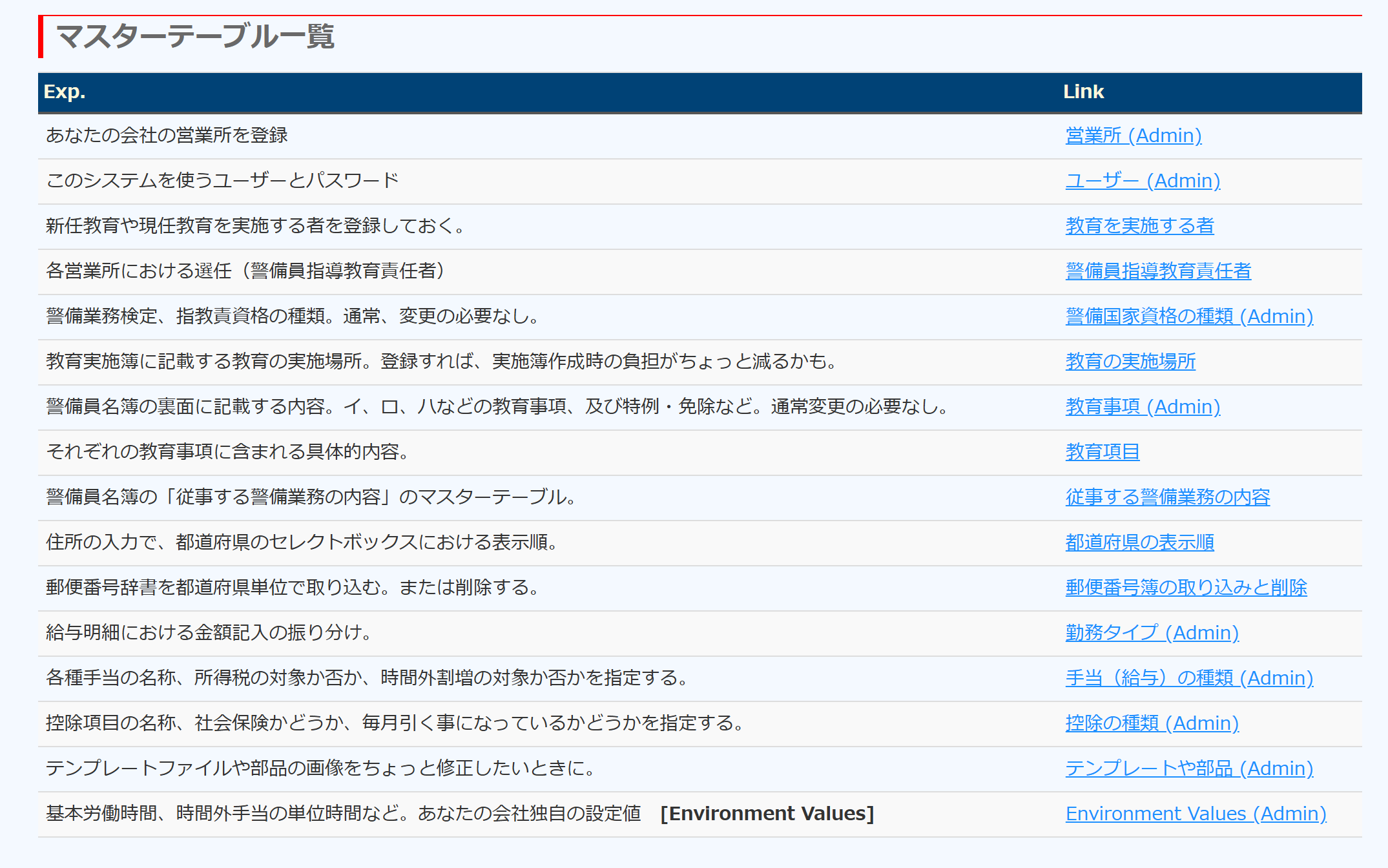
本システムを使用する最初の段階から必要となるデータが入っているテーブルです。
まずは、これらにデータを入力しておく必要があります。
営業所(Admin)というリンクをクリックすると、営業所の一覧表示に遷移します。
営業所

登録されている営業所の一覧が表示されます。各種ボタンをクリックすることで、データ追加・編集・削除などができます。
一覧表示は、テーブルに含まれているフィールドの一部しか表示していませんので、そのレコードの全フィールドを確認するには、表示ボタンをクリックします。
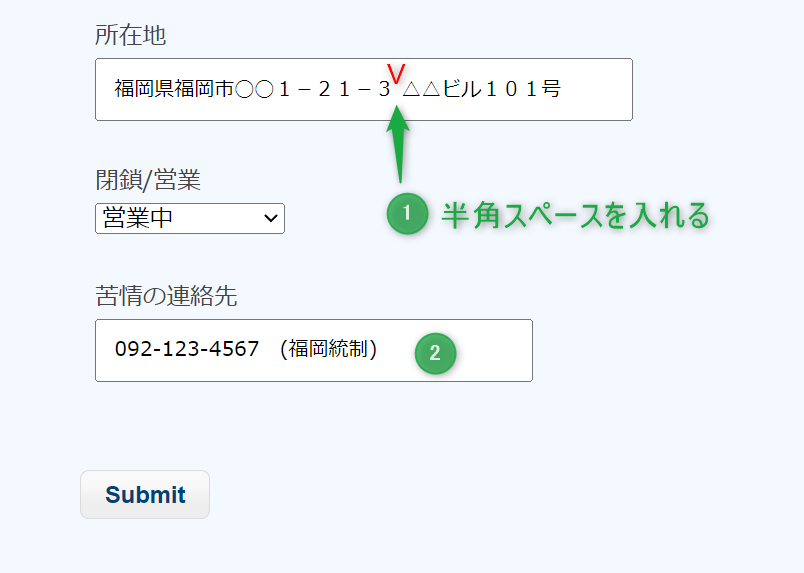
営業所の所在地は、請求書の差出人の住所に使用されます。
① 請求書の中では長い住所は折り返しますが、住所の途中で半角スペースを入れるとその位置で折り返します。
② 苦情の連絡先は、契約書及び前後の書面に使われます。
このシステムにログインするユーザー
請求や給与を担当する事務職員、配置担当者、警備員指導教育責任者などを登録して、彼らが当システムにログインできるようにします。
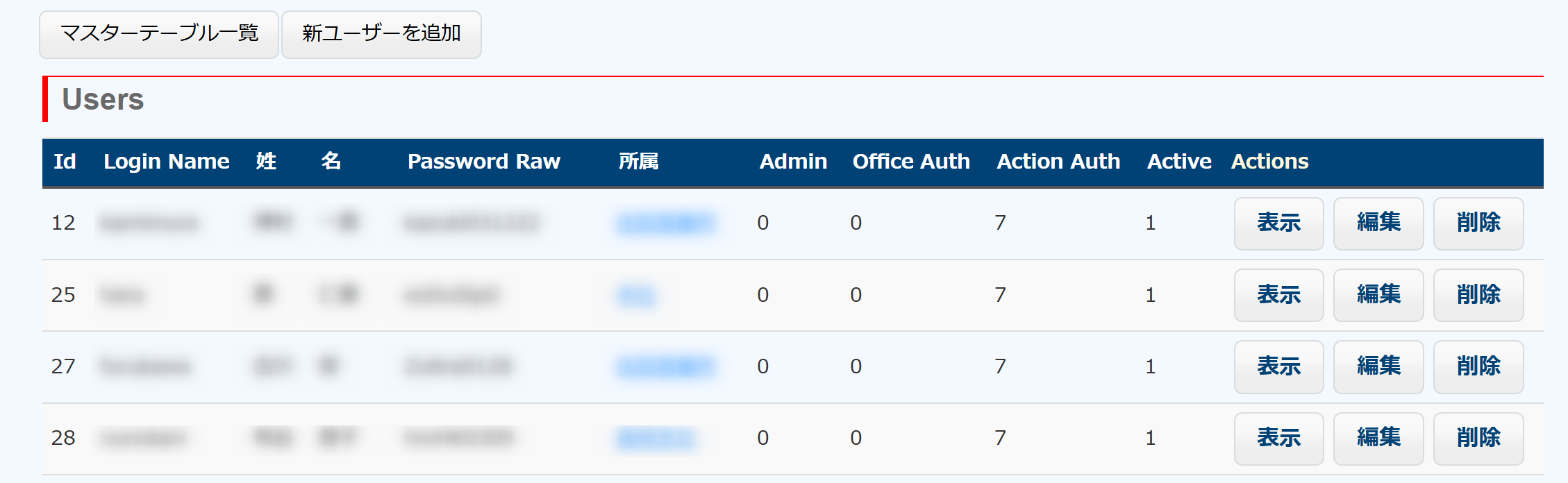
次図は、表示ボタンをクリックしたときのものです。
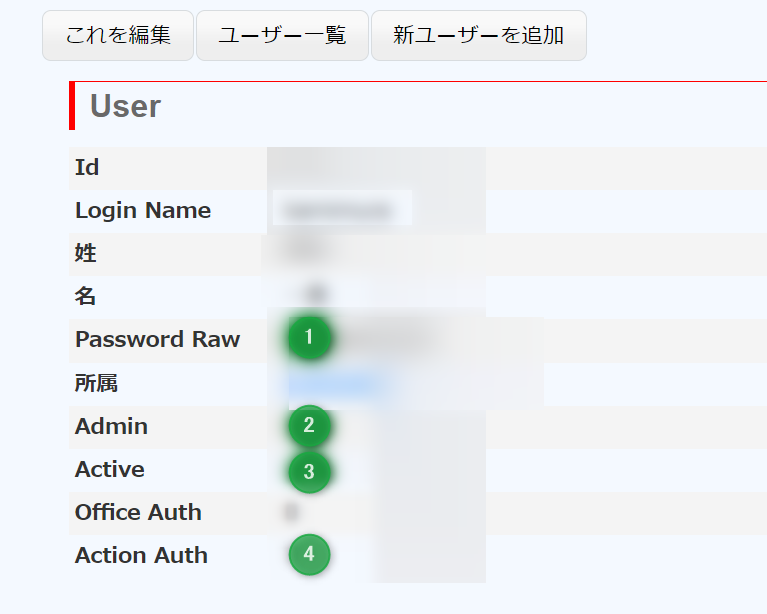
Login Name は、半角英数字でお願いします。
① パスワードは、生パスワードが登録されますが、インターネット上を流れるときは、必ず暗号化されていますので安心してください。
② 管理者権限を有するかどうかです。多くのマスターテーブルは修正に管理者権限が必要です。
③ 在職者か退職者かのフラグです。退職にすると当システムにログインできなくなります。
④ 給与情報へのアクセス権、請求情報へのアクセス権について、ユーザーごとに制限をかけることができます。やり方は編集画面に記載しています。尚、Office Auth は現在使用していません。
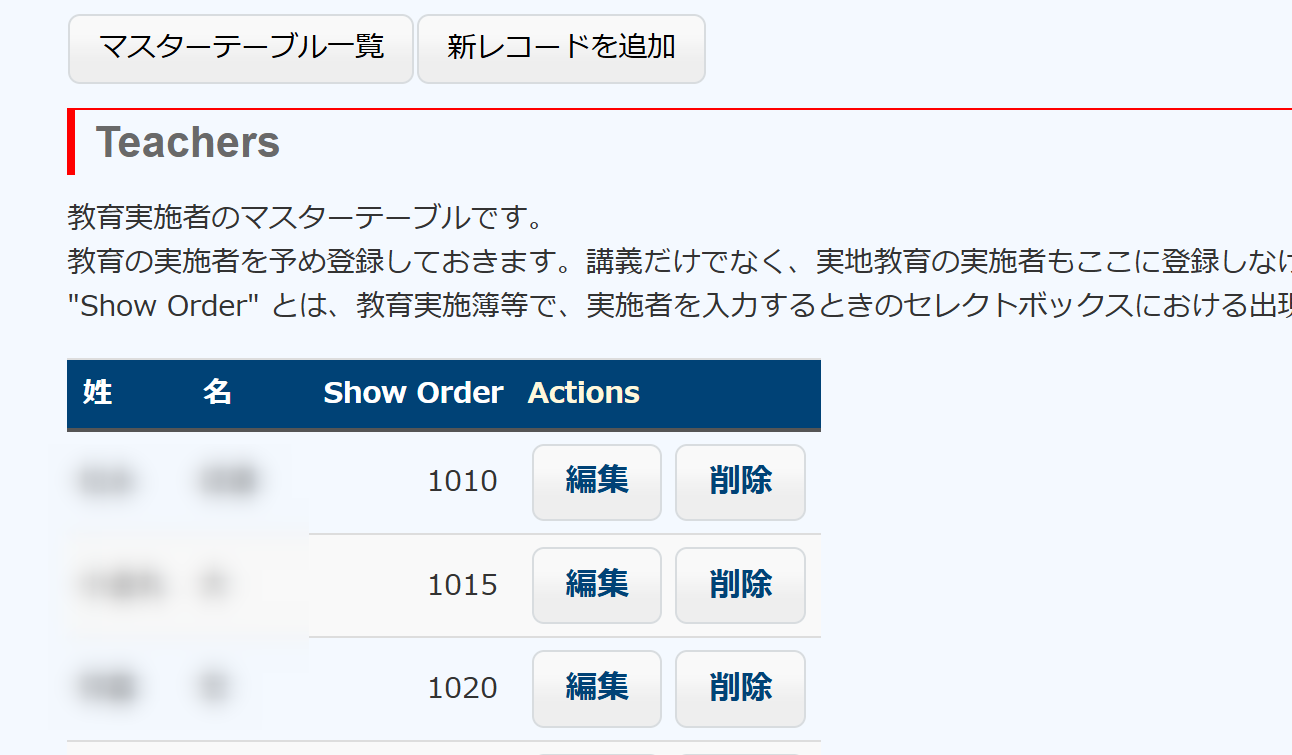
教育を実施する者
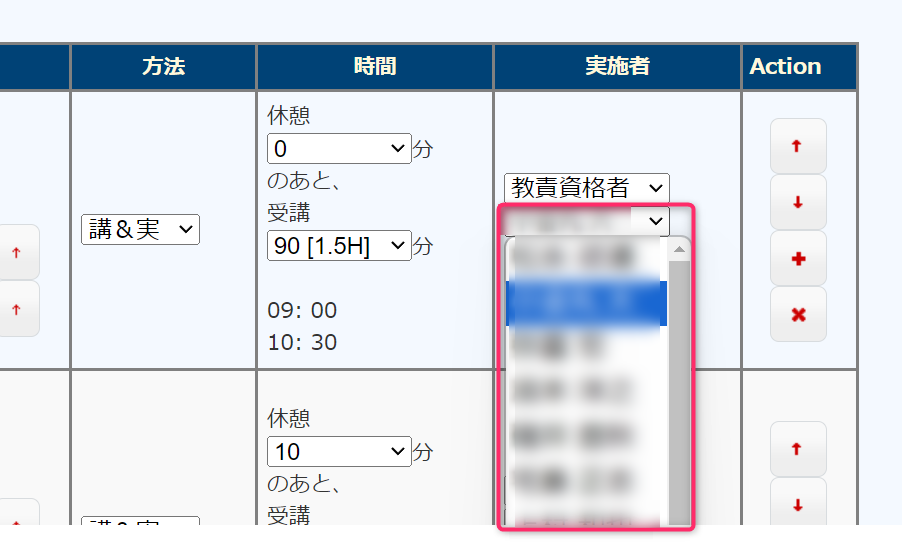
教育実施簿を作成するとき、実施者をセレクトボックスで選択しますが、そのセレクトアイテムを登録します。
指導教育責任者資格者、検定1級、検定2級+実務1年、機械警備管理者資格者、実務2年(実地のみ)、公安委員会が指定した者、が教育を実施する可能性のある人ですので、該当する人を全員登録してください。
指導教育責任者の資格を持っている人については、選任であるかどうかに関わらず登録しましょう。
次図は、教育実施簿を作成しているところです。実施者をセレクトボックスで選択するようになっています。
各営業所における選任

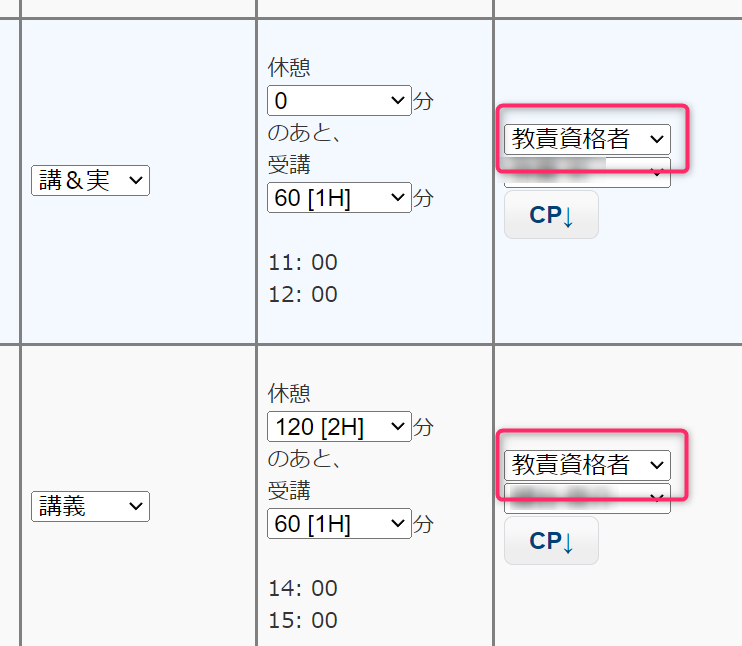
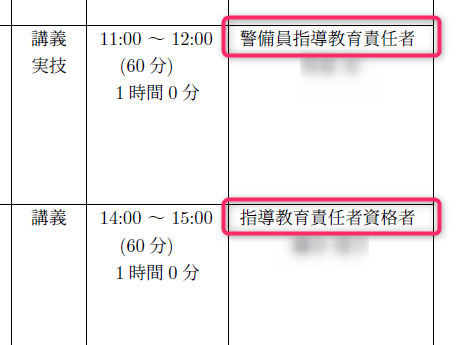
警備員指導教育責任者(選任)を、営業所ごと、警備業務の区分ごとに登録します。
教育実施簿作成時に「教責資格者」と入力していた肩書が、PDF化したとき、選任なら警備員指導教育責任者」に、選任でないなら「指導教育責任者資格者」と変換されます。
教育の実施場所
各営業所の教育室など、教育によく使う実施場所をあらかじめ登録しておいて、入力の負担を軽減しようとするものです。必ず登録しておかなければならないものではありませんが、同じ教室でも、教育実施簿の作成者によって、「福岡市◯◯…△△営業所 教育室」のように住所から記載する者、住所を記載せず「△△営業所 教育室」だけにする者、様々です。
で、これにより、作成者による書式のゆらぎが抑制されることを期待しています。

教育事項
教育実施状況(警備員名簿の裏面)に記載するアイテムです。教育実施簿の教育事項にも使われます。通常、編集や追加の必要はありません。

追加や編集を行うときは、次の事項にご注意ください。
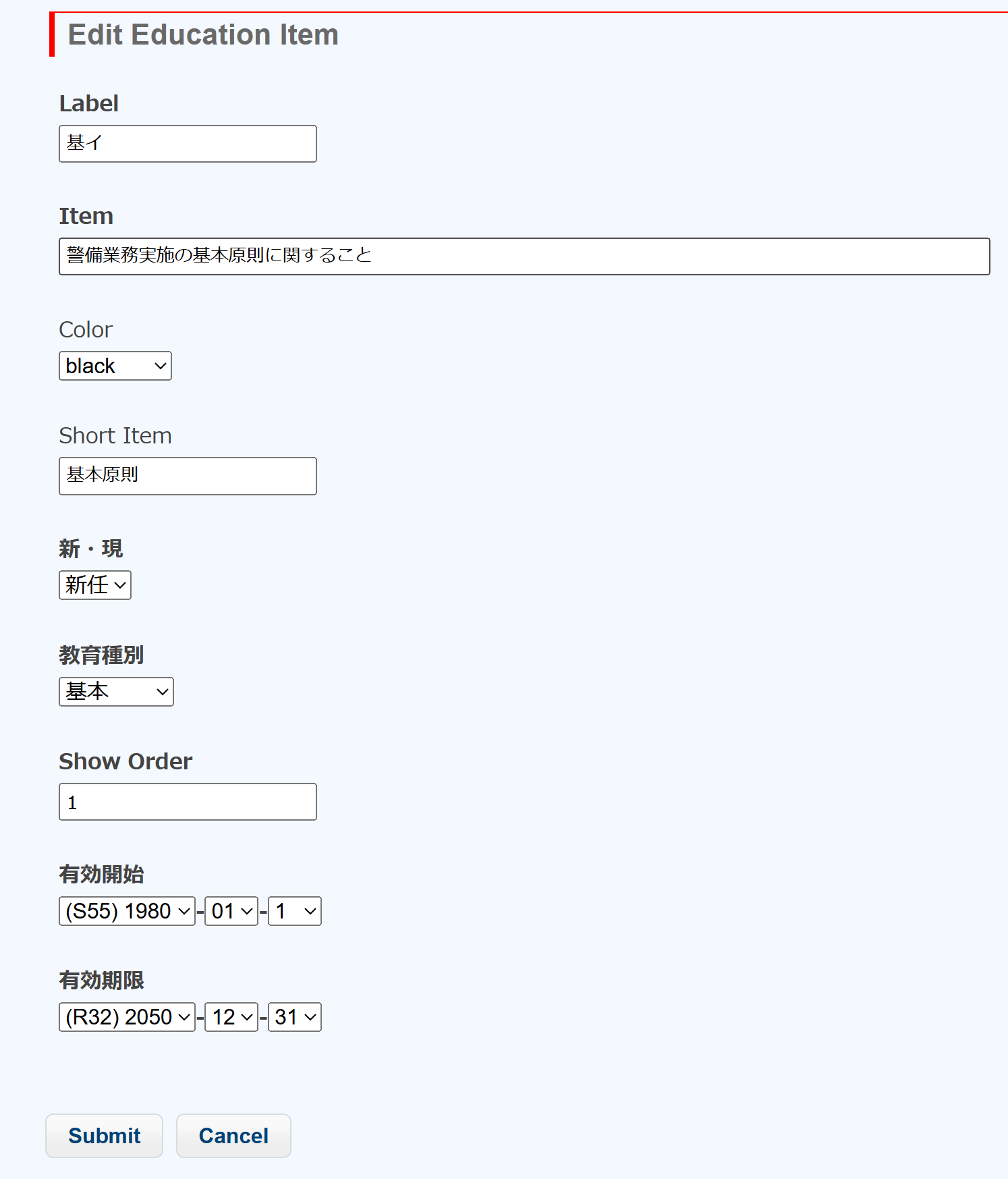
- Label に「基イ」「業ハ」などが入力されているものは、教育実施状況と教育実施簿の両方で使用されます。
- Label が空欄のものは、教育実施状況に使用され、教育実施簿には使用されません。
- Labelが同じであっても、新任・現任、教育種別が異なれば、異なるレコードです。例えば、新任の基イと現任の基イはどちらも「警備業務実施の基本原則に関すること」ですが、異なるレコードです。
- Colorは、教育実施状況に使用されたときの文字色です。
- Show Order は、教育実施状況や教育実施簿の入力において、セレクトボックスに表示されるアイテムの順番です。
- このアイテムの有効期限を設定することができます。

教育項目
教育実施簿を作るとき、教育内容の部分は次のように記載します。
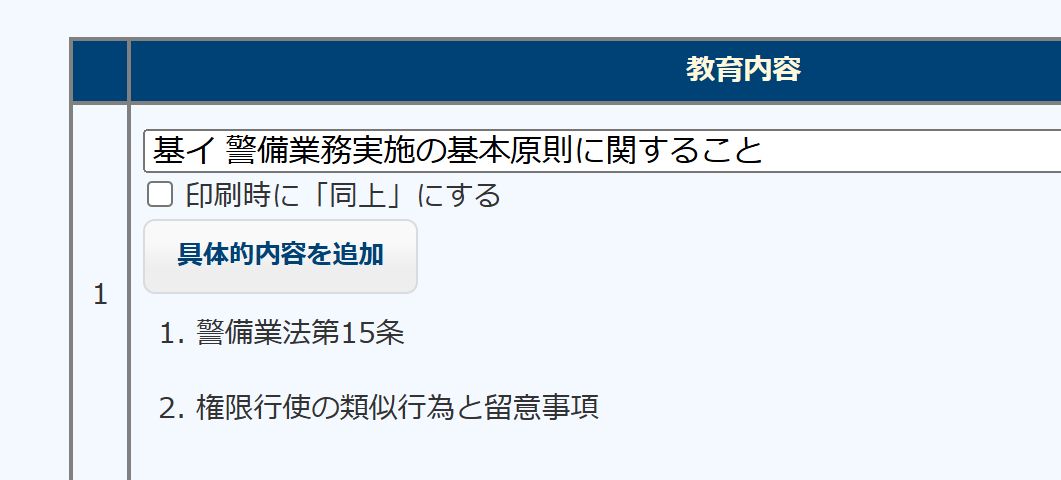
「基イ 警備業務実施の基本原則に関すること」を、教育事項(①)といい、その下の「警備業法第15条」や「権限行使類似行為と留意事項」を教育項目(②)といいます。①は、施行規則に定めがあり、定められた文言以外使用できませんが、②は自由に書き換え可能です。
②の文言はDBでテーブル管理されていて、登録されたものの中から選択していくことで実施簿を作り上げていきます。
ただ、「基イ 警備業務実施の基本原則に関すること」の教育項目の入力中に、「出入管理の要領」や「刑法」などが出現すると間違いの元ですので、これらは選択肢に出てこないようになっています。つまり、それぞれの教育項目には、どの教育事項に使われるかの情報があります。
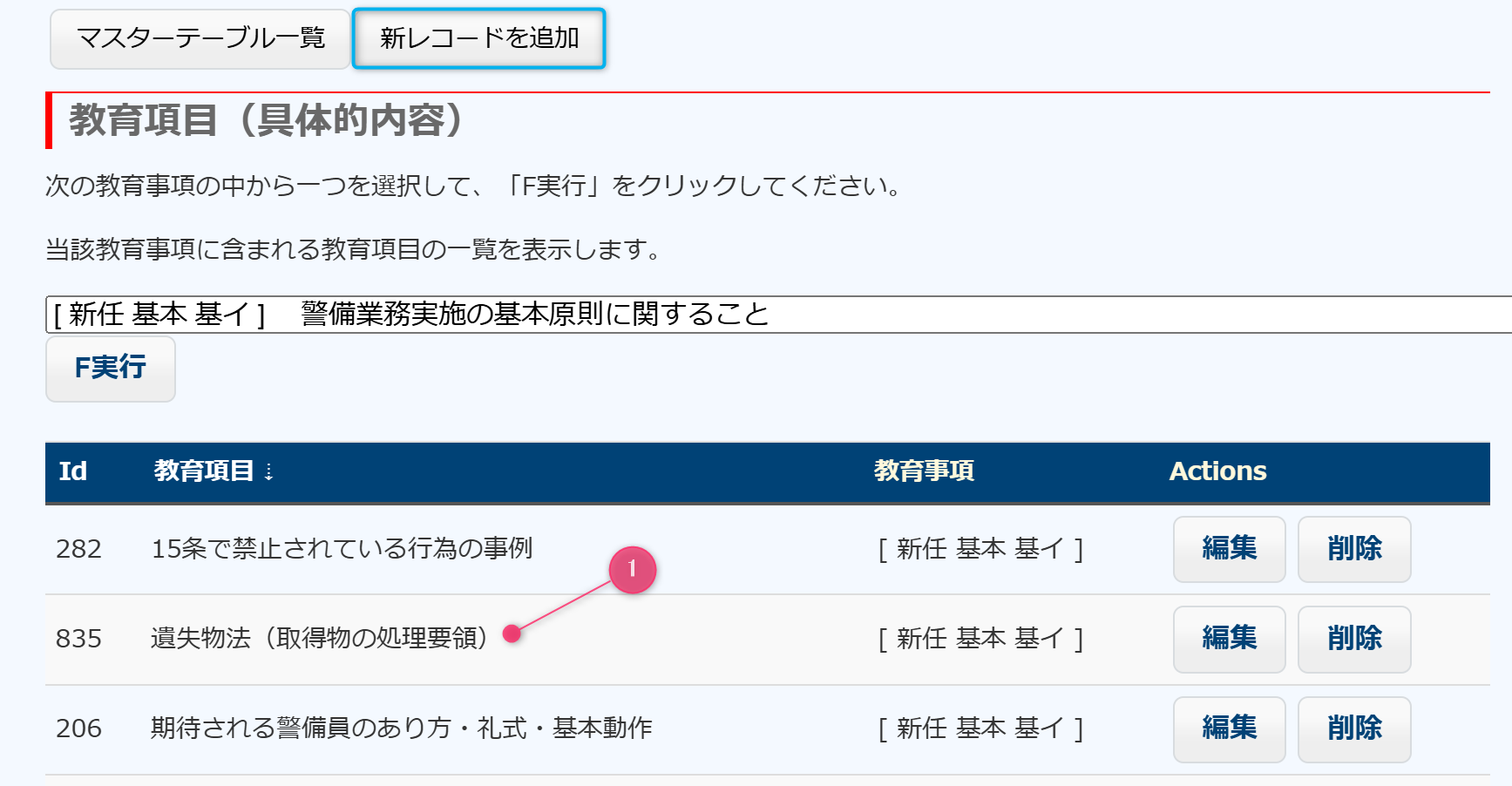
次図は教育項目を一覧表示したものですが、どの教育事項に使用されるのかが分かるように教育事項ごとに表示されます。
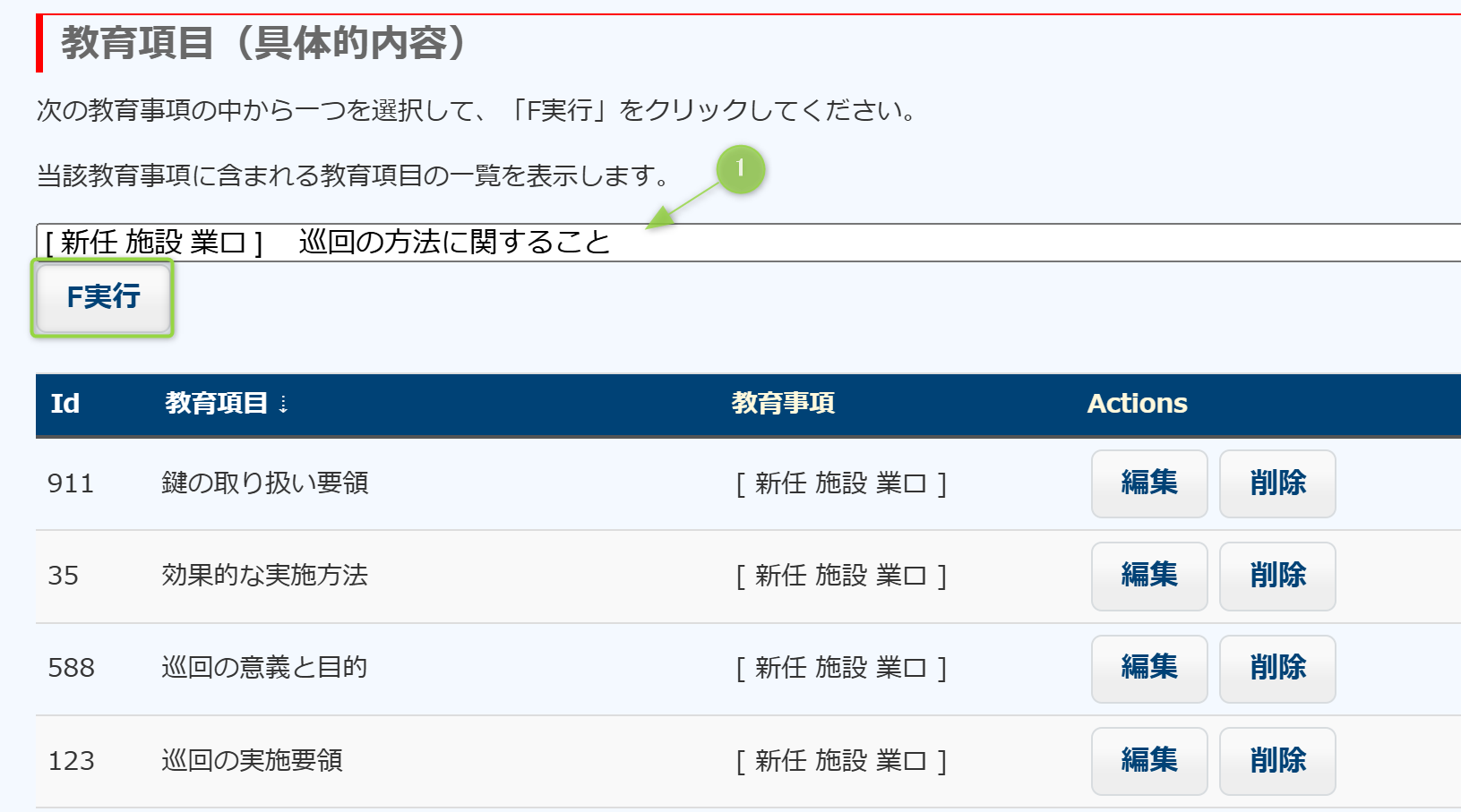
- ①の部分には、教育事項がセットされていますので、どれか一つを選択して、F実行をクリック。
- 選択した教育事項に含まれている教育項目が一覧表示されます。
次の図は、基ハに関連付けるはずの遺失物法を、間違えて基イに登録してしまったときのものです。
編集ボタンをクリックすると、関連付けを変更することができます。
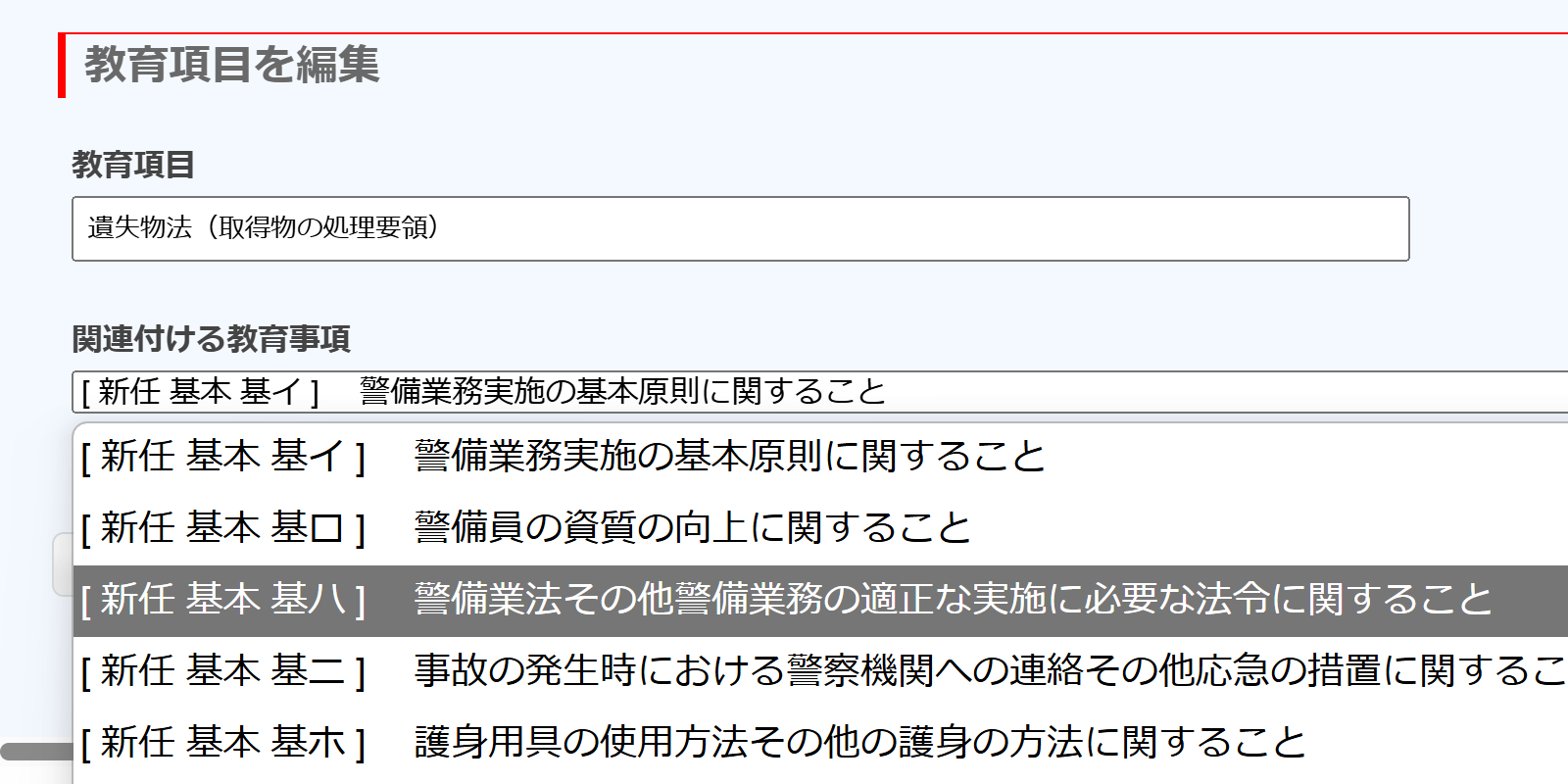
教育項目や関連付ける教育事項を修正したら、Submit してください。
教育実施簿の中ですでに使用している教育項目を削除すると、その教育実施簿から当該教育項目が消えます。
最初からある程度のデータが入力されています。教育実施簿を作成する画面でこのテーブルデータの追加ができますので、今すぐにこのテーブルにデータを入力する必要はありません。
警備資格の種類
警備業の国家資格の種類です。編集して「施設警備業務検定1級」を「施設警備業務1級」(「検定」の部分を削除した)に変更するのは問題ありません。が、id番号が変更になるような修正はしないでください。通常は、修正等の必要はないはずです。

従事する警備業務の内容
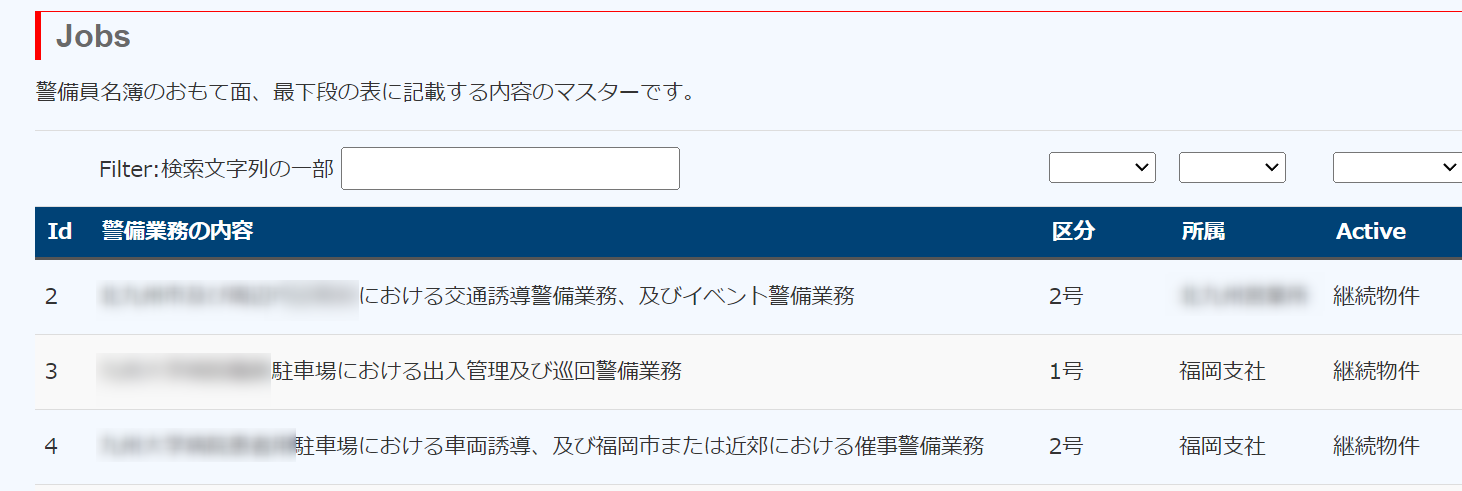
警備員名簿の「従事する警備業務の内容」のマスターデータです。
「従事する警備業務の内容」に記載するアイテムを登録しておきます。
警備員名簿を作成するとき、「従事する警備業務の内容」に入れば、そこからアイテムの追加や編集が可能となりますので、あらかじめデータを入力しておく必要はありません。
都道府県の表示順
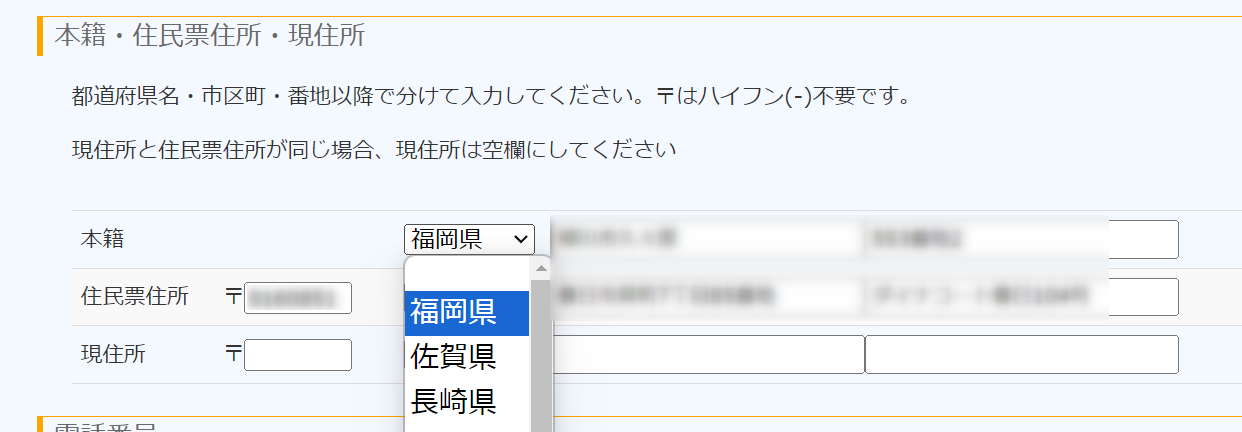
住所入力のときに、県名のセレクトボックスにおけるアイテムの表示の順番を設定することができます。
営業所を設置している都道府県、及び周辺の都道府県を上の方に持ってくると、少しだけストレスフリーになります。
郵便番号簿の取り込み
郵便番号と住所のデータを都道府県単位でDBに取り込み、住所の入力を楽にすることができます。
新しい営業所を設置したらその所在する都道府県の住所データを取り込み、営業所を廃止した場合は、当該都道府県の住所データを取り外す、ということができます。
全国の住所を取り込んでいない理由は、例えば「緑町」で検索をかけたとき、全国の緑町が候補に挙がってくるのは煩わしいと考えるからです。
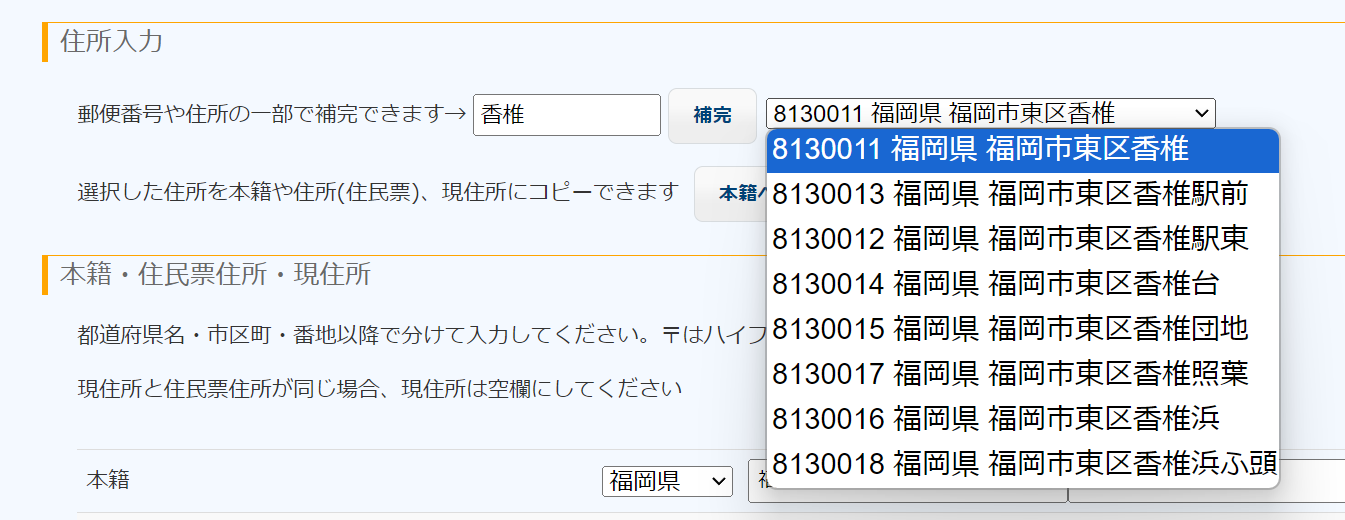
例えば、
福岡県福岡市東区香椎照葉1丁目23番4号
と入力したいとします。
このとき、「香椎」「照葉」「香椎照葉」など字名の部分の一部を入力して補完ボタンを押せば、住所データから候補となる住所を探してきます。
候補からアイテムを選択して、本籍や住民票ボタンを押せば、郵便番号付きでコピーすることができます。
勤務タイプ(Work Type)
警備員の勤務を分類し、給与明細の各項目への振り分けを司るデータです。
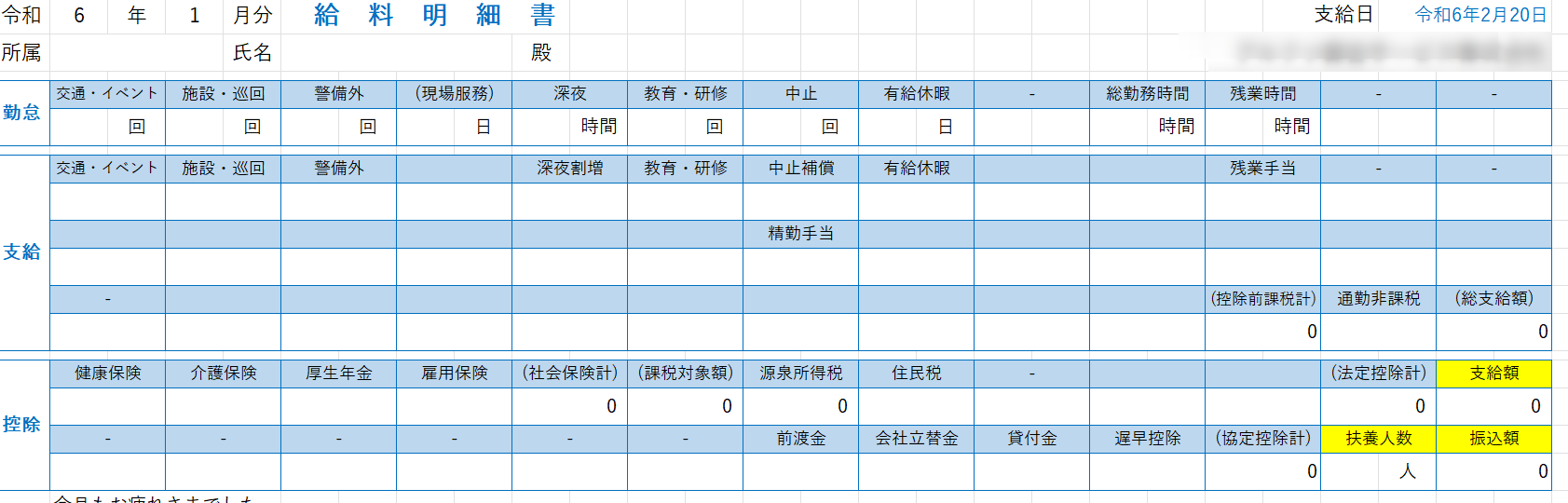
例えば、ある会社の明細は上図のようになっており、警備員の給与を「交通・イベント」「施設・巡回」「警備外」に振り分けて記載することになっています。
「交通」の給与はこの位置に、「施設」はこの位置に、と業務種別によって給与明細内の記入位置を設定するのが勤務タイプ(Work Type)です。
給与明細の項目は、会社によって異なっています。当システムは、これらの違いをユーザー側で柔軟に対応できるようになっています。


給与明細の書き込み位置は、0 から始まる整数で指定します。
例示した Work Type テーブルの「交通」のレコードは、基本給位置 =13 となっていますので、明細書上の13の位置に基本給の金額が書き込まれます。
また、残業回数位置 = -1 となっていますが、負数は給与明細に記載しないという意味です。
当システムを導入するに当たって、これらの設定をご自分でするのは少々ハードルが高いかもしれませんので、初期設定は当方に依頼することができます。
物件単位と勤務単位
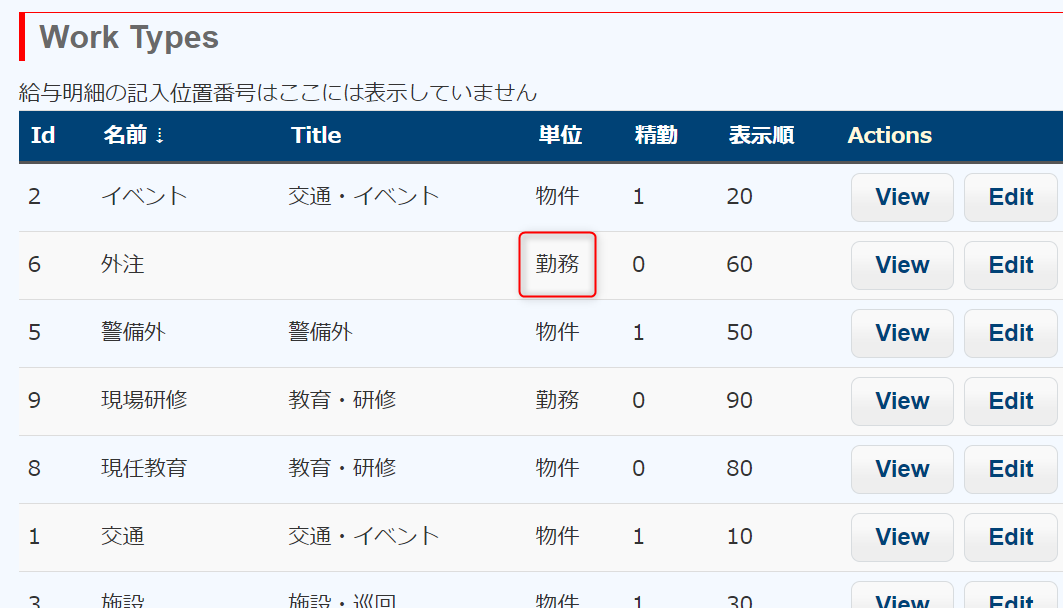
勤務タイプには、物件単位と勤務単位のものがあります。
交通、施設、イベントなどは物件ごとに決まります。これを物件単位と呼びます。それに対し、勤務単位というのは、上番後中止のように物件の属性ではなく、当該勤務の属性となるものを言います。
※ 勤務単位を服務単位と表記している場合もあります。
ある交通の現場Aが上番後中止となったときは、現場Aの勤務タイプはあくまで交通ですが、当該勤務の勤務タイプは上番後中止となります。
勤務単位の Work Type は、物件単位のそれに優先して処理します。そのため、上番後中止の属性がついた勤務は、給与明細の交通の欄ではなく、中止補償の欄に金額が書き込まれます。
登録済の勤務タイプ
次の勤務タイプは初期設定で登録済です。
有給休暇と外注については、名称の変更、及び削除をしないでください。それ以外は御社に合わせて修正をしてください。
| 名 称 | 単位 | 備 考 |
|---|---|---|
| 有給休暇 | 物件 | 削除不可、名称の変更も不可 |
| 新任教育 | 物件 | 法定教育 |
| 現任教育 | 物件 | 法定教育 |
| 外注 | 勤務 | 削除不可、名称変更も不可 |
| 上番後中止 | 勤務 | 上番後に中止が決定した勤務 |
| 現場研修 | 勤務 | 法定教育外で、現場にて行った研修 |
| 事前指導 | 勤務 | イベント開催前に、事務所で行った当該イベントに関する説明など |
他にも、「社内研修」「法定教育講師」などが考えられます。
必要な勤務タイプは会社ごとに異なりますので、御社の給与明細に合わせてデータの修正・追加をしましょう。
手当の種類
支給する手当の種類とそれに付随する属性のマスターテーブルです。
手当には、家族手当のように一月に一回支給する(月単位)ものと、早朝手当のように極端に朝早い勤務に対して勤務ごとに支給するもの(日単位)があります。また、交通手当のように所得税の対象外になるもの、ならないものがあり、残業や深夜業手当の割増計算に算入するもの、しないものがあります。こういう情報を保管するテーブルです。
尚、支給する手当は、すべてここに登録しておかなければなりません。
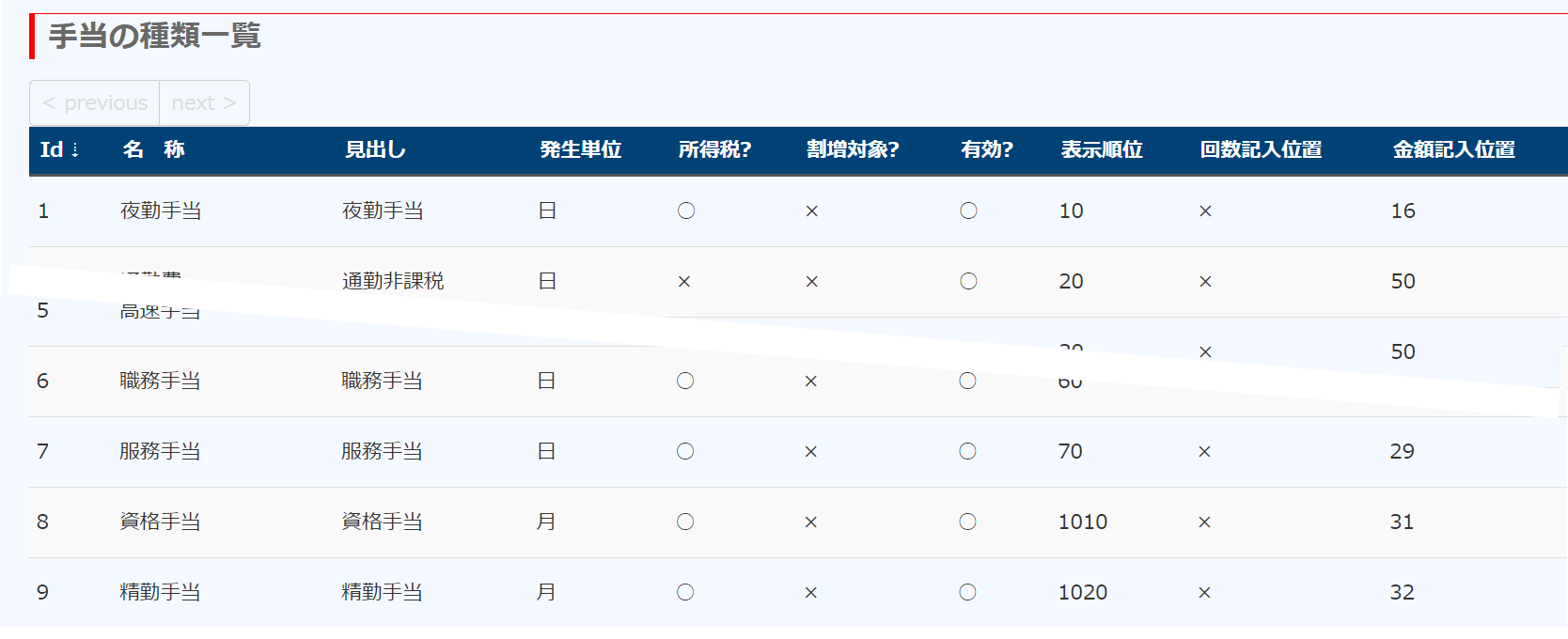
| フィールド名 | 説 明 |
|---|---|
| 見出し | 給与明細に金額を書き込んだとき、そのすぐ上のセルに書き込む文字列 |
| 発生単位 | 月単位(月)で支給するものと、勤務単位(日)で支給するものの区分 |
| 所得税? | 所得税の対象とするかどうか ※ 未使用 |
| 割増対象? | その手当の金額を算入して残業や深夜業の割増を計算するかどうか |
| 有効? | 無効にすると、その手当の金額が入力できなくなる。過去に入力したものには影響しない |
| 表示順位 | 手当の種類を選択するとき、セレクトボックスに表示される順番 |
| 回数記入位置 | その手当が支給された回数の給与明細上の書き込み位置 |
| 金額記入位置 | 手当の金額の給与明細上の書き込み位置 |
- 給与明細は、Excel book によって提供されています。所得税を表示するセルには数式が入っており、交通手当を除くすべての手当が所得税の対象となっています。そのため、現在の仕様では、所得税の対象かどうかというフラグは使われていません。
登録済の手当
月給(正確には「月基本給」)は、月単位の手当のひとつとして取り扱っているため、初期設定で登録済です。
月給で給与を支給している警備員がいるいないに関わらず、手当テーブルの中の「月基本給」は必ず必要ですので、削除しないでください。
また、名称である「月基本給」も変更不可です。Titleの「月固定給」は変更しても構いません。
控除の種類
給与から控除するものには、所得税や社会保険のように法的に控除しなければならないもの(法定控除)、及び従業員と会社との協定で控除することが決められているもの(協定控除)があります。
これらの名称や属性(給与明細上の記載位置など)を設定します。

- 雇用保険の金額は、給与明細(Excel)のセルに数式が入っていて、そこで算出されるため、active=0`に設定されていて、金額の入力はできないようになっています。
| 属 性 | 説 明 |
|---|---|
| 見出し | |
| 有効? | 無効にすると、控除金額が入力できなくなる |
| 表示順位 | 控除の種類を選択するとき、セレクトボックスに表示される順番 |
| 回数表示位置 | 当該控除データがその月に入力された回数を記入する給与明細上の位置。負数は記入しないという意味 |
| 金額表示位置 | 控除金額を記入する給与明細上の位置 |
| 社会保険? | 社会保険かどうか ※ 未使用 |
| 法定? | 法定控除か、協定控除か ※ 未使用 |
| 毎月発生? | 毎月発生する控除か、不定期に発生する控除か ※ 未使用 |
上表で、未使用となっているものは、給与明細(Excel)のセルに数式が入っており、そこで対応しているために使用していないという意味です。
登録済の控除アイテム
次の控除アイテムは、すでに登録されています。不要なものについては削除しても構いませんが、active = 0 にすることで、控除額入力時に出てこなくなります。
| 名 称 | active(有効) | 説 明 |
|---|---|---|
| 健康保険 | 1 | |
| 厚生年金 | 1 | |
| 介護保険 | 1 | |
| 雇用保険 | 0 | |
| (調整)健康保険 | 1 | 前月までの支払額に変更が生じたとき |
| (調整)厚生年金 | 1 | 同上 |
| (調整)介護保険 | 1 | 同上 |
| (調整)雇用保険 | 1 | 同上 |
| 住民税 | 1 | |
| 源泉所得税 | 1 | |
| (調整)源泉所得税 | 1 | |
| 前渡金 | 1 | 給料の前払いを行ったときの控除 |
| 会社立替金 | 1 | 本人が支払うべきものを会社が立て替えたときの控除 |
| 貸付金 | 1 | 本人に貸し付けた金額を控除するとき |
| 遅早控除 | 1 | 遅刻・早退により、給与から差し引くとき |
| 差押控除 | 1 | 所得税や住民税の不払いにより、公的機関から差し押さえの指示が出たとき |
Environment Values(会社に依存する値 )
会社ごとに異なる値(Environment Values)を設定します。
例えば、12分間の残業が発生したとします。①12分を15分に切り上げて残業代を支給するのか、それとも、②30分に切り上げて支給するのか、または 切り上げを行わずに ③12分丁度で算出するのか、会社によって計算の仕方は異なります。それらをここで設定します。
※ この例では、① は、 pay.overtime_fraction = 15, ②は、 pay.overtime_fraction = 30, ③は、pay.overtime_fraction = 1 と設定することになります。
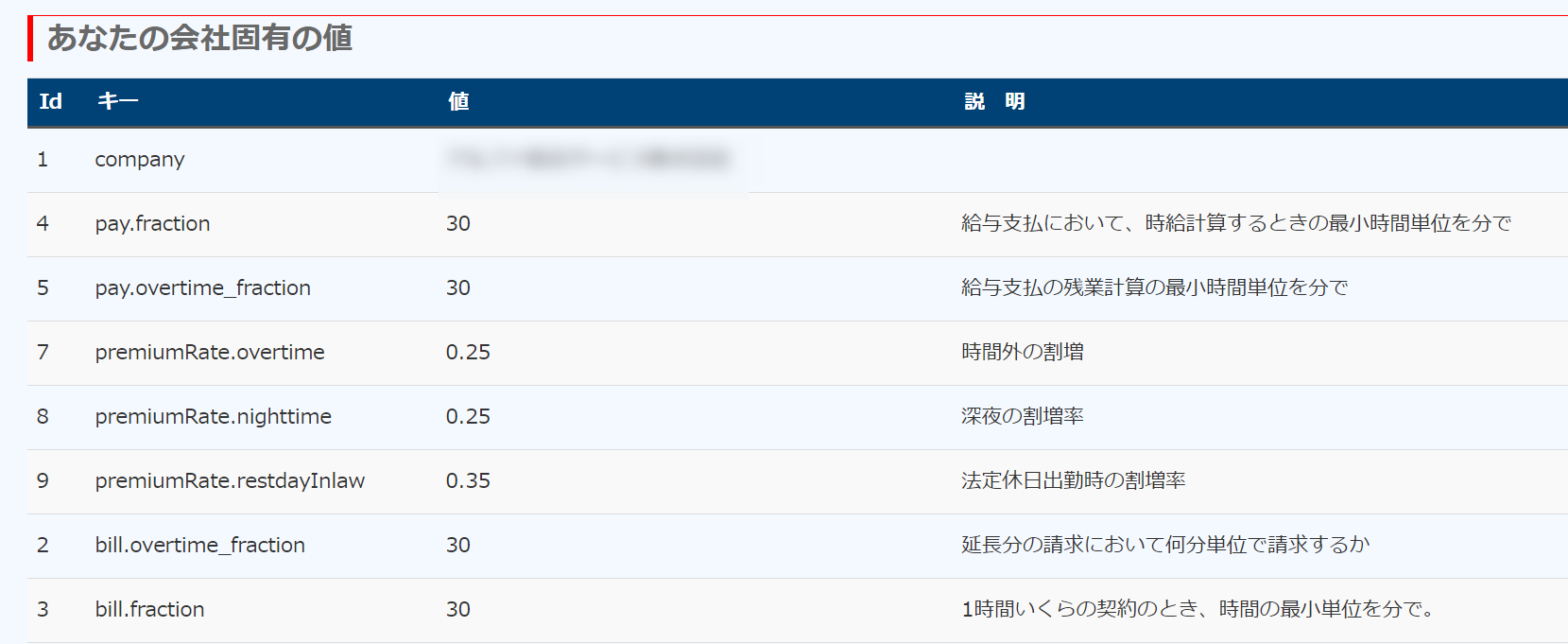
データは、キーと値の組です。すでに設定されているキー(値ではなくキー)は必要なものですので、変更及び削除はしないでください。変更や削除をすると、様々の場所でエラーが発生します。
値に関しては、御社に合わせて修正が必要です。以下のキーが登録されていますので、会社の状況に合わせて値を修正してください。
| キー(変更禁止) | 値(御社に合わせて修正) | 説 明 |
|---|---|---|
| company | ◯◯警備保障 | 会社名 |
| alloc.soon_days | 10 | 物件一覧で何日以内に始まる物件を「もうすぐ」と判断するか |
| bank.account-1 | ◯◯銀行&◯◯支店&普通&1234567&◯◯株式会社 代表取締役 ◯◯ ◯◯ | 銀行名&支店名&種別&口座番号&名義人 |
| bank.account-2 | ◯◯銀行&◯◯支店&普通&1234567&◯◯株式会社 代表取締役 ◯◯ ◯◯ | key の最後尾の数値を変えることでいくつでも設定できます |
| bill.auth.pw | abcd_EFGH | 請求書PDFで社印等のコピペを防ぐオーナーパスワード |
| bill.decimal_digit | 0 | 請求書の売上を表示する小数の桁数 |
| bill.fraction | 30 | 請求時間を切り上げるとき、切り上げの時間単位を分で |
| bill.mail_from | noreply@xyzxyz.com, 株式会社◯◯警備保障 | 請求書メール配信:差出人メールアドレス, 差出人の名前 |
| bill.remark.reg_exp.allok | .* | 請求書備考欄の正規表現 何でも通す |
| bill.remark.reg_exp.std | 資格|昼[0-9\\.]+|休[0-9\\.]+ | 請求書備考欄の正規表現 |
| bill.rounding_method | 2 | 請求書小計の端数処理0:何も,1:切捨,2:四五,3:切上 |
| bill.smtp_server | Smtp,ssl://smtp.xxxx.jp,465 | 請求書メール配信:種類,送信サーバー,ポート |
| bill.smtp_server_user | noreply@xyzxyz.com,ABCDEFG-PW | 請求書メール配信:smtpユーザー名,パスワード |
| contract.work_in_charge | 交通, 交通雑踏, 雑踏, 施設, 巡回, 保安, 機械,警備外 | 警備契約先一覧の警備業務種別のリスト |
| electronic.book_categ | 請求書,基本契約書,個別契約書,見積書,合意書 | アウトバウンド電子帳簿の種類 |
| enclosed_customer_blue | 請求書,見積書,領収書 | 契約先に送る封筒に青色で印字するスタンプ |
| enclosed_customer_red | 契約書,納品書,重要書類 | 契約先に送る封筒に赤色で印字するスタンプ |
| enclosed_staff_red | 給与明細,契約更新通知書,契約不更新通知書,応募書類,雇用契約書,労働条件通知書,雇止め理由書,重要書類 | 従業員に送付する封筒に赤で記載するスタンプ |
| idcard.companyAddr | ◯◯県◯◯市◯◯区◯◯1丁目23番45号 | 社員証の会社住所のデフォルト値 |
| idcard.companyName | 株式会社◯◯警備保障 | 社員gi証の会社名 |
| idcard.companyTEL | 03-1111-2222 | 社員証の会社電話番号のデフォルト値 |
| idcard.expiration | 2025/3/31 | 社員証の有効期限のデフォルト値 |
| idcard.expirationColor | RawSienna | 社員証の有効期限のフォント色のデフォルト値 |
| invoice.No | T0123456789012 | インボイス登録番号 |
| pay.first_day_of_month | 1 | 給与の毎月の起算日の日にち |
| pay.first_month_of_year | 3 | 給与の一年の起算日の月 |
| pay.first_weekday | 0 | 週の起算曜日を数値で(日=>0, 月=>1, ..土=>6) |
| pay.force_calc_week_overtime | 0 | 1にすると週間残業の計算を強制的に行う |
| pay.fraction | 30 | 給与支払における勤務時間の最小時間単位を分で |
| pay.round_unit | 1 | 残業や深夜の金額算出で、小数が発生するたびに四捨五入するかどうか。0 or 1 |
| pay.work_minutesInlaw | 480 | 法定労働時間を分で |
| premiumRate.nighttime | 0.25 | 深夜業手当の割増率 |
| premiumRate.overtime | 0.25 | 法定時間外の割増 |
| premiumRate.overtime.60 | 0.5 | 残業時間の累計が60Hを超過した場合の残業の割増率 |
| premiumRate.restdayInlaw | 0.35 | 法定休日出勤時の割増率 |
| remark.connector | ・ | 備考欄に複数のトークンを記入するときのトークンを連結する文字 |
| sale.names | 交通費,資機材一式,警備料金一式,資格者加算 | 売上立替に使う名称 |
| signature_only_from | 2024/1/1 | 教育実施簿等の押印省略の開始日(印をいつから外すか) |
| staff.staff_type | 警備員,清掃員,アテンダー,設備管理 | 清掃,アテンダーなど警備員以外の仕事を管理するための分類 |
| state.items | 未確認:0,確認済:10,出発:20,現着:30,下番:40,中止:40,完了:100 | 状態遷移の種類と順番 |
| state.reload_interval | 60 | 状態遷移ログのリロード間隔を秒単位で |
| state.self_items | 確認済,出発,現着,下番,中止 | 警備員に許可する状態遷移アイテム |
テンプレートや部品のダウンロード
当システムでは、帳票をPDFまたはエクセルファイルで提供します。
- エクセルファイルで提供する場合は、前もって雛形(テンプレート)となるエクセルファイルを用意していて、それにDBからのデータを書き込む、という手順で提供しています。
- PDFで提供する場合は、LaTeXを使ってPDF化を行っています。
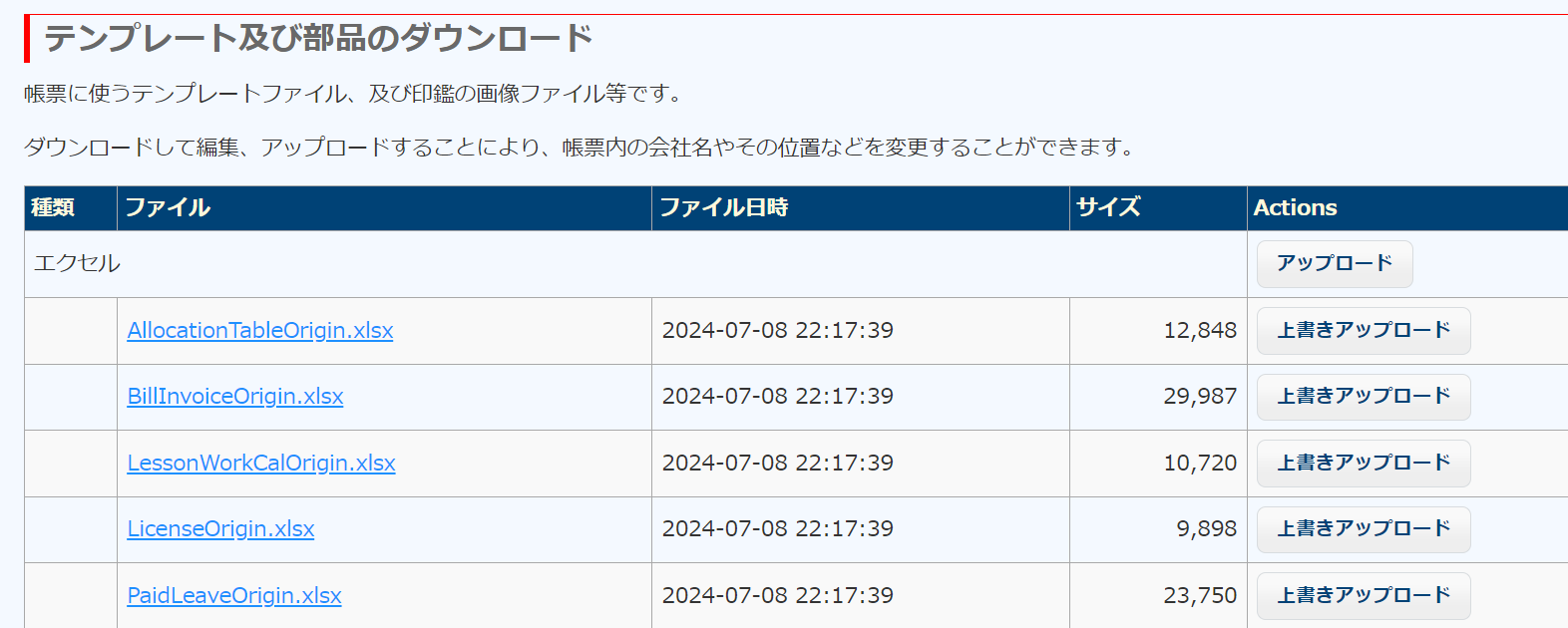
テンプレートのエクセルファイル等をダウンロードし、一部修正して上書きアップロードすることにより、テンプレートファイルを変更することができます。
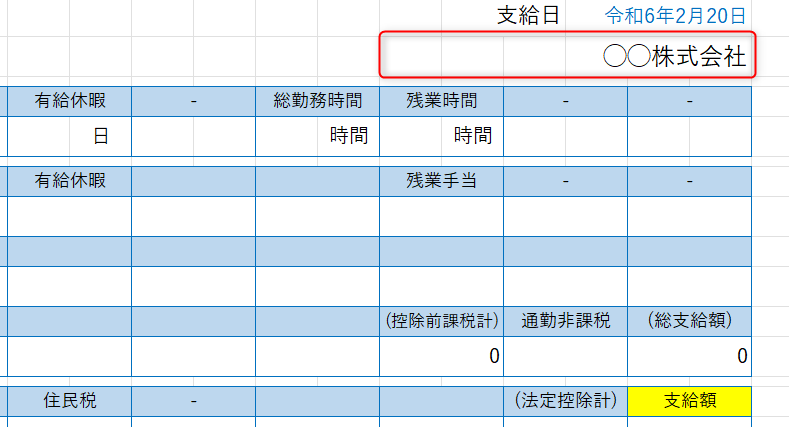
例えば、給与明細のテンプレートファイルですが、次図の赤枠の部分をそのままにしておくと、給与明細を作成する度に会社名が「◯◯株式会社」になってしまいます。御社の会社名に変更して保管し、それを上書きアップロードします。